

WCH-Link Emulation Debugger Module

WCH-Link
Moduulin esittely
WCH-Link-moduulia voidaan käyttää online-virheenkorjaukseen ja WCH RISC-V MCU:n lataamiseen, sekä online-virheenkorjaukseen ja ARM MCU:n lataamiseen SWD/J:llä.TAG käyttöliittymä. Siinä on myös sarjaportti, joka helpottaa virheenkorjausta. On olemassa 3 erilaista WCH-Linkkiä, mukaan lukien WCH-Link, WCH LinkE ja WCHDAPLink, kuten kuvassa 1 näkyy.
Kuva 1 WCH-Link fyysinen kaavio


Taulukko 1 WCH-Link-tila
|
tila |
LED-tila | IDE |
Tukisiru |
|
RISC-V |
Sininen LED palaa aina tyhjäkäynnillä | MounRiver Studio |
WCH RISC-V -ydinpiirit, jotka tukevat yksi-/kaksilinjaista virheenkorjausta |
|
ARM |
Sininen LED palaa aina tyhjäkäynnillä | Keil/MounRiver Studio | ARM-ydinpiirit, jotka tukevat SWD/J:täTAG protokollaa |
Tilan vaihto
Tapa 1: Käytä MounRiver Studio -ohjelmistoa linkkitilan vaihtamiseen. (Tämä menetelmä soveltuu WCH-Linkille ja WCH-LinkE:lle)
- Napsauta nuolta
 pikakuvaketyökalurivillä tuodaksesi esiin projektin latausmääritysikkunan
 - Napsauta Kohdistustilan oikealla puolella olevaa Kyselyä view nykyinen linkkitila
- Napsauta Kohdetila-valintaruutua, valitse kohdelinkkitila ja napsauta Käytä.

Tapa 2: Käytä WCH-Link Utility -työkalua linkkitilan vaihtamiseen.
- Napsauta Get Active WCH-Link -tilan oikealla puolella view nykyinen linkkitila
- Napsauta Active WCH-Link mode -valintaruutua, valitse kohdelinkkitila ja napsauta Aseta

Tapa 3: Käytä ModeS-näppäintä vaihtaaksesi linkkitilaa. (Tämä menetelmä soveltuu malleihin WCH-LinkE-R0 1v2 ja WCHDAPLink-R0-2v0 ja uudempiin)
- Paina ja pidä ModeS-näppäintä painettuna käynnistääksesi linkin.
Huomautuksia:
- Sininen LED vilkkuu latauksen ja virheenkorjauksen aikana.
- Linkki säilyttää kytketyn tilan myöhempää käyttöä varten.
- Skannaa Linkin takana olevan kuvan QR-koodi avataksesi WCH-Link-emulaattorin virheenkorjausmoduulin websivusto.
- WCH-Link simulointivirheenkorjausmoduuli URL https://www.wch.procn/ducts/WCHLink.html
- MounRiver Studion pääsy URL: http://mounriver.com/
- WCH-Link Utility Access URL: https://www.wch.cn/downloads/WCHLinkUtility_ZIP.html
- WCHISPTool Access URL: https://www.wch.cn/downloads/WCHISPTool_Setup_exe.html
- WCH-Link ja WCH-LinkE tukevat LinkRV- ja LinkDAP-WINUSB-tilan vaihtoa; WCH-DAPLink tukee LinkDAP-WINUSB- ja LinKDAP-HID-tilan vaihtoa.
Sarjaportin siirtonopeus
Taulukko 2 WCH-Link-sarjaportti tukee baudinopeutta
|
1200 |
2400 | 4800 | 9600 | 14400 |
|
19200 |
38400 | 57600 | 115200 |
230400 |
Taulukko 3 WCH-LinkE-sarjaportti tukee baudinopeutta
|
1200 |
2400 | 4800 | 9600 | 14400 | 19200 |
| 38400 | 57600 | 115200 | 230400 | 460800 |
921600 |
Taulukko 4 WCH-DAPLink-sarjaportti tukee baudinopeutta
|
1200 |
2400 | 4800 | 9600 | 14400 | 19200 |
| 38400 | 57600 | 115200 | 230400 | 460800 |
921600 |
Huomautuksia:
- Kuva 1 sarjaportin lähetin-vastaanottimen nastojen rivissä RX ja TX, sarjaportin tuki baudinopeus näkyy yllä olevassa taulukossa.
- CDC-ohjain on asennettava Win7:ään.
- Jos irrotat Linkin uudelleen, avaa sarjavirheenkorjausapuri uudelleen.
Toimintojen vertailu
Taulukko 5 Linkkifunktiot ja suorituskyvyn vertailutaulukko
|
Toimintokohteet |
WCH-Link-R1-1v1 | WCH-LinkE-R0-1v3 |
WCH-DAPLink-R0-2v0 |
|
RISC-V-tila |
√ | √ |
× |
|
ARM-SWD-tila-HID-laite |
× | × | √ |
| ARM-SWD-tila-WINUSB-laite | √ | √ |
√ |
|
ARM-JTAG tila -HID-laite |
× | × | √ |
| ARM-JTAG tila -WINUSB-laite | × | √ |
√ |
|
ModeS-näppäin tilan vaihtamiseen |
× | √ | √ |
| 2-johtoinen laiteohjelmiston päivitys offline-tilassa | × | √ |
√ |
|
Sarjaportin laiteohjelmiston päivitys offline-tilassa |
√ | × | × |
| USB-laiteohjelmiston päivitys offline-tilassa | √ | × |
√ |
|
Ohjattava 3.3V/5V teholähtö |
× | √ | √ |
| Nopea USB 2.0 - JTAG käyttöliittymä | × | √ |
× |
|
Lataa työkalut |
MounRiver Studio WCH-LinkUtility
Keil uVision5 |
MounRiver Studio WCH-LinkUtility
Keil uVision5 |
WCH-LinkUtility Keil uVision5 |
| Keil-tuetut versiot | Keil V5.25 ja uudemmat | Keil V5.25 ja uudemmat |
Tuettu kaikissa Keilin versioissa |
Pin liitännät
Taulukko 6 Linkin tukema sirumalli
|
Yleiset sirumallit |
WCH-Link | WCH-LinkE | WCH-DAPLink |
| CH32V003 | × | √ | × |
|
CH32V10x/CH32V20x/cCH32V30x/CH569/CH573/CH583 |
√ |
√ |
× |
| CH32F10x/CH32F20x/CH579/ystävälliset sirut, jotka tukevat SWD-protokolla |
√ |
√ |
√ |
| ystävälliset pelimerkit, jotka tukevat JTAG käyttöliittymä | × | √ |
√ |
Taulukko 7 Tavalliset sirun nastaliitännät
|
Yleiset sirumallit |
SWDIO |
SWCLK |
| CH569 |
PA11 |
PA10 |
| CH579 |
PB16 |
PB17 |
| CH573/CH583 |
PB14 |
PB15 |
| CH32V003 |
PD1 |
– |
| CH32V10x/CH32V20x/CH32V30x/CH32F10x/CH32F20x |
PA13 |
PA14 |
Taulukko 8 STM32F10xxx JTAG käyttöliittymän pinout
|
JTAG käyttöliittymän PIN-nimi |
JTAG virheenkorjausliittymä | Pinout |
| TMS | JTAG tilan valinta |
PA13 |
|
TCK |
JTAG kello | PA14 |
| TDI | JTAG tietojen syöttö |
PA15 |
|
TDO |
JTAG datan ulostulo |
PB3 |
Huomautuksia:
- Linkin suurin tuettu linjan pituus: 30 cm, jos latausprosessi on epävakaa, yritä hiljentää latausnopeus.
- JTAG tila, WCH-LinkE-R0-1v3, WCH-DAPLink-R0-2v0 laitteistoversio alkoi tukea, edellinen laitteistoversio ei tue.
- WCH-LinkE nopea versio on vain mallille CH32F20x/CH32V20x/CH32V30x nopeuttamiseksi.
- CH32-sarjan siruja lukuun ottamatta, jos haluat käyttää linkkiä lataamiseen tai virheenkorjaukseen, sinun on käytettävä virallinen Internet-palveluntarjoaja työkalu avata 2-wire debug rajapinta, ja sinun on kiinnitettävä huomiota linkkitilaan, kun käyttämällä sitä.
Keil lataa ja debug
Laitteen vaihto
WCH-DAPLink tukee kahta tilaa, ARM-tila-WINUSB-laite ja ARM-tila-HID-laite, ja voit vaihtaa kahden laitetilan välillä WCH-LinkUtility-työkalulla (tai käynnistämällä Linkin, kun ModeS-näppäintä on painettu pitkään.) WCH -Link ja WCH-LinkE tukevat vain ARM-tilaa - WINUSB-laitetilaa.

Taulukko 9 WCH-DAPLink laite
|
Laite |
Tukilinkki |
Keil-tuetut versiot |
|
ARM-tila - WINUSB-laite |
WCH-Link WCH-LinkE WCH-DAPLink |
Keil V5.25 ja uudemmat ARM |
|
ARM-tila-HID-laite |
WCH-DAPLink |
Tuettu kaikissa Keilin versioissa |
Huomautus: WCH-Link, WCH-LinkE ja WCH-DAPLink ovat tehdasasetuksena WINUSB-laitetilassa.
Lataa kokoonpano
- Napsauta taikasauvaa
 työkalurivillä tuodaksesi esiin Kohteen asetukset -valintaikkunan, napsauta Debug ja valitse emulaattorimalli.

- Napsauta Käytä-valintaruutua ja valitse CMSIS-DAP Debugger
- Napsauta Asetukset-painiketta avataksesi Cortex-M Target Driver Setup -valintaikkunan

Sarjanumero: Näytä käytetyn virheenkorjaussovittimen tunniste. Kun useita sovittimia on kytketty, voit määrittää sovittimen käyttämällä avattavaa luetteloa. SW Device: Näytä yhdistetyn laitteen laitetunnus ja nimi. Portti: Aseta sisäinen virheenkorjausliitäntä SW tai JTAG. (Molempia liitäntöjä tukevat WCH-LinkE-R0-1v3 ja WCH-DAPLink-R0-2v0). Max Clock: Aseta kellotaajuus viestimään kohdelaitteen kanssa. - Napsauta Flash Download ladataksesi asetukset.

Lataustoiminto: Asetusvaihtoehdot RAM algoritmille: Määritä RAM-tilan aloitusosoite ja koko Meidän CH32F103-sarjan siru RAM-tilan koko on 0x1000, CH32F20x-sarjan siru RAM-tilan koko on 0x2800. Ohjelmointialgoritmi: Lisää algoritmi file Algoritmi file on lisätty automaattisesti sirulaitepaketin asennuksen jälkeen, napsauta OK. - Kun olet tehnyt yllä olevat asetukset, sulje valintaikkuna napsauttamalla OK. Napsauta työkalupalkin kuvaketta polttaaksesi koodin.
Debug
- Napsauta Debug-painiketta
 työkalupalkissa päästäksesi virheenkorjaussivulle
 - Aseta keskeytyspisteet

- Perusvirheenkorjauskomennot
 Reset: Suorita ohjelman palautustoiminto.
 Suorita: Saat nykyisen ohjelman käynnistymään täydellä nopeudella, kunnes ohjelma pysähtyy, kun se kohtaa keskeytyskohdan.
 Vaihe: Suorita yksi käsky ja jos funktio kohtaa, se menee funktion sisään.
 Step Over: Suorita yksittäinen käsky, joka ei mene funktion sisään, jos se kohtaa funktion, mutta suorittaa funktion täydellä nopeudella ja hyppää seuraavaan lauseeseen.
Step Out: Suorita kaikkea nykyisen funktion jälkeistä sisältöä täydellä nopeudella, kunnes toiminto palaa edelliselle tasolle. - Napsauta Debug-painiketta uudelleen työkalupalkissa poistuaksesi virheenkorjauksesta.
MounRiver Studion lataus ja virheenkorjaus
Lataa kokoonpano
- Napsauta nuolta
 työkalurivillä tuodaksesi esiin projektin latausmääritysikkunan
 - Napsauta Disable Read-Protect -painiketta poistaaksesi sirun lukusuojauksen käytöstä

- Kohdekokoonpano, pääelementit ovat seuraavat.

- Kokoonpanoasetukset

- Tallenna latausasetukset napsauttamalla Käytä ja Sulje. Napsauta kuvaketta
 työkalurivillä polttaaksesi koodin, ja tulos näkyy konsolissa.
Debug
- Siirry virheenkorjaussivulle
Tapa 1: Napsauta Debug-painiketta työkalupalkissa päästäksesi viankorjaussivulle suoraan.
Tapa 2: Napsauta nuolta työkalupalkissa ja valitse Debug Configurations avataksesi virheenkorjausasetussivun. Luo obj kaksoisnapsauttamalla GDB Open OCD MRS -virheenkorjausta file, valitse kohde file ja napsauta Debug-painiketta oikeassa alakulmassa päästäksesi virheenkorjaussivulle.

- Aseta keskeytyspisteet

- Perusvirheenkorjauskomennot
 Reset: Suorita ohjelman palautustoiminto.
 Suorita: Käynnistä nykyinen ohjelma täydellä nopeudella, kunnes ohjelma pysähtyy, kun se saavuttaa keskeytyskohdan.
 Lopeta: Lopeta virheenkorjaus.
 Astu sisään: Suorita yksi käsky, ja jos funktio kohtaa, se menee funktion sisään.
 Step Over: Suorita yksi käsky, ja jos se kohtaa funktion, se ei mene funktion sisään, vaan suorittaa funktion täydellä nopeudella ja siirtyy seuraavaan käskyyn.
 Vaihe Return: Suorita kaikkea nykyisen funktion jälkeistä sisältöä täydellä nopeudella, kunnes funktio palaa edelliselle tasolle.
 - Napsauta
 -painiketta, poistu virheenkorjauksesta.
Muut toiminnot
Aseta siru Read-Protect
 Kyselypiirin lukusuojaustila
 Ota sirun lukusuojaustila käyttöön
 Poista sirun lukusuojaustila käytöstä
Code Flash täysi tyhjennys
MounRiver Studio voi tyhjentää sirun kaikki käyttäjäalueet ohjaamalla laitteiston nollausnastaa tai käynnistämällä sirun uudelleen. Pyyhkimisen ohjaamiseksi uudelleen kytkemällä virta uudelleen, Linkin on saatava virta sirulle; Jotta voit hallita poistamista laitteiston nollausnastalla, sirun ja linkin nollausnastat on liitettävä. (Vain WCH-LinkE- ja WCH-DAPLink-tuki)

Poista 2-johdin SDI käytöstä
Muille kuin CH32-sarjan siruille koodi- ja datasuojaus voidaan ottaa käyttöön poistamalla 2-johdin SDI käytöstä.
 Poista 2-johdin SDI käytöstä
WCH-LinkUtility lataus
Lataa kokoonpano
- Napsauta kuvaketta
 , yhdistä linkkiin
 - Valitse sirun malli

- Asetusvaihtoehdot

- Valitse Disable MCU Code Read-Protect, poista sirun lukusuojaus käytöstä.

- Napsauta kuvaketta
 laiteohjelmiston lisäämiseksi
 - Napsauta kuvaketta
 suorittaaksesi latauksen
Muut toiminnot
Pyydä sirun tiedot
Napsauta kuvaketta  sirutietojen kyselyyn
|
Nimi |
Arvo |
| MCU UID |
17-9f-ab-cd-7f-b4-bc48 |
|
Salaman koko |
16 kt |
| Lue Suojaa |
|
|
Linkin versio |
V2.8 |
Aseta siru Read-Protect
 Kyselypiirin lukusuojaustila
 Ota sirun lukusuojaustila käyttöön
 Poista sirun lukusuojaustila käytöstä
Lue siru Flash
Napsauta kuvaketta Flash-sirun lukemiseen

Code Flash täysi tyhjennys
WCH-LinkUtility-työkalu voi tyhjentää sirun kaikki käyttäjäalueet ohjaamalla laitteiston nollausnastaa tai käynnistämällä sirun uudelleen. Pyyhkimisen ohjaamiseksi uudelleen kytkemällä virta uudelleen, Linkin on saatava virta sirulle; laitteiston palautusnastan poistamisen ohjaamiseksi sirun ja linkin nollausnastat on liitettävä. (Vain WCHLinkE- ja WCH-DAPLink-tuki).

Teholähtö säädettävissä
WCH-LinkUtility työkalu voi ohjata Linkin tehoa. Napsauta Target ja kytke päälle/pois virtalähteen 3.3V/5V lähtö avattavasta luettelosta. (Vain WCH-LinkE- ja WCH-DAPLink-tuki)

Automaattinen jatkuva lataus
Valitse Automaattinen lataus, kun WCH-Link oli linkitetty, jotta projektin automaattinen lataus jatkuu.

Usean laitteen lataus
WCH-LinkUtility-työkalu voi tunnistaa useita Link-laitteita. Kun useita linkkejä on yhdistetty, Connected WCH-Link List -valintaruudussa voit valita tietyn linkkilaitteen ladattavaksi.

Laiteohjelmiston päivitysmenetelmät
MounRiver Studion online-päivitys
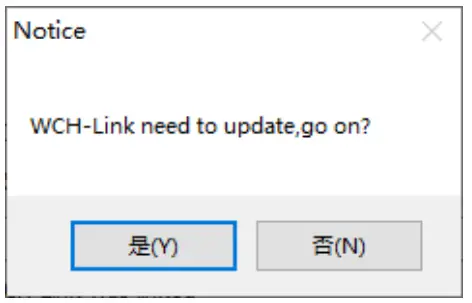
Jos laiteohjelmisto on päivitettävä, MounRiver Studiossa on ponnahdusikkuna, joka muistuttaa sinua, kun napsautat latauspainiketta, napsauta Kyllä aloittaaksesi päivityksen.

WCH-LinkUtility online-päivitys
Jos laiteohjelmisto on päivitettävä, WCH-LinkUtilityssä on ponnahdusikkuna, joka muistuttaa sinua, kun napsautat latauspainiketta. Aloita päivitys napsauttamalla Kyllä.
Huomautuksia:
- WCH-LinkE tukee manuaalista online-päivitystä, vaiheet ovat seuraavat.
● Kytke linkki päälle painamalla IAP-painiketta pitkään, kunnes sininen LED-valo vilkkuu.
● MounRiver Studio/WCH-LinkUtility sisältää ponnahdusikkunan, joka muistuttaa sinua, kun napsautat Lataa-painiketta, napsauta Kyllä aloittaaksesi päivityksen. - Jos Linkin laiteohjelmistopäivitys on epänormaali, päivitä laiteohjelmisto offline-päivityksellä.
WCH-LinkUtility offline-päivitys (2-lankainen lähestymistapa offline-päivitykseen)
- Yhdistä WCH-LinkE päivitettävään linkkiin
WCH-LinkE
Linkki päivitettäväksi
3V3
3V3 GND GND
SWDIO
SWDIO SWCLK SWCLK
WCH-LinkE:n virta päälle, valitse päivitettävä Link-sirun malli (WCH-LinkE-pääohjaussiru onCH32V30x, WCH-DAPLink-pääohjaussiru on CH32V20x)
- Päivitettävä linkki IAP-tilaan (paina pitkään IAP-painiketta käynnistääksesi linkin, eli tietokoneeseen kytketyn USB-portin kautta).
- Napsauta Target->Clear All Code Flash-By Power off poistaaksesi sirun koko käyttäjäalueen.

- Napsauta kuvaketta
 diaable sirun lukusuojaus

- Napsauta kuvaketta
 , lisää Link offline päivitetty laiteohjelmisto
 - Asetusvaihtoehdot (Ohjelma + Vahvista + Nollaa ja Suorita)

- Napsauta kuvaketta
 suorittaaksesi latauksen
Huomautuksia:
- Päivitettävä linkki on rajoitettu WCH-LinkE:hen ja WCH-DAPLinkiin.
- Tätä menetelmää varten tarvitaan kaksi WCH-LinkE:tä.
- Kun Link siirtyy IAP-tilaan, sininen LED vilkkuu.
WCHISPStudion sarjaportin offline-päivitys
- Yhdistä WCH-Link USB:llä TTL-moduuliin
WCH-Link
USB-TTL-moduuli
TX
RX
RX
TX
GND
GND
USB-TTL-moduulin virta päälle, WCH-Link BOOT-tilaan (lyhyt liitäntä J1 kuvassa 1 kytkee virran päälle)
- Valitse sirumalli: CH549, latausliitäntä: sarjaportti, laiteluettelo: valitse USB-TTL-moduulia vastaava sarjaportin numero

- Lisää linkin offline-päivitetty laiteohjelmisto kohdeohjelmaan file
- Lataa kokoonpano

- Napsauta latauspainiketta
- Napsauta latausta ja odota, että laite pääsee kenttään, liitä sitten WCH-Link USB-porttiin, ISP-työkalu alkoi automaattisesti ladata
Huomautus: Sarjaportin offline-päivitystä tukee vain WCH-Link.
WCHISPStudio USB offline -päivitys
- Linkin päivittäminen BOOT-tilaan (lyhyt yhteys J1 kuvassa 1 tai paina pitkään BOOT-näppäintä ja käynnistä linkki)
- WCHISPStudio-työkalu avaa automaattisesti mukautusikkunan
- Lisää Linkki offline -päivityslaiteohjelmisto kohdeohjelmaan file
- Lataa kokoonpano

- Napsauta latauspainiketta.
Huomautuksia:
- USB offline -päivitystä tukevat vain WCH-Link ja WCH-DAPLink.
- WCH-LinkE-R0-1v3 ja WCH-DAPLink-R0-2v0 ovat saatavilla vain laiteohjelmistoversiolle v2.8 ja uudemmille.
- WCH-LinkUtility työkalu voidaan viedä MounRiver Studio -ohjelmiston kautta.

- Linkin offline-päivityksen laiteohjelmisto sijaitsee MounRiver Studion asennuspolussa ja WCH-LinkUtilityn asennuspolussa.

- WCH-DAPLinkin laiteohjelmiston päivitys
- WCH-LinkE-laiteohjelmiston päivitys
- WCH-Link RISC-V -tilan laiteohjelmiston päivitys
- WCH-Link ARM -tilan laiteohjelmiston päivitys
- WCH-DAPLink offline-laiteohjelmiston päivitys
- WCH-Link ARM -tilan offline-laiteohjelmiston päivitys
- WCH-Link RISC-V -tilan offline-laiteohjelmiston päivitys
- WCH-LinkE offline-laiteohjelmiston päivitys
WCH-LinkE nopea JTAG
Moduuli ohiview
WCH-LinkE-R0-1v3 tarjoaa JTAG liitäntä, joka tukee 4-johdinliitäntöjä (TMS-, TCK-, TDI- ja TDO-johdot) J:n jatkamiseksiTAG liitäntä tietokoneille suorittimien, DSP:iden, FPGA:iden, CPLD:iden ja muiden laitteiden käyttöä varten.

Moduulin ominaisuudet
- Isäntä/pääisäntätilana.
- l JTAG liitäntä tarjoaa TMS-langan, TCK-langan, TDI-johdon ja TDO-johdon.
- l Tukee nopeaa USB-tiedonsiirtoa.
- l CPU-, DSP-, FPGA- ja CPLD-laitteiden joustava käyttö tietokoneen API-yhteistyön kautta.
Moduulien vaihto
WCH-LinkE-R0-1v3 voidaan päivittää nopeaksi JTAG tila WCHLinkEJ:n kauttatagUpdTool-työkalu, lataa vaiheet seuraavasti.
- WCH-LinkE-R0-1v3 IAP-tilaan (paina pitkään IAP-painiketta käynnistääksesi linkin, ts. kytke tietokoneeseen USB-portin kautta käynnistääksesi), tällä hetkellä sininen LED vilkkuu.
- Avaa WCHLinkEJtagUpdTool-työkalu, suorita lataus (WCH-LinkE nopea JTAG laiteohjelmiston päivitys on lisätty automaattisesti).
- Laiteohjelmistopäivitys on valmis, tällä hetkellä sininen LED palaa aina.

Huomautuksia.
- WCHLinkEJtagUpdTool hanki URL: https://www.wch.cn/downloads/WCHLinkEJtagUpdToolZIP.html
- Laiteohjelmisto voidaan päivittää offline-tilassa WCH-LinkUtility-työkalulla, katso käyttöohje 6.3 WCH-LinkUtility Offline-päivitys saadaksesi lisätietoja.
- WCH-LinkE nopea JTAG offline-päivityksen laiteohjelmisto sijaitsee WCHLinkEJ:ssätagUpdTool
asennuspolku.

- WCH-LinkE nopea JTAG päivitä laiteohjelmisto
- WCH-LinkE nopea JTAG laiteohjelmiston offline-päivitys
Latausprosessi
- WCH-LinkE:ssä nopea JTAG tila, Bit-ohjelma file ladataan ensin FPGA:lle J:n kauttaTAG, ja Bit file käyttää FPGA:n SPI-ohjainta JTAG tiedot SPI-tietoihin Flashiin kirjoittamista varten, ja tämä vaihe on BIN-koodin kirjoittaminen file toteuttaa sen ohjelman kovetusprosessi.
- Tässä FPGA on Xilinx xc7a35t. Kirjoita CFG file ja käytä "openocd -f" kutsuaksesi sitä. Nimeä CFG file kuten usb20jtag.cfg ja tallenna se openocd.exe-tiedoston sijaintiin file.
# Määritä WCH-LinkE nopea JTAG virheenkorjaussovitinohjain ch347 ch347 vid_pid 0x1a86 0x55dd
# Aseta TCK-kellotaajuussovittimen nopeus 10000
# Määritä TARGET, lataamalla JTAG-SPI-ohjain Open OCD:ssä
lähde [find cpld/xilinx-xc7.cfg]
lähde [f nd cpld/jtagspi.cfg]
# Aseta TARGETin IR-komento
aseta XC7_JSHUTDOWN 0x0d
aseta XC7_JPROGRAM 0x0b
aseta XC7_JSTART 0x0c
aseta XC7_BYPASS 0x3f
# Latausprosessi
Init
# Lataa ensin bitti file kohdistaa
lataa 0 bscan_spi_xc7a35t.bit
reset stop
# Tunnista Flash-tiedot
salama anturi 0
# Lataa laatikko file Flash-flash-kirjoituskuvan poistotestiin. bin 0x0 bin
# Tehokas laiteohjelmiston toiminta irscan xc7.tap $XC7_JSHUTDOWN irscan xc7.tap $XC7_JPROGRAM runtest 60000 runtest 2000 irscan xc7.tap $XC7_BYPASS runtest 2000 exit . - Suorita komento: openocd.exe -f usb20jtag.cfg Windows-päätteessä ja suorita se seuraavasti.

- Lataus on päättynyt ja laite toimii normaalisti.
Huomautuksia.
- Bitin muunnosrooli file, Githubin avoimen lähdekoodin projektin avulla:
https://github.com/quartiq/bscanspibitstreams - openocd.exe file sijainti: MounRiver\MounRiver_Studio\työkaluketju\OpenOCD\bin
Tyypillinen ongelmanratkaisu
|
Virhehälytys |
Ratkaisu |
Käytä Keil-ohjelmistoa lataamiseen |
|
Käytä Keil-ohjelmistoa lataamiseen |
|
Lataa lataamiseen MounRiver Studio -ohjelmisto |
Huomautus:
|
Käytä WCH-LinkUtility-työkalua lataamiseen |
Poista sirun kaikki käyttäjäalueet |
| Päivitä laiteohjelmisto WCHLinkEJ:n avullatagUpdTool työkalu Kun laiteohjelmisto on päivitetty manuaalisen 7.3 Mode Switching Download Procedure -ohjeen mukaisesti, WCH-LinkE-R0-1v3:n sininen LED-valo ei syty eikä laitehallinta pysty tunnistamaan laitetta. |
|


Huomautuksia:
- Vianetsintätoimintoa ei tueta, kun käyttäjäohjelma ottaa lepotilan käyttöön.
- Jos poistut epänormaalisti käyttäessäsi virheenkorjaustoimintoa, on suositeltavaa kytkeä linkki uudelleen.
- Käytettäessä CH32F103/CH32F203/CH32V103/CH32V203/CH32V307 lataus- ja virheenkorjaustoimintoja BOOT0 on maadoitettu.
- Käytettäessä CH569:n debug-toimintoa, käyttäjäkoodin on oltava pienempi kuin määritetty ROM-tila, kuten CH2-käsikirjan taulukossa 2-569 näkyy.
- Kun käytät CH32-sarjan sirun debug-toimintoa, varmista, että siru on lukusuoja pois päältä.
Ohjaimen asennus
WCH-Link-ohjain
Jos ohjaimen asennus epäonnistuu, avaa LinkDrv-kansio MounRiver Studion asennuspolun alla tai Drv Link -kansio WCH-LinkUtilityn asennuspolun alla ja asenna se manuaalisesti. SETUP.EXE WCHLink-kansiossa.
|
Laitehallinta |
Ajopolku |
 |
 |
WCH-LinkE nopea JTAG kuljettaja
WCH-LinkE-R0-1v3 on päivitetty nopeaan JTAG -tilassa, sinun on asennettava manuaalisesti nopea WCH-LinkE JTAG kuljettaja käyttää sitä oikein. Avaa WCHLinkEJ:n asennuspolun alla oleva Drv-kansiotagPäivitä työkalu ja asenna CH341PAR.EXE manuaalisesti.
|
Laitehallinta |
Aja pat |
 |
 |
CDC ajuri
CDC-laitteen asennusongelmat WIN7:ssä.
- Jos sarjaportin ohjain on asennettu onnistuneesti, seuraavia vaiheita ei tarvita.
- Varmista, että usbser.sys file on polussa B. Jos se puuttuu, kopioi se polulta A polulle B.
- Asenna CDC-ohjain uudelleen. (Katso ohjainpolku yllä olevasta taulukosta, asenna CDC-ohjain vastaavassa tilassa)

Huomautus: Jos yllä olevat vaiheet eivät ratkaise ongelmaa, katso alla olevaa linkkiä

Viite: http://www.wch.cn/downloads/InstallNoteOn64BitWIN7ZHPDF.html
Asiakirjat / Resurssit
 | WCH-Link Emulation Debugger Module |
Viitteet
- GitHub – quartiq/bscan_spi_bitstreams: FPGA-yhdysohjelmat ja valmiiksi rakennetut bittivirrat, jotka paljastavat SPI:n yli JTAG. Protokollan toteuttaa (muun muassa) openocd.github.com
- MounRiver Studiomoonriver.com
- 南京沁恒微电子股份有限公司wch.cn
- wch.cn/downloads/InstallNoteOn64BitWIN7_ZH_PDF.htmlwww.wch.cn
- WCH-LinkUtility.ZIP - 南京沁恒微电子股份有限公司www.wch.cn
- WCHISPTool_Setup.exe - 南京沁恒微电子股份有限公司www.wch.cn
- WCHLinkEJtagUpdTool.zip - 南京沁恒微电子股份有限公司www.wch.cn
- 产品中心 - 南京沁恒微电子股份有限公司www.wch.cn
- Käyttöopasmanual.tools