

SpecFive-jäljitysseurantalaitteen käyttöopas
Yliview
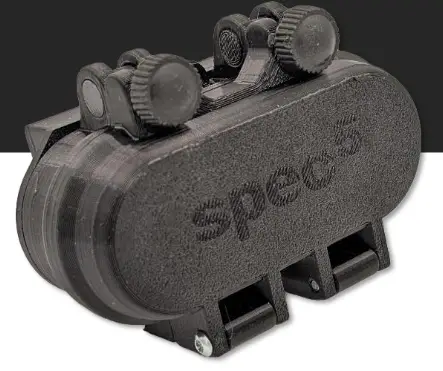
Tässä oppaassa kerrotaan, kuinka SpecFive Trace -laite otetaan käyttöön ja sitä käytetään koiran tai tiimin jäsenten seurantaan. Laite hyödyntää GPS:ää ja verkkoyhteyksiä reaaliaikaisten sijaintipäivitysten tarjoamiseen. SpecFive Trace voidaan kiinnittää koiran pantaan koiran seuraamiseksi tai Molle-kiinnikkeen avulla taktisiin varusteisiin tiimin seuraamiseksi.
Aloitus
Mitä sisältyy
- SpecFive Trace -seurantalaite
- USB-latauskaapeli
- Koiranpanta tai Molle-kiinnike
- Käyttöohje
Vaatimukset
- Älypuhelin tai tabletti, johon on asennettu Meshtastic-sovellus
- Wi-Fi-yhteys alkuasennusta ja offline-karttojen lataamista varten
- Valinnainen: Lisä-Meshtastic-laitteet verkon laajentamiseen
Laitteen asentaminen
Vaihe 1: Lataa laite
- Löysää kotelon kahta siipiruuvia sen verran, että voit kiertää niitä 90 astetta poispäin kotelosta. Avaa kotelo paljastaaksesi radion ja USB-C-liittimen.
- Käytä laitteen mukana toimitettua USB-kaapelia ladataksesi laitteen täyteen.
- Oranssi LED-valo osoittaa, että laite latautuu. Vihreä LED-valo syttyy, kun laite on käynnissä. Oranssi LED-valo sammuu, kun laite on täyteen latautunut.
- Paina ja pidä KÄYTTÄJÄ-painiketta (lähimpänä saranaa) painettuna 6 sekunnin ajan sammuttaaksesi laitteen. Vihreä LED-valo syttyy ja palaa tasaisesti muutaman sekunnin ajan, kunnes laite sammuu, ja pysyy sitten sammuneena. Jos vihreä LED-valo vilkkuu, laite on päällä.

Vaihe 2: Asenna Meshtastic-sovellus
- Lataa Meshtastic-sovellus Google Play Kaupasta tai Apple App Storesta.
- Avaa sovellus ja noudata yleisten käyttöohjeiden ohjeita.
Vaihe 3: Yhdistä laite sovellukseen
- Käynnistä laite painamalla RESET-painiketta. Vihreä LED-valo syttyy ja alkaa vilkkua tasaisesti.
- Avaa Meshtastic-sovellus

- Valitse laitteesi käytettävissä olevien laitteiden luettelosta. Jäljitys näkyy muodossa S5TC- #### (neljä viimeistä numeroa on satunnaistettu).

- Anna laitteen PIN-koodi pyydettäessä. Oletusarvoinen PIN-koodi on: 123456
- Laitteesi on nyt yhdistetty sovellukseen lisäkonfigurointia varten.

Vaihe 4: Laitteen nimen muuttaminen
- Jos seuraat useita laitteita, on suositeltavaa muuttaa laitteen oletusnimeä, jotta ne on helppo erottaa toisistaan.
- Etsi Radio Configuration/Settings -välilehti sovelluksestasi
a. Android: Napsauta oikeassa yläkulmassa olevia kolmea pystysuoraa pistettä ja valitse Radion asetukset
b. iOS: Valitse Asetukset-välilehti

- Siirry Käyttäjä-välilehdelle
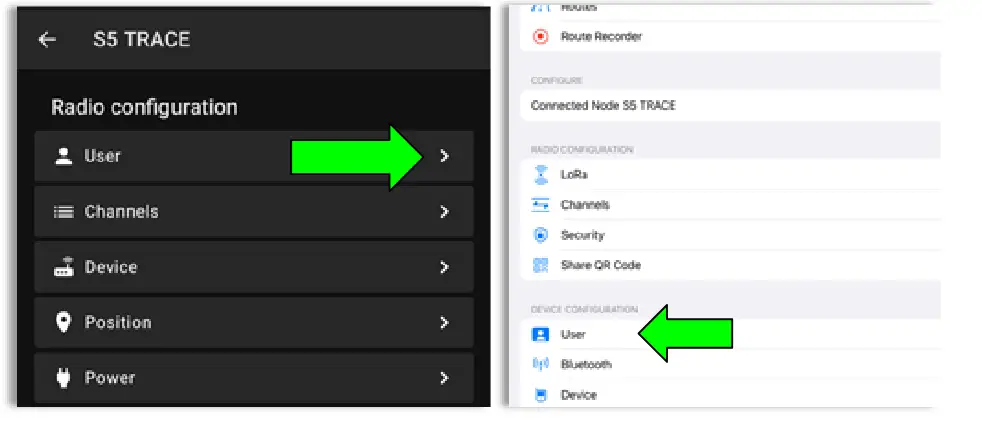
- Päivitä jäljityksesi pitkä ja lyhyt nimi koirasi tai tiimin jäsenen nimeksi. Pitkä nimi voi olla enintään 30 merkkiä pitkä, emojeet mukaan lukien. Lyhyt nimi voi olla enintään 4 merkkiä pitkä, ja se voi sisältää vain numeroita ja kirjaimia.

- Kun olet päivittänyt laitteen nimen haluamaasi nimeen, napsauta Lähetä (Android) tai Tallenna (iOS), niin laite käynnistyy uudelleen.
Vaihe 5: Luo yksityinen kanava
SpecFive Trace on esiohjelmoitu kommunikoimaan Meshtasticin julkisella kanavalla, "LongFast". Tämä tarkoittaa, että kaikki lähellä olevat Meshtastic-käyttäjät näkevät Trace-laitteesi sijainnin. Jos aiot käyttää Trace-laitettasi mesh-verkossa muiden Meshtastic-käyttäjien kanssa ja haluat jakaa sen sijainnin, voit pitää oletusarvoisen LongFast-kanavan.
Jos kuitenkin haluat yksityisen verkon, seuraavan osion ohjeet opastavat sinua luomaan yksityisen kanavan Trace-laitteellesi ja jakamaan käyttöoikeuden tiettyjen Meshtastic-laitteiden kanssa.
- Siirry Radioasetukset-välilehdelle ja valitse Kanava.
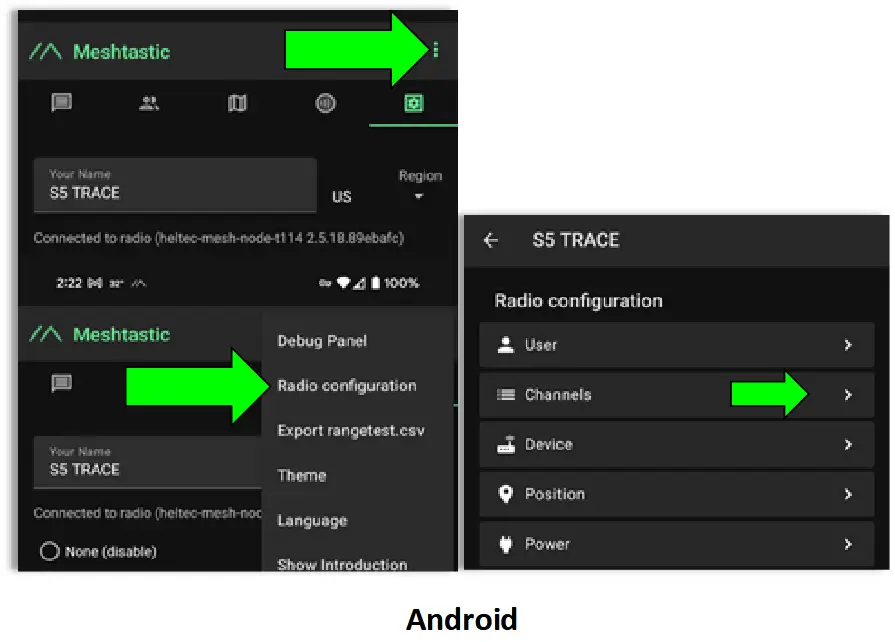
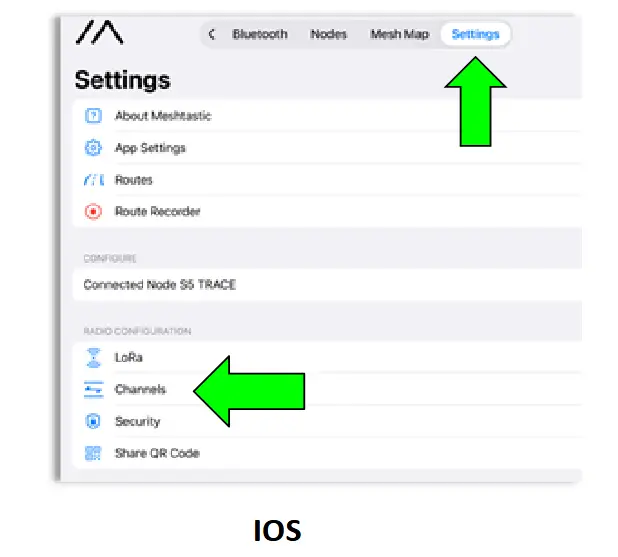
- Androidilla poista julkinen kanava ”LongFast”. iOS:llä et voi poistaa ensisijaista kanavaa, mutta voit muokata sitä.

- Lisää uusi kanava napsauttamalla "+"-painiketta

- Luo mukautettu kanava Androidilla. Muokkaa ensisijaista kanavaa iOS:llä.
a. Nimeä uusi kanava mieleiseksesi.
b. Luo uusi satunnaistettu esijaettu avain napsauttamalla PSK:n Päivitä-painiketta.
c. Ota käyttöön asetukset ”Sijainti poistettu käytöstä” ja ”Tarkka sijainti”.
d. Napsauta Tallenna ja sitten Lähetä päivittääksesi kanavan laitteella. Laite käynnistyy uudelleen.

Vaihe 6: Mukautetun/yksityisen kanavan jakaminen muiden laitteidesi kanssa
- Siirry Meshtastic-sovelluksessa Kanavat-välilehdelle. Puhelimesi on oltava yhteydessä Trace-laitteeseen Bluetoothin kautta kanavien jakamiseksi.
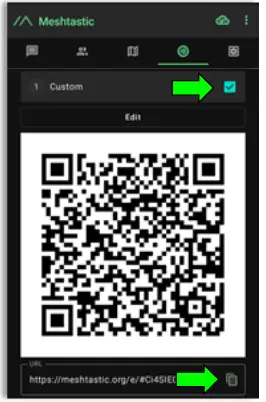
- Valitse mukautettu kanavasi. QR-koodi ja URL päivittyy, kun valintoja muutetaan.
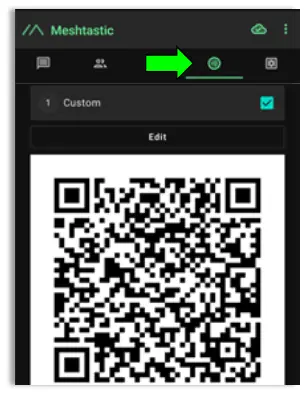
a. Jos lisäät tämän kanavan toiseen laitteeseen samalla puhelimella/tabletilla, sinun kannattaa kopioida URL ja tallenna se leikepöydälle tai tekstitiedostoon file.
b. Jos jaat tämän kanavan toiseen puhelimeen tai tablettiin yhdistetyn laitteen kanssa, skannaa QR-koodi Meshtastic-sovelluksella toisella puhelimella/tabletilla.
Olet nyt määrittänyt Trace-laitteesi. Noudata samoja ohjeita useille Trace-laitteille. - Lisää mukautettu/yksityinen kanava henkilökohtaiseen mesh-radioosi. Pidät tätä laitetta mukanasi, kun Trace on kiinnitettynä koiraasi/lemmikkiisi.
a. Yhdistä toinen laitteesi Meshtastic-sovellukseen.
b. Poista sovelluksen Kanavat-välilehdellä hyperlinkki kohdasta ”URL” ja liitä edellisessä vaiheessa tallentamasi hyperlinkki.
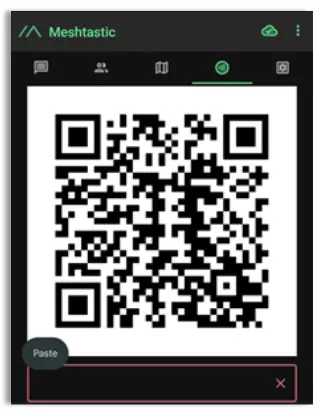
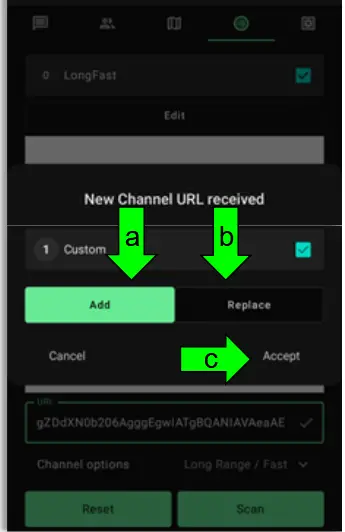
- Ikkuna avautuu, jossa on kaksi vaihtoehtoa
a. Lisää: Tämä lisää mukautetun kanavan toissijaiseksi kanavaksi henkilökohtaiselle laitteellesi. Tämä on hyvä vaihtoehto, kun haluat pitää julkisen kanavan "LongFast" laitteellasi kommunikoidaksesi muiden Meshtastic-käyttäjien kanssa.
b. Korvaa: Tämä korvaa oletusarvoisen julkisen kanavan ”Longfast” mukautetulla kanavallasi, jotta voit nähdä ja kommunikoida vain mukautetun kanavasi laitteiden kanssa.
c. Lähetä uusi kanava laitteeseen napsauttamalla Hyväksy.
Vaihe 7: Kiinnitä laite
- Koiran seurantaanKiinnitä laite mukana toimitetulla pantakiinnikkeellä. Varmista, että Trace on koirasi niskassa siten, että sisäinen GPS-antenni osoittaa taivasta kohti optimaalisen signaalin vastaanoton takaamiseksi.
- Tiimin seurantaanKiinnitä laite tukevasti taktisiin varusteisiin Molle-kiinnikkeen avulla siten, että "spec5"-merkintä "S" osoittaa ylöspäin, jotta sisäinen GPS-antenni osoittaa taivasta kohti optimaalisen signaalin vastaanoton takaamiseksi.
Seurantaominaisuuksien käyttäminen
Lataa kartat offline-käyttöön (Android)
- Avaa Meshtastic-sovellus ja siirry karttavälilehdelle, kun olet yhteydessä Wi-Fi-verkkoon tai matkapuhelinverkkoon.
- Siirrä karttaa paikantaaksesi alueen, jolle odotat tarvitsevasi offline-karttoja.
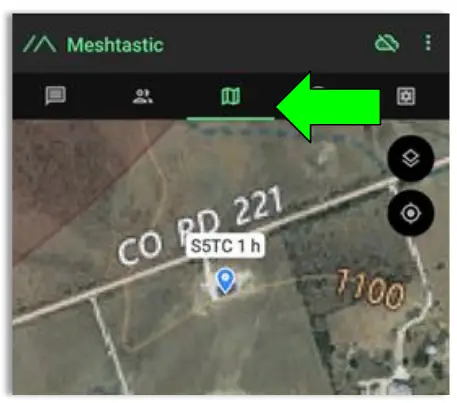
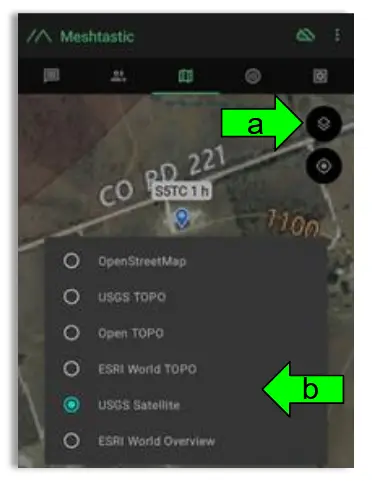
- Valitse haluamasi karttatyyppi
a. Napsauta Kartta-asetukset-painiketta
b. Valitse haluamasi kartta
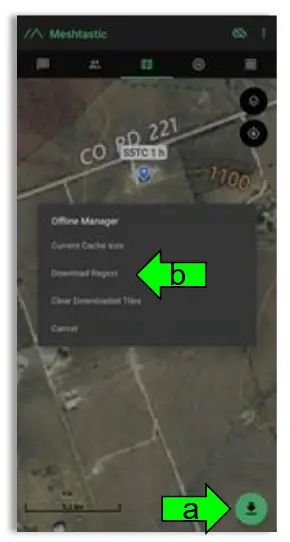
- Lataa kartta-alue
a. Napsauta Lataa-painiketta
b. Napsauta ”Lataa alue” ladataksesi nykyisen kartta-alueen, johon karttasi on zoomattu. Käytä ”Nykyinen välimuistin koko” -toimintoa nähdäksesi, kuinka paljon tallennustilaa nykyiset offline-karttasi käyttävät. ”Tyhjennä ladatut ruudut” poistaaksesi karttatiedot alueilta, joita et enää käytä.
Reaaliaikainen sijainnin seuranta
- Avaa Meshtastic-sovellus ja yhdistä se henkilökohtaiseen laitteeseesi.
- Siirry karttavälilehdelle nähdäksesi kaikkien verkkosi laitteiden, mukaan lukien jäljityksen, sijainnit.
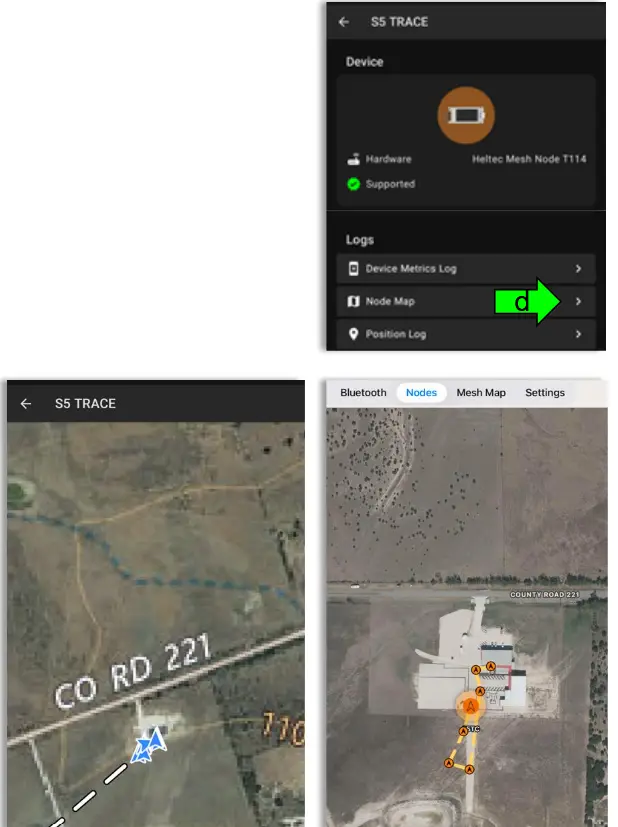
- Nähdäksesi jäljityksesi nykyiset ja aiemmat sijainnit
a. Siirry solmuluetteloon
b. Valitse jäljitys napsauttamalla lyhyttä nimeä
c. Valitse Lisätietoja
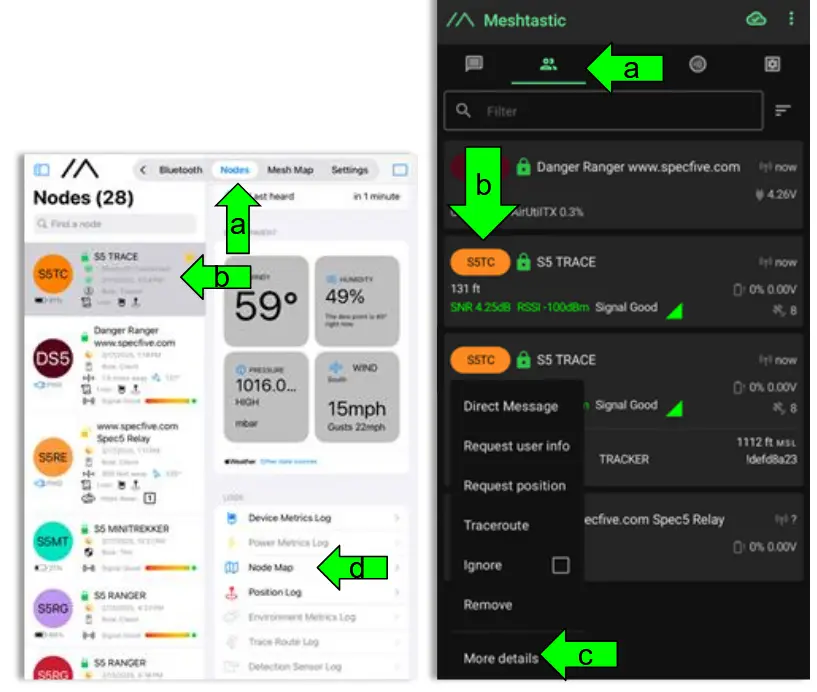
d. Valitse ”Solmukartta” view jäljityksesi aiemmat ja nykyiset GPS-sijainnit
Tuki ja yhteystiedot
Jos kohtaat ongelmia tai sinulla on kysyttävää, ota meihin yhteyttä osoitteessa:
• Sähköposti: general@specfive.com
• Websivusto: www.specfive.com
SpecFive Trace -laitteellasi voit seurata koiraasi tai tiimisi jäseniä luottavaisin mielin ja pysyä yhteydessä minne ikinä seikkailusi sinut vievätkään!
© 2024, SpecFive LLC Kaikki oikeudet pidätetään
specfive.com
Asiakirjat / Resurssit
 |
SpecFive-jäljitysseurantalaite [pdfKäyttöopas Jäljitysseurantalaite, Seurantalaite, Laite |