


spanet V3 SmartLink -moduuli
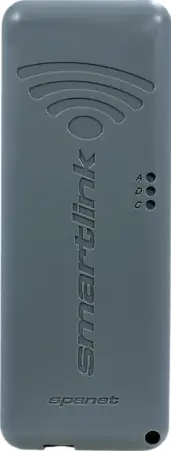
Tuotetiedot
- Tekniset tiedot
- Tuotteen nimi: SmartLink Wifi -ohjain V3
- Yhteensopivuus: Vain EXP1-liitäntä
- Signaalin voimakkuus: Vahvemmat signaalinvoimakkuudet ovat lähempänä nollaa
- Datakaapelin enimmäispituus: 10 m
- Vesisuojaus: Moduulin TÄYTYY olla pystysuorassa Wi-Fi-logolla yläreunassa
Tuotteen käyttöohjeet
- Vaihe 1: Moduulin sijoitus Sijoita SmartLink-moduuli paikkaan, josta on paras näköyhteys reitittimeen. Älä korjaa moduulia pysyvästi, ennen kuin sovelluksen asennus on valmis ja paras WiFi-signaalin sijainti on määritetty.
- Jos poreallas on kaivossa tai kannen alla, sijoita moduuli maan yläpuolelle säältä suojatulle alueelle, josta on näköyhteys reitittimeen. Pidempi datakaapeli saatetaan tarvita (enintään 10 m).
- Huomautus: Jos EXP1-liitäntä on jo täynnä, irrota kaapeli EXP1:stä ja liitä se moduulin sisällä olevaan LOOP-liitäntään. Varmista, että SmartLinkistä tuleva datakaapeli liitetään suoraan EXP1-liitäntään.
- Vaihe 2: Yhdistä datakaapeli
- Liitä SmartLink-moduulin datakaapeli altaan ohjauksen EXP1-liitäntään.
- Vaihe 3: Lataa ja rekisteröidy/kirjaudu sisään sovellukseen
- Lataa Spanet SmartLink -sovellus haluamastasi sovelluskaupasta. Rekisteröidy ja/tai kirjaudu sisään sovellukseen.
- Huomautus: Jos aiot käyttää sovellusta useilla laitteilla eri Apple/Google-tilillä, sinun on luotava tili Rekisteröi-vaihtoehdon avulla. Lisälaitteita varten kirjaudu sisään rekisteröimälläsi sähköpostiosoitteella ja salasanalla.
- ÄLÄ rekisteröi toista tiliä.
- Vaihe 4: Lisää kylpylä käyttäjätiliin
- Huomautus: Kylpylä voidaan perustaa/käyttöön vain yhdellä käyttäjätilillä, mutta samalle käyttäjätilille voidaan lisätä useita kylpylöitä.
- Tarvitset reitittimen WiFi-salasanan tämän vaiheen aikana.
- Vaihe 5: Valitse SmartLink V3 -malli
- Valitse SmartLink V3 -malli sovelluksesta.
- Vaihe 6: Etsi paikallisia WiFi-verkkoja
- Aloita paikallisten WiFi-verkkojen etsiminen valitsemalla sovelluksen SV-moduuli.
- Jos sovellusta on tarkoitus käyttää vain yhdessä tai useammassa laitteessa, jotka jakavat saman Apple/Google-tilin, voit käyttää alla olevia vastaavia kirjautumispainikkeita (Kirjaudu sisään Applella/Kirjaudu Googlella).
- Vaihe 7: Yhdistä Spa WiFi-verkkoon
- Valitse WiFi-verkko, johon haluat yhdistää altaan.
- Huomautus: Jos WiFi-verkkoa ei löydy, siirrä moduuli parempaan paikkaan ja suorita uusi WiFi-skannaus sovelluksen päivityspainikkeella nähdäksesi, onko signaali parantunut. Signaalin voimakkuudet lähempänä 0:ta ovat voimakkaampia.
- Vaihe 8: Anna WiFi-verkon salasana
- Kirjoita WiFi-verkkosi salasana sovellukseen.
- Vaihe 9: Täydellinen asennus
- Anna kylpylällesi nimi sovelluksessa, ja asennus on valmis.
- Vaihe 10: Korjaa moduulin sijainti
- Kiinnitä moduulin sijainti liimatiivisteellä tai moduulin sisällä olevilla ruuvikiinnikkeillä.
- Huomautus: Bluetoothia käytetään moduulin asettamiseen, joten salli pääsy sovelluksen kehotuksesta.
- Lisätietoja on osoitteessa spanet.com.au/spa-accessories/smartlink.
- FAQ
- Q: Voinko käyttää SmartLink-sovellusta useilla laitteilla?
- A: Kyllä, voit käyttää sovellusta useilla laitteilla. Jos laitteet käyttävät eri Apple/Google-tilejä, luo tili Rekisteröi-vaihtoehdolla. Lisälaitteita varten kirjaudu sisään rekisteröidyllä sähköpostiosoitteella ja salasanalla. ÄLÄ rekisteröi toista tiliä.
- Q: Kuinka monta kylpylää voi lisätä käyttäjätiliin?
- A: Samaan käyttäjätiliin voidaan lisätä useita kylpylöitä.
- Q: Mitä minun pitäisi tehdä, jos WiFi-verkkoa ei löydy asennuksen aikana?
- A: Siirrä moduuli parempaan paikkaan ja suorita uusi WiFi-skannaus sovelluksen päivityspainikkeella. Signaalin voimakkuudet lähempänä 0:ta ovat voimakkaampia.
KÄYTTÖOHJE
- Vaihe 1: Paikanna SmartLink-moduuli paikoilleen, josta on paras näköyhteys reitittimeen
- Huomautus: Älä korjaa moduulia pysyvästi ennen kuin sovelluksen asennus on valmis ja paras WiFi-signaalin sijainti on määritetty

- Jos poreallas on kaivossa tai kannen alla, sijoita moduuli maan yläpuolelle säältä suojatulle alueelle, josta on näköyhteys reitittimeen (pidempi datakaapeli saatetaan tarvita; enintään 10 m)

- Huomautus: Moduuli TÄYTYY suunnata pystysuoraan, jotta se vastaanottaa riittävän voimakkaan signaalin, jonka yläosassa on WiFi-logo vesisuojan ylläpitämiseksi
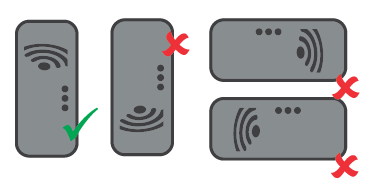
- Huomautus: Älä korjaa moduulia pysyvästi ennen kuin sovelluksen asennus on valmis ja paras WiFi-signaalin sijainti on määritetty
- Vaihe 2: Liitä SmartLink-moduulin datakaapeli altaan ohjauksen EXP1-liitäntään
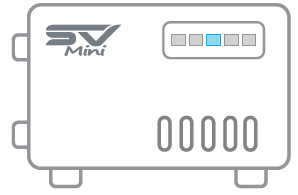

- Huomautus: Jos EXP1-liitäntä on jo täytetty, irrota kaapeli EXP1:stä ja liitä se moduulin sisällä olevaan LOOP-liitäntään. Varmista, että SmartLinkistä tuleva datakaapeli liitetään suoraan EXP1-liitäntään

- Huomautus: Jos EXP1-liitäntä on jo täytetty, irrota kaapeli EXP1:stä ja liitä se moduulin sisällä olevaan LOOP-liitäntään. Varmista, että SmartLinkistä tuleva datakaapeli liitetään suoraan EXP1-liitäntään
- Vaihe 3: Lataa Spanet SmartLink -sovellus

- Vaihe 3: Rekisteröidy ja/tai kirjaudu sisään sovellukseen
- Huomautus: Jos sovellusta aiotaan käyttää useissa laitteissa (jotka käyttävät eri Apple-/Google-tilejä), sinun on luotava tili käyttämällä Rekisteröi-vaihtoehtoa. Lisälaitteita varten kirjaudu sisään rekisteröimälläsi sähköpostiosoitteella ja salasanalla. ÄLÄ rekisteröi toista tiliä

- Jos sovellusta on tarkoitus käyttää vain yhdessä tai useammassa laitteessa, jotka jakavat saman Apple/Google-tilin, voit käyttää vastaavia kirjautumispainikkeita alla
- Huomautus: Jos sovellusta aiotaan käyttää useissa laitteissa (jotka käyttävät eri Apple-/Google-tilejä), sinun on luotava tili käyttämällä Rekisteröi-vaihtoehtoa. Lisälaitteita varten kirjaudu sisään rekisteröimälläsi sähköpostiosoitteella ja salasanalla. ÄLÄ rekisteröi toista tiliä
- Vaihe 4: Lisää kylpylä käyttäjätiliin
- Huomautus: Kylpylä voidaan määrittää/käyttöön vain yhdellä käyttäjätilillä, mutta samalle käyttäjätilille voidaan lisätä useita kylpylöitä
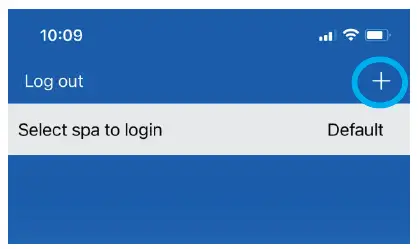
- Tarvitset reitittimen WiFi-salasanan mukaasi
- Huomautus: Kylpylä voidaan määrittää/käyttöön vain yhdellä käyttäjätilillä, mutta samalle käyttäjätilille voidaan lisätä useita kylpylöitä
- Vaihe 5: Valitse SmartLink V3 -malli

- Huomautus: Bluetoothia käytetään moduulien asettamiseen, salli pääsy
- Vaihe 6: Aloita paikallisten WiFi-verkkojen etsiminen valitsemalla SV-moduuli
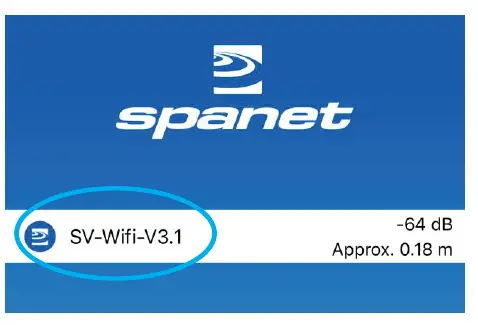
- Vaihe 7: Valitse WiFi-verkko, johon kylpylä yhdistetään

- Huomautus: Jos WiFi-verkkoa ei löydy, siirrä moduuli parempaan paikkaan ja suorita uusi WiFi-skannaus päivityspainikkeella nähdäksesi, onko signaali parantunut. Signaalin voimakkuudet lähempänä 0:ta ovat voimakkaampia.
- Vaihe 8: Anna WiFi-verkkosi salasana
- Vaihe 9: Anna altaan nimi ja asennus on valmis
- Vaihe 10: Kiinnitä moduulin sijainti liimatiivisteellä tai moduulin sisällä olevilla ruuvikiinnikkeillä

- Lisätietoja: spanet.com.au/spa-accessories/smartlink.
Asiakirjat / Resurssit
 | V3 SmartLink-moduuli |
Viitteet
- Käyttöopasmanual.tools
Julkaistu: 30