
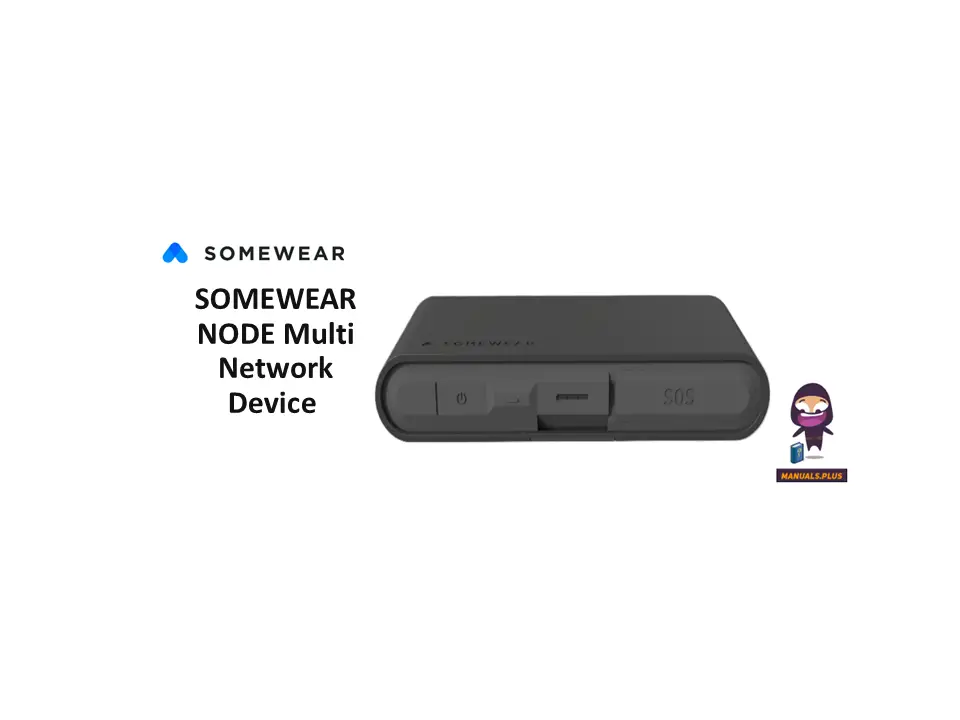

SOMEWEAR NODE Multi Network Device

Tekniset tiedot:
- Laite: Somewear Node
- Toiminnallisuus: Moniverkkolaite tiedon reitittämiseen
- Verkot: Mesh tai satelliitti
- Ominaisuudet: Ohjelmoitava painike, SOS-toiminto, LED-merkkivalot, sisäiset antennit, ulkoiset antenniportit, USB-C latausportti
Tuote loppuview:
Somewear Node on monipuolinen laite, joka on suunniteltu älykkäästi reitittämään dataa mesh- tai satelliittiverkkojen kautta. Sen avulla tiimit voivat ylläpitää ketterää ja joustavaa viestintää missä tahansa ympäristössä.
Käyttöohjeet:
Käynnistys:
Kytke laite päälle pitämällä virtapainiketta painettuna 3 sekuntia.
Ohjelmoitava painike:
Ohjelmoitava painike voidaan määrittää asetuksissa poistamaan/ottamaan käyttöön satelliitti- tai sijainninseuranta.
LED-kuviot:
Katso oppaan LED-kuviot-osiosta yksityiskohtaiset tiedot laitteen tilasta, sijainnin seurannasta ja muusta.
Ulkoisten antennien liittäminen:
- Avaa USB-portin vieressä olevat ulkoisen antennin portit.
- Liitä haluamasi antennin MCX-liitin oikeaan antenniporttiin.
- Asenna antenni ajoneuvon katolle taivasta kohti optimaalisen signaalin vastaanottoa varten.
UKK:
- K: Kuinka voin aktivoida SOS-toiminnon?
V: Ota SOS-toiminto pois päältä ja pidä SOS-painiketta painettuna 6 sekuntia.
TUOTE LOPPUNUTVIEW
- POWER
Paina 3 sekuntia kytkeäksesi päälle OHJELMOITAVA PAINIKE Ohjelmoitava painike ottaaksesi käyttöön tai poistaa käytöstä satelliitti- tai sijainninseurannan (konfiguroitavissa asetuksista) - SOS
Poista kansi ja pidä sitä 6 sekuntia aktivoidaksesi - LED-VALO
Katso lisätietoja LED-kuviot-osiosta
- USB-LATAUS JA LINE-IN
Liitä USB-kaapeli ladataksesi ja käyttääksesi Nodea kiinteällä yhteydellä Bluetoothin sijaan - SISÄINEN ANTENNI
Varmista, että logo on aina ylöspäin taivastaan tai ulospäin, jos se on kiinnitetty kehollesi signaalin voimakkuuden optimoimiseksi - ULKOINEN ANTENNIPORTTI
Kiinnitä valinnaiset ulkoiset antennit tehtävästäsi ja sovelluksistasi riippuen
-
STATUSPILLERMuodosta laitepari napauttamalla ja käytä sitten tilapilleriä päästäksesi laitteen tietoihin, mikä varmistaa kattavan laitteen hallinnan ja ylläpidon.
-
GRID MOBILEMaksimoi tilannetietoisuus kentällä
-
Viestit
-
Seuranta
-
Reittipisteet
-
SOS

-
- VERKKO WEB
Etävalvoa ja hallita toimintaa; parantaa henkilöstön vastuullisuutta, helpottaa viestintää, varmistaa jatkuva tilannetietoisuus ja hallita laitteita/tilejä.
SUUNTAUTUMINEN
Optimaalista satelliittiyhteyttä varten
Varmista, että Node on asetettu Some wear -logo ulospäin taivasta kohti. Vältä ympäristössä olevia esteitä, mukaan lukien korkeat rakennukset ja tiheät lehdet. Suora näköyhteys taivaalle parantaa satelliittisignaalin voimakkuutta.

LED -KUVAT
Noden ensisijainen LED-painike ilmaisee laitteen tilan, sijainnin seurannan ja paljon muuta.
| Pariliitostila | Valkoinen | Nopea vilkkuminen |
| Päällä (pariton) | Vihreä | Hidas vilkkuminen |
| Päällä (paritettu) | Sininen | Hidas vilkkuminen |
| Seuranta päällä (pariton) | Vihreä | Nopea vilkkuminen |
| Seuranta päällä (paritettu) | Sininen | Nopea vilkkuminen |
| Akku vähissä | Punainen | Hidas vilkkuminen |
| Toiminto aktivoituu ohjelmoitavalla painikkeella | Vihreä | Nopea vilkkuminen 2 sekunnin ajan |
| Toiminto deaktivoitu ohjelmoitavalla painikkeella | Punainen | Nopea vilkkuminen 2 sekunnin ajan |
| Laitteen laiteohjelmiston päivitys | Keltainen Purppura | Nopea vilkku (ladataan laiteohjelmistoa) Hidas vilkku (asenna) |
 SOS
SOS
SOS-painikkeessa on omat valkoiset LED-valot
| Valkoinen lähetys |
| Toimitetaan valkoisena |
| SOS White peruutetaan |

TÄRINÄPALAUTE
| Alkuun | Yksi pulssi |
| Sammutuksessa | Kaksoispulssi |
| Pariliitostila | Lyhyt pulssi 2 sekunnin välein pariliitoksen muodostamiseen asti |
| Toiminto aktivoituu ohjelmoitavalla painikkeella | Yksi pulssi |
| Toiminto deaktivoitu ohjelmoitavalla painikkeella | Kaksoispulssi |
| SOS aktivoitu | 3 lyhyttä pulssia, 3 pitkää pulssia, 3 lyhyttä pulssia |
| SOS peruttu | Yksi pulssi |
| Laiteohjelmiston päivitys alkaa | Kolminkertainen pulssi |
ULKOISTEN ANTENNIEN KYTKEMINEN
- Avaa USB-portin vieressä olevat ulkoisen antennin portit
- Liitä haluamasi antennin MCX-liitin oikeaan antenniporttiin
- Asenna antenni ajoneuvon katolle taivasta kohti

 Huom: Ulkoisen satelliittiantennin vahvistus ei saa ylittää 2.2 dBi. Loran ulkoisten antennien vahvistus ei saa ylittää 1.5 dBi.
PIKAOPAS
- LATAA SOMEWEAR MOBIILISOVELLUS
 Google Play
https://play.gooqle.com/store/apps/details?id=com.somewearlabs.sw&hl=en_US
 App Storesta
https://apps.apple.com/us/app/somewear/idl421676449 - LUO SOMEWEAR-TILI
Valitse mobiilisovelluksessa "Aloita" ja seuraa näytön ohjeita. Jos sinulla ei vielä ole tiliä, tilisi luodaan sisäänkirjautumisen yhteydessä
HUOMAA: Kun Somewear kysyy, omistatko laitteiston, valitse EI. - VAHVISTA TYÖTILASSI
Kun olet sovelluksessa, varmista, että olet osa oikeaa työtilaa siirtymällä kohtaan "Asetukset" ja tarkistamalla aktiivinen työtila. Siirry sitten viesteihin ja yritä lähettää viesti Workspace-chatiin varmistaaksesi, että viestit vastaanotetaan. Jos et kuulu aktiiviseen työtilaan, ota yhteyttä järjestelmänvalvojaasi tai katso TYÖTILAAN LIITTYMINEN.
- LAITTEEN PARITTAMINEN
VAIHE YKSI
Aseta Node pariliitostilaan. Varmista, että Node on POIS PÄÄLTÄ. Paina sitten Noden virtapainiketta, kunnes LED alkaa vilkkua valkoisena.
VAIHE 2
Napauta sovelluksessa. Kun pariliitos on muodostettu, Solmun tietojen pitäisi näkyä otsikossa, mikä osoittaa, että olet yhteydessä. Näet myös akun ja signaalin voimakkuuden ilmaisimen.
- SUORITA VIESTINTÄTARKISTUS
Ennen kuin aloitat toiminnot, varmista, että asetukset on tehty oikein.- Kytke puhelimesi lentotilaan ja varmista, että et ole yhteydessä WiFi-verkkoon
- Meshin testaus: lähetä viesti työtilaan (varmista, että alueella on Node-käyttäjä)
- Testaaksesi satelliittia: sammuta kaikki kantaman sisällä olevat solmut ja lähetä viesti työtilaan
TYÖTILAAN LIITTYMINEN
- Napauta "Asetukset"
- Valitse "Aktiivinen työtila"
- Napauta
 Liity uuteen työtilaan
 - Sinua pyydetään joko skannaamaan tai liittämään QR-koodi olemassa olevasta työtilasta (luodettu web sovellus)

VIESTIT
Kommunikoi tiimin jäsenten kanssa tilannetietoisuuden ylläpitämiseksi ja hyödynnä Nodea lähettämään viestejä Meshin tai Satelliitin kautta perinteisten verkkojen puuttuessa.
VIESTIN LÄHETTÄMINEN
- Napauta alareunassa olevaa Viestit-kuvaketta
- Valitse luettelosta Workspace-chat (se on aina ensimmäinen luettelossa)
- Kaikki tässä Workspace-chatissa lähetetyt viestit vastaanottavat kaikki Workspacessa olevat.

YHTEINEN VIESTIKOKEMUS
Kaikki viestit, olivatpa ne hyödyntäneet solu-/wifl-, mesh- tai satelliittiverkkoa, näkyvät samassa työtilassa yhtenäistä ja virtaviivaista viestintää varten.
*HUOMAUTUS
Smart Routing havaitsee automaattisesti mitkä verkot (solu/wifi, mesh, satelliitti) ovat käytettävissä ja välittää viestisi älykkäästi tehokkainta kanavaa pitkin.
VERKON TILA
Viestisi alla oleva kuvake osoittaa, minkä verkon kautta viestisi on lähetetty. 
LISÄASETUKSET
Siirry kohtaan LAITTEISTO kohdassa "Asetukset" hallitaksesi
laiteasetukset
LISÄASETUKSET
Navigoi kohteeseen  LAITTEISTO kohdassa "Asetukset" hallitaksesi laiteasetuksiasi

LED VALOA
Ota käyttöön/poista käytöstä LED-valo solmussa
VIRTA -TILA
Valitse matalan, keskisuuren ja korkean tehon tilasta säästääksesi akkua solmussasi. Tämä ohjaa radiolähetystehoa. Suurempi teho mahdollistaa lähetyksen pidemmän matkan, mutta lyhentää akun käyttöikää.
OHJELMOITAVA PAINIKE
Valitse seuraavista vaihtoehdoista:
- Ota satelliittiyhteys käyttöön/poista käytöstä
- Kytke seuranta päälle/pois
SOVELLUS- JA OMINAISUUDET
Navigoi kohteeseen  Sovellus- ja ominaisuusasetukset kohdassa "Asetukset" lisäasetuksia varten
KORKEUS
Ota korkeusraportointi käyttöön/poista käytöstä jokaisen PLI-pisteen yhteydessä
SMARTBACKHAULTM
SmartBackhaulTM reitittää tiedot älykkäästi mesh-verkosta solmuihin, joilla on paras satelliitti- tai matkapuhelinyhteys, jotta se toimii optimaalisimpana langattomana backhaulina. Jokainen Nodea kuljettava tiimin jäsen voi toimia luotettavana backhaulina.
AKTIVOITETTAAN TAKAUSTA
- Siirry kohtaan "Asetukset"
- Napauta "Ominaisuusasetukset"
- Valitse "Takaisinkuljetus muiden tietojen"
- Varmista, että backhaul on käytössä laitteessasi varmistamalla, että tilanäytössä on B akun prosentin vieressätage
Optimaalisen backhaul-suorituskyvyn saavuttamiseksi suosittelemme enintään 3 solmua per backhaul välttääksesi satelliittien ruuhkautumisen.
MITEN BACKHAULIA KÄYTETÄÄN
- Kun lähetät viestiä, paina pitkään lähetyspainiketta ja napauta sitten "backhaul"
- Paina pitkään jo lähetettyä viestiä ja napauta "backhaul"
SEURANTA
Seuranta antaa tiimin jäsenille mahdollisuuden lähettää sijaintinsa automaattisesti reaaliajassa kaikille työtilassa oleville. Nodea voidaan käyttää erillisenä sinisenä voimanseurantana tai liittää sovellukseen, jotta käyttäjät saavat paremman tilannetietoisuuden.
VERKKOSOLMUJA
View verkkosi aktiivisten solmujen määrä. Napauta nähdäksesi kaikki aktiiviset + ei-aktiiviset laitteet
KARTTATYÖKALUT JA SUODATTIMET
Säädä seurantaväliä, käytä offline-karttoja ja käytä suodattimia view aktiivisia/ei-aktiivisia käyttäjiä tai tiettyjä resursseja.
KARTAN TYYLI
Vaihda topografisen ja satelliittikartan välillä view
LATAA KARTAT
Lataa osa kartasta käyttääksesi offline-tilassa. *Kartat on ladattava matkapuhelin-/wifi-yhteydellä
SIIRRY NYKYISEEN SIJAINTIIN
Siirry nykyiseen sijaintiisi kartalla
SEURANTA
Aloita ja lopeta seurantaistunto. 
NYKYINEN SIJAINTI
Tämä kuvake näyttää nykyisen sijaintisi kartalla.
VIIMEINEN JAETTU SIJAINTI
Tämä piste näyttää viimeisimmän tunnetun sijaintisi, joka lähetettiin tiimillesi. Kun seuraajat saavat sijaintipäivityksen, he näkevät tämän sijaintisi.
EDELLISET SIJAINTI
Tämä piste näyttää aiemmat sijainnit seurantaistunnossasi.
MUITA KÄYTTÄJÄT
Tämä kuvake osoittaa muut käyttäjät työtilassasi.

 RAIDAN TIEDOT
Napauta "Laajenna". view täydellinen historiallinen kappale ja valitse sitten käyttäjän edellinen sijainti, johon osoite osoittaa view yksityiskohdat, kuten koordinaatit, päivämäärä/aika stamps ja biometriset tiedot (jos käytössä).
ENSIMMÄINEN TALLETETTU SEURANTAPISTE
Tämä kuvake osoittaa kappaleen alun
EDELLINEN SIJAINTIPISTE
Aiemmat sijaintipisteet voivat olla viewed laajennetussa kappaleessaview. Näitä pisteitä voi koskettaa view yksityiskohdat, kuten koordinaatit ja päivämäärä/aika stamps.
VALITTU SIJAINTIPISTE
Kun piste jäljeltä valitaan, pisteen tiedot näkyvät näytön alareunassa.
SEURANTA KÄYTÖSSÄ/POIS PÄÄLTÄ
- Varmista, että solmu on paritettu (etsi tilapilleri)
- Navigoi karttanäyttöön
- Aloita seuranta napauttamalla "Aloita" kartalla
- Lopeta seuranta napauttamalla "Lopeta"

AKTIVOI SEURANTA SOLMUSTA
- Varmista, että Node on päällä
- Ota seuranta käyttöön painamalla virtapainiketta 3 kertaa peräkkäin – vihreä LED-valo vilkkuu nopeasti.
- Sammuta seuranta painamalla virtapainiketta 3 kertaa peräkkäin – punainen LED-valo vilkkuu nopeasti osoittaen, että seuranta on päättynyt.

SEURANTAVÄLISEN PÄIVITYS
- Varmista, että solmu on paritettu
- Navigoi karttanäyttöön
- Napauta
 navissa
 - Valitse "Työkalut"
- Valitse "Seurantaväli"

VERKKOASETUKSET
- Varmista, että solmu on paritettu
- Napauta "Asetukset"
- Valitse "Sovellus- ja ominaisuusasetukset"
- Katso, mitkä verkot ovat käytettävissäsi sekä mahdollisuus kytkeä satelliitti päälle/pois

SOS
SOS:t laukeavat Nodesta. Kun SOS laukeaa, koko työtilaasi hälytetään sovelluksessa ja sähköpostitse. Hätätilanteen laukaiseminen ei hälytä hätäkeskuksesta.
SOS:N LAIPAISEMINEN
- Avaa Noden SOS-suojus paljastaaksesi hätätilanteen
- Pidä SOS-painiketta painettuna 6 sekunnin ajan, kunnes "Sending SOS" -LED vilkkuu
- SOS on toimitettu onnistuneesti, kun "SOS toimitettu" -LED palaa.
- HUOMAA: KESKEÄÄ SOS painamalla SOS-painiketta ja pitämällä sitä painettuna, kunnes molemmat merkkivalot vilkkuvat. SOS on keskeytetty, kun vilkkuminen lakkaa.

TYÖTILA SOS ALERT
Kun hätätilanne on lauennut, koko Somewear-työtilaasi hälytetään kutsumerkillä, hätälaukaisimen sijainnilla ja aika-ajalla.amp. Kun SOS-banneri napautetaan, se vie käyttäjän suoraan kartalla olevaan SOS-kohtaan. Jos banneri suljetaan, SOS pysyy aktiivisena, kunnes hätätilanne on ratkaistu tai keskeytetty.

 Diego Lozano
diego@somewearlabs.com

SÄÄNTELY
- Somewear Labsin sääntely
Tiedot
- SWL-I Hotspot:
- Sisältää FCC-tunnuksen: 2AQYN9603N
- Sisältää FCC ID:n: SQGBL652
- Sisältää IC: 24246-9603N
- HVIN: 9603N
- Sisältää IC:n: 3147A-BL652
- HVIN: BL652-SC
- SWL-2-solmu:
FCC-tunnus: 2AQYN-SWL2 - IC: 24246-SWL2 HVIN: SWL-2
FCC: N LAUSUMA
Tämä laite on FCC:n sääntöjen ja Industry Canadan lisenssivapaan RS S-standardin osan 1 5 mukainen. Toiminta on kahden seuraavan ehdon alaista:
- Tämä laite ei saa aiheuttaa haitallisia häiriöitä ja
- Tämän laitteen on hyväksyttävä kaikki vastaanotetut häiriöt, mukaan lukien häiriöt, jotka voivat aiheuttaa ei-toivottua toimintaa.
Kaikki tähän laitteeseen tehtävät muutokset, joita Somewear Labs eivät ole hyväksyneet, voivat mitätöidä laitteen
käyttäjän valtuudet käyttää laitetta.
Industry Canadan määräysten mukaan tämä radiolähetin saa toimia vain käyttämällä antennia, jonka tyyppi ja suurin (tai pienempi) vahvistus on Industry Canadan lähettimelle hyväksynyt. Muille käyttäjille aiheutuvien mahdollisten radiohäiriöiden vähentämiseksi antennin tyyppi ja sen vahvistus tulee valita siten, että vastaava isotrooppinen säteilyteho (eirp) ei ole suurempi kuin onnistuneen tiedonsiirron edellyttämä.
Asiakirjat / Resurssit
 | NODE Multi Network Device |
Viitteet
- Somewear Labssomewearlabs.com
- Käyttöopasmanual.tools