


SARTORIUS SIMCA -monimuuttuja-analyysi
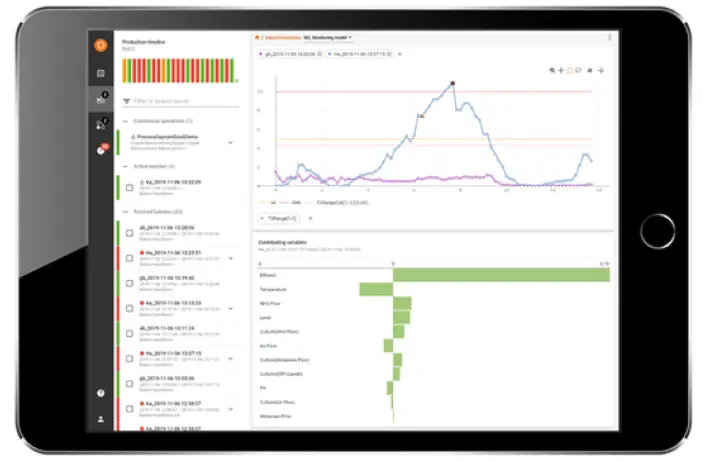
Tekniset tiedot
- Tuote: SIMCA-online Web Asiakas
- Websivusto: www.sartorius.com/umetrics
- Palvelinvaatimukset: SIMCA-online 18 -palvelin, jossa on Web Palvelinominaisuus käytössä
- Tuetut selaimet: Chrome, Firefox, Edge (työpöytä); Chrome, Safari (mobiili)
Johdanto
SIMCA-online Web Asiakas on web-pohjainen ratkaisu tuotannon valvontaan mobiili- tai työpöytäselaimissa ja hälytystietojen näyttämiseen ilmoitussähköposteista.
Mikä on SIMCA-online Web Asiakas?
The Web Asiakas muodostaa yhteyden SIMCA-online-palvelimeen HTTPS-yhteyden kautta (tai HTTP-yhteyden kautta testausta varten) tiedon hankkimiseksi. Käyttäjät kirjautuvat sisään SIMCA-online-työpöytätunnuksillaan.
Esittelysivusto
Demo Web Asiakas on tavoitettavissa osoitteessa http://demo.umetrics.comKäytä käyttäjätunnusta 'Test' ja salasanaa 'test' päästäksesi demoon.
Ominaisuudet
Tärkeimmät ominaisuudet Web Asiakasohjelmiin kuuluu tuotannon valvonta, hälytysten näyttäminen ja SIMCA-online-palvelimen tietojen käyttö.
Järjestelmävaatimukset
SIMCA-online 18 -palvelin, jossa on Web Palvelintoiminnon on oltava päällä. Tuettuja selaimia ovat Chrome, Firefox, Edge (työpöytä) ja Chrome sekä Safari (mobiili).
Arkkitehtuuri
The Web Asiakas muodostaa yhteyden SIMCA-online-palvelimeen, lataukset välttämättömät files, näyttää kirjautumisnäytön ja hakee tietoja käyttäjän vuorovaikutusta varten.
Johdanto
- Tervetuloa SIMCA-onlineen, joka on osa Umetrics®-data-analytiikkaratkaisujen kokonaisuutta.
- Tämä on SIMCA-online-asennusopas Web Asiakas. Se kuvaa, mitä Web Asiakasohjelma on, miten se asennetaan ja miten siihen kirjaudutaan Web Asiakas aloittaakseen.
- Etsi päivitettyjä teknisiä tietoja tästä julkaisusta Web Asiakas tietokannassa osoitteessa www.sartorius.com/umetrics-kb.
Mikä on SIMCA-online Web Asiakas
- SIMCA-online Web Asiakas on web-pohjainen ratkaisu tuotannon valvontaan mobiili- tai työpöytäselaimissa ja hälytysten tietojen näyttämiseen ilmoitussähköpostien linkkejä napsautettaessa.
- The web asiakas toimii selaimessa ja muodostaa yhteyden HTTPS:n (tai HTTP:n testausta varten) kautta SIMCA-online-palvelimeen tietojen hankkimiseksi.
- Käyttäjät kirjautuvat sisään SIMCA-online-työpöytätunnuksillaan.
Demosivusto
- Kirjoitushetkellä SIMCA-onlinesta on saatavilla demoversio. Web Asiakas saatavilla osoitteessa
- http://demo.umetrics.c,,om, jonka avulla voit testata tuotetta asentamatta mitään.
- Kirjaudu sisään nimellä Testi salasanalla.
- 1.3 Ominaisuudet
- The Web Asiakkaalla on nämä pääominaisuudet
- Yhdistä mihin tahansa tuettuun SIMCA-online-palvelimeen HTTPS:n kautta saadaksesi tietoja määrittämältäsi ajalta.
- Nollaa hälytykset
- Etusivu, jossa järjestelmä on ohiview
- Jatkuva projektin seuranta, mukaan lukien porautuminen raakadataan
- Hae palvelimelta löytääksesi ja tarkastellaksesi vanhempia eriä
- Eräkehityksen seuranta, mukaan lukien porautuminen raakadataan asti
- Erätason mallit ja eräehdot
- Erävertailu view
- SIMCA-online-hälytykset ja -huomautukset
- Useampi kuin yksi erä kussakin kaaviossa
- Useampi kuin yksi datavektori kussakin kaaviossa
- X/Y-hajontakaaviot, trendikaaviot ja kontribuutiokaaviot
- Kaaviotietojen lataaminen CSV-tiedostona file
- Mobiiliasettelu pienemmille laitteille ja työpöytäasettelu, joka hyödyntää etujatagsuurempien näyttöjen
- Huomaa, että SIMCA-online-työpöytäsovellus tarvitaan SIMCA-onlinen kaikkien ominaisuuksien käyttämiseen.
- Katso muutosloki versiossa 1.6, jos haluat tietää, mikä on muuttunut edellisten versioiden jälkeen.
- 1.4 Järjestelmävaatimukset
- SIMCA-online 18 -palvelin, jossa on Web Palvelintoiminto käytössä (ei IIS:tä tai muuta ulkoista palvelua) web palvelin vaaditaan).
- Selainten ja SIMCA-online-palvelimen välillä ei ole verkkorajoituksia TCP-portin osalta, jota käytetään Web Palvelin (oletusarvo 9001).
- Tuettuja selaimia ovat Chrome, Firefox ja Edge pöytätietokoneilla sekä Chrome ja Safari matkapuhelimilla ja tableteilla.
1.5 Arkkitehtuuri
Tässä on lyhyt vaiheittainen selitys, joka havainnollistaa SIMCA-online-arkkitehtuuria. web asiakas ja miten se toimii:
- SIMCA-online-palvelin on käynnissä, ja Web Palvelinkomponentti käytössä. Se isännöi filejotka muodostavat Web Asiakasohjelma (HTML, JavaScript, kuvat).
- Käynnistät selaimen ja kirjoitat SIMCA-online-palvelimen osoitteen. Esimerkiksiample, http://palvelin:9001.
- Tarpeellinen files varten Web Asiakasohjelmat ladataan palvelimelta ja suoritetaan selaimessa. Selain näyttää kirjautumisnäytön.
- Kirjoita SIMCA-online-käyttäjätunnus ja -salasana. Voit halutessasi määrittää toisen SIMCA-online-palvelimen, johon muodostetaan yhteys HTTPS:n kautta, ja kuinka paljon vanhoja tietoja haetaan.
- Selain muodostaa yhteyden kohteeseen Web SIMCA-online-palvelimen API näkyy kirjautumisnäytössä ja varmistaa, että käyttäjätunnus ja salasana ovat oikein. Sitten se hakee tietoja kirjautumisnäytössä määritetyltä aikaväliltä näyttääkseen palvelimen viimeisimmän toiminnan. Vain niiden kansioiden projektit, joihin sinulla on käyttöoikeus, näkyvät palvelimella. Web Asiakas.
- Olet vuorovaikutuksessa Web Asiakas näyttää kaavioita ja katsoa ja/tai nollata hälytyksiä jne.
- Se on itse SIMCA-online-palvelin, joka sekä isännöi Web Asiakas files ja paljastaa Web API, jonka Web Asiakkaan on hankittava tietonsa. Valinnaisesti on mahdollista isännöidä Web Asiakas files eri web palvelin.
- Ota yhteyttä tukeen saadaksesi lisätietoja tämän tekemisestä.
Muutosloki
Lisätty versioon 18.0:
- Hälytysalueet visualisoidaan kaavioissa siten, että hälytysrajaviivat piilotetaan alueiden ulkopuolelle.
- Hälytysrajat näytetään ennen erän keskimääräistä käyttöikää ja sen jälkeen, jotta on helpompi ymmärtää, miten hälytykset voidaan laukaista niissä.
- Eräkehityksen kypsyyden, YPred:n ja YVa:n hälytykset ovat nyt tuettuja.
- Huomautuksia voidaan nyt lisätä piirtosivulle piirtotyökalupalkin painikkeella.
- Huomautuksia ovat nyt lueteltu kaavion alapuolella.
- Hälytyksiä sisältävissä listoissa on nyt mahdollista nähdä lisätietoja kustakin hälytyksestä, kuten mihin hälytysryhmään ja konfiguraatioversioon se kuuluu.
- On mahdollista nähdä, mihin hälytysryhmään hälytysraja kuuluu.
- Ilmoitus näytetään, kun datan lataus on hidasta, ja siinä on vaihtoehtoja uloskirjautumiseen tai ilmoituksen ohittamiseen. Kolmannen osapuolen kirjastot on päivitetty uusimmilla päivityksillä.
- Päivitetty Web Asiakkaan tulee käyttää moderneja kehitystyökaluja ja -infrastruktuuria (koonti, testaus, muotoilu, lintting jne.).
- Versio 18.0 Web Asiakasohjelma on täysin yhteensopiva SIMCA-online 18:n kanssa…
Lisätty versioon 17.1:
- X/Y-hajontakaaviot, jotka mahdollistavat:
- matodiagrammeja jatkuville projekteille ja eräkehityskaavioita, ja
- yleiset X/Y-hajontakaaviot erätasolle.
- Kaaviotietojen lataaminen CSV-tiedostona file
- Tuotannon ja yksiköiden suodatusparannukset:
- Pikasuodatuspainikkeet
- loogiset operaattorit useille lausekkeille
- Hakupalvelin tukee hakua erän nimen ja tietyn projektikokoonpanon perusteella. Työkaluvihjeet sisältävät aikarajan.amps kehityskaavioille ja jatkuvien toimintojen kaavioille. Säilytä X-akselin zoomaus, kun kaavioon muutetaan tai lisätään Y-datavektoria.
- Sivuvaikutuksena jouduimme poistamaan työkalupalkin painikkeen, joka avaa Palauta zoomaus -toiminnon. Sen sijaan voit loitontaa kaksoisnapsauttamalla.
- SIMCA-online-aliakset
- näkyvät nyt oletuksena muuttujien nimien sijaan projektikokoonpanoissa, joilla on aliaksia. Työkaluvihjeet näyttävät muuttujan nimen. Vinkki: Mobiililaitteilla voit nähdä työkaluvihjeet painamalla pitkään.
- Asetuspainikkeet, aliakset/muuttujien nimet. Jos asetus on pois päältä, aliakset näkyvät työkaluvihjeissä. Kaavioiden oletusvektori vaihetta, erämallia tai jatkuvaa toimintaa napsautettaessa voidaan määrittää.
-
- Oletusarvoksi voidaan asettaa DModX, Scores (t,) tai Hotellingin T2 (T2Range).
- Uusi asetussivu päävalikossa
- Sisältää aliaksien ja oletusarvoisen datavektorin uudet asetukset.
- Voi aloittaa perehdytyskierroksen uudelleen
- Asetukset tallennetaan selaimeen eivätkä ne seuraa käyttäjää selainten välillä.
- Päivitetyt kolmannen osapuolen kirjastot uusimmilla päivityksillä
- Versio 17.1 Web Asiakasohjelma on yhteensopiva SIMCA-online 16.1.2- ja 17-palvelimien kanssa.
Lisätty versioon 17.0:
- Korjaus: Erätilan hälytyksiä ei näytetä kaaviossa eikä hälytysluettelossa kaaviosivulla (virhe 26587)
- Korjaus: Pienten lukujen numeromuotoilut kaavioiden työkaluvihjeissä (virhe 21031).
- Korjaus: Kirjautumissivun Nollaus-painike toimii vain kerran (virhe 30810)
- Päivitetyt kolmannen osapuolen kirjastot uusimmilla päivityksillä
- Versio 17.0 Web Asiakasohjelma sisältyy SIMCA-online 17.0 -versioon. Se on yhteensopiva SIMCA-online 16.1.2 -palvelimien kanssa.
- Poistettu tarpeeton konsolin lokitiedosto
Lisätty versioon 16.2:
- Kirjautumisnäytössä voit vaihtaa palvelinta, josta tiedot haetaan.
- Kirjautumisnäyttö mahdollistaa luettavien lähtötietojen määrän muuttamisen
- Näet ajankohdanamp varhaisimmista tiedoista, jotka osoittavat Web Asiakas tietää siitä sisäänkirjautumisen tai sivun uudelleenlatauksen jälkeen, eikä vain, että se sisältää tunnin dataa.
- Jatkuvan projektin kaaviot käyttävät projektin konfiguraatiossa määritettyä 'kuvaajanjaksoa'.n
- Napsauta kaavioiden pisteitä valitaksesi, korvataksesi poistetut ruutu- ja lassovalinnan (kuten ennenkin, yksittäinen valinta)
- Kaavioiden työkaluvihjeet voidaan ottaa käyttöön ja poistaa käytöstä uudella työkalupalkin painikkeella.
- Vaihda kaavion työkalupalkissa kahden työkaluvihjetilan välillä: lähin (oletus) ja vertailu, joka näyttää työkaluvihjeet kaikille kaavion sarjoille, joilla on sama x-arvo. Tietoja-sivulla näkyy yhdistetty palvelin, sen versio ja aika.amp aikaisimmasta datan latauksesta.d
- Päivitetyt kolmannen osapuolen kirjastot, joissa on tietoturvakorjauksia ja muita parannuksia
- Korjaus: Hälytykset-sivu ei enää tee web asiakas lopettaa työskentelyn, kun hälytyksiä ei ole
- Korjaus: useita eriä sisältävissä erätason kaavioissa erät näkyvät samassa järjestyksessä kuin kaavion yläpuolella olevat eriä edustavat "sirut"
- Korjaus: Osallistumiskaaviot päivittyvät erän valmistuttua, jotta muuttuneet vaiheet näyttävät oikeat tiedot
- Korjaus: Voit nollata hälytykset toisena käyttäjänä kuin sisäänkirjautuneena käyttäjänä, myös silloin, kun palvelin ei pakota sähköisiä allekirjoituksia
Lisätty versioon 16.1
- Nollaa hälytykset
Lisätty versioon 16
- Erätason kaaviot, tiedot ja hälytykset
- Hälytys view
- Compatchhes view
- Hae palvelimelta historiallisia eriä
- Useita datavektoreita kuvaajissa
- Vektorien ja erien lisääminen/poistaminen kaavioissa on helppoa. Responsiivinen asettelu, parempi tilankäyttö pöytätietokoneiden näytöillä, useita Y-akseleita.
- Järjestelmä ohiview ja eräaikajana
- Clamping
- Edistymispalkki tietoja ladattaessa
- Erävalintalista, jolla löydät nopeasti piirrettävät asiat
- Kaikki vanhemmat erät säilytetään istuntoa kohden
- Siirry evoluutiosta erätietoihin yhdellä napsautuksella
- Muuta trendivektoreita siruilla
- Uusi työkalupalkki
- Järjestelmä ohiview on uusi kotisivu
Lisätty versioon 15.1:
- Jatkuvia (ei-eräprojekteja) voidaan seurata kohdassa Tuotanto yliview jatkuvina toimintoina, joista jokainen näyttää viimeisen tunnin yhteenlasketun hälytystilan
- Yksikkö yliview näyttää myös jatkuvissa projekteissa käytetyt yksiköt
- Trendikaaviot jatkuviin projekteihin, mahdollistaen ajassa eteen- ja taaksepäin siirtymisen ja kaavioalueen muuttamisen. Uudet datavektorit trendikaavioille: YPred, DModX+, PModX, PModX+
- Jatkuvan projektidatan kontribuutiokaavio, joka päivittyy valinnaisesti automaattisesti näyttämään uusimmat tiedot. Kontribuutiokaavio näyttää kaikkien kontribuutiomuuttujien nimet ja muuttujat, joista puuttuu tietoja.
- Varoitus- ja kriittisen tason hälytykset ovat erilliset ja laukeavat toisistaan riippumatta
- Nollatut hälytykset eivät vaikuta Tuotanto-osion hälytystilaan.viewYleisiä käyttökokemuksen parannuksia, koodin optimointeja ja korjauksia
Lisätty versioon 15.0.1:
- Tuki vaiheiteraatioita sisältäville projekteille
- Tuki vaiheille, joissa on erillinen tiedonhaku
- Nollaushälytykset ilmaistaan, mukaan lukien sähköisten allekirjoitusten kommentit
- Suodata tuotantoluettelo erän nimen, kokoonpanon nimen, yksikön ja hälytystilan mukaan Yhteenveto view näyttää aktiiviset yksiköt aktiivisten erien lisäksi
- Yksikkö yliview näyttää kaikki SIMCA-online-palvelimella olevat eräkohtaiset yksiköt, olivatpa ne aktiivisia tai eivät, sekä hälytystilan
- Yksikön napsauttaminen näyttää kyseisen yksikön tiedot, mukaan lukien äskettäin tuotetut erät.
- Näytä yksiköt ja niiden toimintatila (hälytykset ja nykyinen toiminta) sekä tuotettujen erien historia. Suodatus tuettu.
- Parannettu sisäänrakennettu kierros, joka selittää, miten Web Asiakastyöt
- Projektin kokoonpano, joka näkyy kohdassa Web Asiakasohjelma voidaan avata suoraan työpöytäsovelluksessa
- Pieniä korjauksia ja visuaalisia parannuksia
Lisätty versioon 15.0:
- Toimii mobiili- tai työpöytäselaimissa
- Tuki TLS:lle tai HTTPS:lle selainten ja palvelimen välillä. Kirjaudu sisään samoilla tunnistetiedoilla, joita käytetään SIMCA-online.e:ssä.
- Kunnioittaa SIMCA-online-kansioiden käyttöoikeuksia ja näyttää vain ne tiedot, joihin käyttäjällä on käyttöoikeudet.
- Näyttää eräprojektin konfiguraatioiden tiedot
- Päivittyy automaattisesti 10 sekunnin välein näyttääkseen SIMCA-online-palvelimen nykyisen tilan.
- Näyttää hälytystilan ja erätietojen ylärajan
- Suoritettavat konfiguraatiot
- Viimeaikaiset erät – erät, jotka ovat päättyneet viimeisen tunnin sisällä
- Kaikki aktiiviset erät (ei päättymisaikaa)
- Näyttää vaiheen tilatiedot; onko ne suoritettavissa vai valmiita
- Näyttää hälytystilan (ei hälytystä, varoitushälytys tai kriittinen hälytys) ja vaiheiden ja erien huomautukset
- Erän kehityskaaviot, jotka näyttävät erän monimuuttujadataa tai -muuttujia
- Älykkäitä murusia käytetään vaiheiden väliseen navigointiin ja kaaviossa näytettävien tietojen valitsemiseen
- Monimuuttujadatan kontribuutiokaaviot pisteestä keskiarvoon kehityskaavioissa. SIMCA-online-sähköposti-ilmoituksen linkit avaavat erän kehityskaavion, joka näyttää hälytyksen laukaisseen datan.
Asennus
- Tässä osiossa näytetään, miten SIMCA-online asennetaan ja konfiguroidaan Web Asiakasohjelma ja sen päivittäminen Web Asiakasohjelma SIMCA-online-palvelimella.
Demoasennus
- The Web Asiakas käyttää SIMCA-online-palvelimen kokeiluversiota (demoa) ilman lisenssiä. Asenna SIMCA-online palvelintietokoneelle noudattamalla ReadMe-tiedoston ja asennusoppaan (Installation Guide.pdf) ohjeita sekä alla olevia ohjeita.
- Vinkki: Voit kokeilla Web Asiakkaan demosivusto ilman asennusta, kuten yllä kohdassa 1.2 on kuvattu.
2.2 Asennus Web Asiakasohjelma osana SIMCA-online-palvelinta
- Suorita SIMCA-online-palvelimen asennusohjelma. Varmista, että valitset ominaisuuden. Web Asiakasohjelma asennuksen aikana. Katso SIMCA-online-zip-tiedostosta löytyvät ReadMe-tiedostot ja asennusopas.pdf. file lisätietoja.
- Ota palvelintietokoneella käyttöön SIMCA-online Server Options -apuohjelmalla. Web SIMCA-online-palvelimen palvelinkomponentti valitsemalla 'Käytä Web palvelin-ruutuun. Ympäristöstäsi riippuen voit halutessasi tehdä seuraavaa:
- Vaihda porttinumero oletusarvoisesta 9001:stä. Esimerkiksiample, HTTPS:n vakioportteihin 443 tai HTTP:n 80, mikä tarkoittaa, että käyttäjät voivat muodostaa yhteyden määrittämättä porttinumeroa selaimessaan.

- määritä sallitut CORS-lähteet käyttöön ottamiseksi Web Muilla palvelimilla isännöidyt asiakkaat voivat käyttää tätä palvelinta kohdassa 2.3 kuvatulla tavalla
- Vaihda verkkokuljetus salatuksi. Testiasennuksessa on helpointa käyttää Unencrypte-asetusta, mutta tuotantoympäristöön suosittelemme Transport Layer Security (TLS) -salausta, kuten kohdassa 2.4 on kuvattu.
- Vaihda porttinumero oletusarvoisesta 9001:stä. Esimerkiksiample, HTTPS:n vakioportteihin 443 tai HTTP:n 80, mikä tarkoittaa, että käyttäjät voivat muodostaa yhteyden määrittämättä porttinumeroa selaimessaan.
- Käynnistä SIMCA-online-palvelin uudelleen ja varmista, että se käynnistyy. Jos ei käynnisty, tarkista syy palvelimen lokista.
Opi aloittamaan Web Asiakasohjelma selaimessasi osiossa 3.
Salliminen Web Asiakkaat ja muut käyttäjät Web API yhteyden muodostamiseen muilta palvelimilta – Salli CORS
- Turvallisuussyistä SIMCA-online-palvelin ei salli Web API-yhteydet eri palvelimella sijaitsevilta asiakkailta; kirjautuminen hylätään (ja selain näyttää virheilmoituksia konsolissaan). Tämä tapahtuu, kun käyttäjä määrittää yhteyden muodostamiseen toisen palvelimen kirjautumislomakkeessa. Web Asiakas. Se tapahtuu myös, jos isännöit Web Asiakas fileon sinun web palvelimella tai käytä SIMCA-online-asiakasohjelmaasi Web API, kuten kojelautatuote.
- Jos haluat ottaa yhteyden toiselta palvelimelta, määritä SIMCA-online-palvelinasetuksissa asetukseksi 'Sallitut CORS-alkuperät' toisen palvelimen osoite.
- esimample: jos Web Asiakas löytyy osoitteesta http://SIMCA-online-palvelin:9001, mutta haluat sallia käyttäjien kirjautua sisään toiselle SIMCA-online-palvelimelle https://MuuPalvelin:900,2, määrität 'Sallitut CORS-alkuperät' -kohdan arvoksi 'http:' palvelintietokoneella OtherServer//SIMCA-online-palvelin:9001
- Lisätietoja tästä asetuksesta on ohjeaiheessa 'Ristilähteiden resurssien jakamisen ottaminen käyttöön'. Web API' SIMCA-online-palvelinasetusten avulla.
Käytä suojattua HTTPS-yhteyttä.
- Koska käyttäjätunnukset ja salasanat lähetetään Web Asiakkaan ja SIMCA-online-palvelimen välillä verkon kautta suosittelemme käyttämään TLS-protokollaa (Transport Layer Security) – HTTPS – jotta tietoliikenne salataan.
- Palvelimella vaaditaan myös H.TTPStps, jotta Web Asiakkaat hakivat tietoja eri palvelimelta. Tämä johtuu selaimissa vuosina 2019–2020 tehdyistä SameSite-evästeiden muutoksista.
- HTTPS:n käyttöönotto edellyttää kolmen vaiheen suorittamista:
- SSL-varmenne on hankittava ja asennettava palvelintietokoneelle.
- SIMCA-online-palvelin on muutettava käyttämään Transport Layer Security –HTTPS – -protokollaa SIMCA-online-palvelinasetukset-apuohjelmassa.
- Selaimet muodostavat yhteyden HTTPS:n avulla HTTP:n sijaan.
- Nämä vaiheet on kuvattu yksityiskohtaisesti tietämyskannan artikkelissa TLS/HTTPS:n käyttö SIMCA-online-palvelun kanssa. Web Palvelin.
Manuaalinen päivitys Web Asiakas files olemassa olevalle SIMCA-Online-asennukselle
- The Web Asiakas asennetaan yleensä SIMCA Online -työpöytäpalvelimen asennuksen yhteydessä. Voit kuitenkin päivittää Web Asiakasohjelma SIMCA-online-palvelimella, kuten tässä on kuvattu.
- SIMCA-online-palvelin isännöi kaikkia files varten Web Asiakasohjelma htdocs-kansiossa, joka sijaitsee oletusarvoisesti C:\Program-kansiossa Files\Umetrics\SIMCA-online 18. Päivitä uuteen versioon korvaamalla kaikki files kyseisessä kansiossa päivitettynä files. Pysäytä SIMCA-online-palvelin tämän ajaksi.
- Päivitetty filevoidaan kopioida SIMCA-online-palvelimen asennuksesta, jossa on haluttu versio, tai voit asentaa Web Asiakas manuaalisesti asennusohjelmaansa käyttäen.
- SIMCA-online_webclient_x64.msi tai hanki zip-tiedosto file päivitetyn kanssa files Sartoriukselta.
- Vinkki: Selaimet yleensä tallentavat vanhan version välimuistiin, joten päivitetyn version lataamisen jälkeen Web Asiakasohjelma selaimessasi, sinun on ehkä päivitettävä sivu (Ctrl+F5 PC-selaimissa).
Käynnistetään Web Asiakas ja sisäänkirjautuminen
- Käynnistä selain ja muodosta yhteys osoitteeseen http://palvelimenNimi: 9001 (olettaen, että käytät oletusporttia 9001 ja salaamatonta verkkoyhteyttä) ja sinua tervehtii sisäänkirjautumisnäyttö.
- Kirjaudu sisään SIMCA-online-käyttäjänä vastaavalla salasanalla. SIMCA-online-demoasennuksessa tämä tarkoittaa yleensä käyttäjätunnusta Administrator ja tyhjää salasanaa.
- Selain muodostaa sitten yhteyden SIMCA-online-palvelimeen ja hakee tiedot ja näyttää palvelimesi ja prosessisi nykyisen tilan.

- Voit halutessasi ennen sisäänkirjautumista määrittää toisen palvelimen osoitteen, johon muodostetaan yhteys (olettaen, että palvelin sallii sen yllä kuvatulla tavalla), ja/tai aikavälin, jonka aikana tiedot palvelimelta haetaan.
- Lisätietoja näistä vaihtoehdoista, mukaan lukien kommologin-ongelma toiselle palvelimelle pääsyä varten, saat napsauttamalla Tietoja ja Ohje kirjautumisnäytössä.
Usein kysytyt kysymykset
K: Voinko käyttää Web Asiakas ilman SIMCA-online-palvelinta?
V: Ei, Web Asiakkaan on oltava yhteydessä SIMCA Online -palvelimeen toimiakseen oikein.
K: Tuetaanko vaihtoehtoisia selaimia?
A: Tällä hetkellä tuettuja selaimia ovat Chrome, Firefox ja Edge pöytätietokoneille sekä Chrome ja Safari mobiililaitteille.
Asiakirjat / Resurssit
 | SIMCA-monimuuttujadata-analyysi |
Viitteet
- Käyttöopasmanual.tools