


Käyttöopas
LAUNCHKEY

Varoitus:
Voimakas sähköstaattinen purkaus (ESD) voi vaikuttaa tämän tuotteen normaaliin toimintaan.
Jos näin käy, palauta laite yksinkertaisesti irrottamalla ja kytkemällä sitten USB -kaapeli uudelleen. Normaalin toiminnan pitäisi palata.
Tavaramerkit
Novation -tavaramerkin omistaa Focusrite Audio Engineering Ltd.
Vastuuvapauslauseke
Novation on toteuttanut kaikki mahdolliset toimet varmistaakseen, että tässä annetut tiedot ovat sekä oikeita että täydellisiä. Novation ei missään tapauksessa voi ottaa vastuuta tai vastuuta mistään menetyksistä tai vaurioista, jotka aiheutuvat laitteen omistajalle, kolmansille osapuolille tai laitteille, jotka voivat johtua tämän oppaan tai siinä kuvatun laitteen käytöstä. Tämän asiakirjan tietoja voidaan muuttaa milloin tahansa ilman ennakkovaroitusta. Tekniset tiedot ja ulkonäkö voivat poiketa luetelluista ja kuvista.
Tekijänoikeus- ja oikeudelliset huomautukset
Novation on Focusrite Audio Engineering Limitedin rekisteröity tavaramerkki. Launchkey MK3 on Focusrite Audio Engineering Plc: n tavaramerkki.
2019 © Focusrite Audio Engineering Limited. Kaikki oikeudet pidätetään.
Uudistamissopimukset
Puh: +44 1494 462246
Faksi: +44 1494 459920
Focusrite Audio Engineering Ltd. -divisioona
Windsorin talo, Turnpike Road
sähköposti: sales@novationmusic.com
Web: www.novationmusic.com
Cressex Business Park, High Wycombe
Buckinghamshire, HP12 3FX
Yhdistynyt kuningaskunta
Käyttöoppaan versio V1.02
Johdanto
Launchkey [MK3] on Novationin intuitiivinen ja täysin integroitu MIDI -näppäimistöohjain kappaleiden tekemiseen Ableton Live -palvelussa, ja se on suunniteltu antamaan sinulle kaiken mitä tarvitset musiikin luomiseen ja toistamiseen. Kaikille kyvyille suunnattu Launchkey tarjoaa inspiroivia työkaluja musiikillisen sanaston laajentamiseen.
Launchkey tarjoaa vertaansa vailla olevan pääsyn Ableton Liven toimintoihin, mukaan lukien Capture MIDI, track arm, quantize, click and loop -ohjaus. Etkö käytä Ableton Liveä? Ei hätää, Launchkey on myös täysin integroitu Logicin ja Reasonin kanssa sekä valmiit toiminnot muiden DAW-laitteiden kanssa, kuten Studio One, Cubase ja Pro Tools, HUI: n kautta.
Inspiroivia ominaisuuksia ovat skaalaus- ja sointitilat sekä tehokas muuntaja, jotka yhdessä laajentavat musiikillisia kykyjäsi ja antavat sinun luoda uusia tapoja. Skaalaustila siirtää soitetut näppäimet ja tyynyt muistiinpanoihin valitulla asteikolla; sointitilojen avulla voit laukaista monimutkaisia sointuja yhdellä sormella, kun taas tehokas arpeggiator saa melodiat liikkeelle.
Launchkey toimii myös itsenäisesti; täysikokoinen viisinapainen MIDI-lähtö toimii minkä tahansa MIDI-yhteensopivan laitteen kanssa. Päivitä laiteohjelmisto ja määritä mukautetut tilat Novation Componentsin avulla. Suosittelemme, että päivität laiteohjelmiston heti, jotta Launchkey on ajan tasalla ja täysin varustettu.
Tärkeimmät ominaisuudet
- Suunniteltu Ableton Live -palveluun: välitön pääsy kaikkiin tarvitsemiisi säätimiin.
- DAW-lisätuki: Täysi integrointi Logic and Reason -toimintoon, valmiit toiminnot Studio One-, Cubase-, Pro Tools -palvelujen ja muiden kanssa HUI: n kautta.
- Tuota ja suorita: 25, 37, 49 tai 61 nuotin nopeusherkkä näppäimistö ja 16 nopeusherkkää RGB-taustavalaistua tyynyä
- Muotoile äänesi: säädä instrumentteja ja tehosteita täydellisiksi käyttämällä kahdeksaa kiertokooderia - ja 9 häivytintä (vain Launchkey 49 ja 61)
- Kartoittaa asteikot automaattisesti näppäimiin: älä koskaan osu väärään nuottiin
- Ole luova: kolmen sointitilan avulla voit laukaista sointuja yhdellä sormella, tehokas arpeggiator saa melodiat liikkeelle
- Kuljetus ja sekoittimen ohjaus: suorita toisto, tallennus, panorointi, mykistys ja lähetys
- Yhdistä laitteistoosi: 5-nastainen MIDI Out toimii minkä tahansa MIDI-yhteensopivan laitteen kanssa
- Hallitse mitä tahansa MIDI: luo mukautettuja karttoja mille tahansa esitykselle tai studiolaitteelle Novation Componentsin avulla
- Tee musiikkia heti: Ableton Live Lite, virtuaaliset instrumentit ja tehosteet pluginsja samppakkaukset mukana
Laatikon sisältö
- Launchkey 25, 37, 49 tai 61
- USB Type-A-B-kaapeli (1.5 metriä)
- Turvallisuusohjeet
Aloitus
Helppokäynnistystyökalu tarjoaa vaiheittaiset ohjeet Launchkey-asetusten määrittämiseen. Tämä yksinkertainen online -työkalu opastaa sinua rekisteröimään laitteen ja käyttämään ohjelmistopakettia.
Kun Launchkey yhdistetään tietokoneeseen, se näkyy massamuistilaitteena (MSD), aivan kuten USB -asema. Avaa asema ja avaa sitten Aloita napsauttamalla tätä. sääntö. Tämä avaa EasyStart -työkalun laitteessasi web selain.


Tukea
Lisätietoja ja tukea saat Novation -ohjekeskuksesta.
Mallikohtaiset ominaisuudet
Launchkey -avainversioita on 25, 37, 49 ja 61. Laitteiden väliset erot on kuvattu alla ja mallikohtaiset ominaisuudet on mainittu tässä oppaassa.

Laitteisto ohiview


Yhteyden muodostaminen
Käynnistysavaimen yhdistäminen laskutoimitukseen
Launchkey on USB-väylä, joten se käynnistyy heti, kun liität sen tietokoneeseen USB-kaapelilla. Kun kytket Launchkey -laitteen ensimmäistä kertaa, käy Components -osiossa ja varmista, että sinulla on uusin laiteohjelmisto. Tämä varmistaa, että sinulla on kaikki uusimmat ominaisuudet käytössä.
Huomautus: Kun liität Launchkey -laitteen Maciin, saatat saada näkyviin näppäimistöasennusapurin. Tämä johtuu siitä, että Launchkey toimii myös tietokoneen näppäimistölaitteena navigointitoiminnon ottamiseksi käyttöön. Näppäimistön asennusavustaja voidaan yksinkertaisesti hylätä.

Käynnistysavaimen yhdistäminen ulkoisiin MIDI -yhteensopiviin instrumentteihin
Jos haluat käyttää 5-nastaista DIN-liitäntää Launchkey-laitteen MIDI-ulostuloon ilman tietokonetta, voit käyttää laitetta normaalilla USB-virtalähteellä (5 V DC, vähintään 500 mA).

Työskentely Ableton Liven kanssa
Launchkey on suunniteltu toimimaan saumattomasti Ableton Liven kanssa, ja se tarjoaa syvän integroinnin tehokkaan tuotannon ja suorituskyvyn hallinnan avulla. Lisäksi voit muokata Launchkeyä tarpeidesi mukaan mukautetuilla tiloilla. Launchkeyn toiminnot Ableton Liven kanssa on kuvattu alla
Asennus
Jos sinulla on jo Ableton Live 10, sinun tarvitsee vain avata ohjelma ja kytkeä Launchkey. Jos et vielä omista Ableton Live 10: tä, rekisteröi Launchkey osoitteessa novationmusic.com/
rekisteröidy ladataksesi ja asentaaksesi mukana tulevan Ableton Live 10 Lite -kopion. Jos et ole koskaan käyttänyt Ableton Livea, suosittelemme käymään Easy Start -työkalussa (katso 'Aloittaminen'). Sieltä löydät videoita, jotka kattavat asennuksen, ohjelmiston perusominaisuudet ja kuinka aloittaa musiikin tekeminen Launchkey -näppäimellä.
Asennus
Kun Ableton Live on asennettu, kytke Launchkey Mac- tai PC -tietokoneen USB -porttiin. Kun avaat Live -sovelluksen, käynnistysavaimesi tunnistetaan automaattisesti ja siirryt istuntotilaan.
Jos painat Shift -näppäintä Launchkey -näppäimistössäsi, pad -valojen pitäisi näyttää alla olevan kuvan mukaisilta. Tyynyjen ylärivi (sininen) valitsee yllä olevien ruukkujen käyttäytymisen tai tilan, kun taas alempi rivi (vihreä) valitse tyynyjen käyttäytymisen tai tilan. Jos näppäimistö on punainen, kyseinen tila on määritetty fadereille (vain 49 ja 61 näppäinmallit).

Jos tyynyt eivät muistuta yllä olevaa kuvaa, sinun on määritettävä Live's Control Surface Preferences. Voit tehdä tämän etsimällä Ableton Liven Linkki/MIDI -asetukset -valikon:
Windows: Valinnat> Asetukset> Linkki/MIDI
Mac: Live> Asetukset> Linkki/MIDI

Linkki/MIDI -välilehdessä sinun on kopioitava yllä näkyvät asetukset. Valitse ensin Launchkey MK3 Control Surface -valikosta. Valitse sitten Tulo -kohdasta ”Launchkey MK3 […] (LKMK3 DAW OUT)” tai Launchkey MK3 MIDI IN2 (Windows). Valitse ”Launchkey MK3 […] (LKMK3 DAW IN)”. Lopuksi sovita seuranta-, synkronointi- ja etäasetukset.
Jos sinulla on vaikeuksia saada Launchkey toimimaan Ableton Liven kanssa, muista käydä selittelemässä Easy Start Tool -työkalumme.
Istuntotila
Istuntotila on suunniteltu hallitsemaan Ableton Liven istuntoa View. Pääset istuntotilaan Launchkey -näppäimellä pitämällä Shift -näppäintä painettuna ja painamalla ”Session” -painiketta (vasen alakulma). Istuntoalustan pitäisi kirkastua seuraavasti:

Istunto View on ruudukko, joka koostuu leikkeet, jäljet, ja kohtauksia (nähtävissä alapuolella).

Launchkey's Session -tila tarjoaa 8 × 2 ruudukon istunnon leikkeistä View. EsimampLaunchkey -tyynyjen käyttö istuntotilassa:

Leikkeet ovat yleensä silmukoita, jotka sisältävät MIDI -muistiinpanoja tai ääntä.

Kappaleet edustavat virtuaalisia instrumentteja tai ääniraitoja. Instrumenttiraidalle asetetut MIDI -leikkeet toistetaan kyseiselle raidalle määritetyllä instrumentilla.

Kohtauksia ovat leikkeiden rivejä. Kohtauksen käynnistäminen käynnistää kaikki kyseisen rivin leikkeet. Tämä tarkoittaa, että voit järjestää leikkeitä vaakasuoriin ryhmiin (kappaleiden välille) kappalerakenteen muodostamiseksi ja käynnistää kohtauksen toisensa jälkeen edetäksesi kappaleen läpi.

Siirry jälleen Launchkey -istuntotilaan pitämällä Shift -näppäintä painettuna ja painamalla Session -näppäintä (vasen alakulma).
Istuntotilassa tyynyt edustavat Ableton Liven istunnon värillisen suorakulmion sisältämien leikkeiden ruudukkoa View. Alla olevassa kuvassa on tällainen suorakulmio (oranssi), joka ulottuu vasemmanpuoleisimmasta raidasta pääuraan:

Kaikki muutokset, jotka teet leikkeen sijaintiin tai väriin Ableton Liven sisällä, näkyvät Launchkey -istuntotilassa. Palamattomat tyynyt osoittavat tyhjiä leikepaikkoja.

Voit navigoida istunnon ympäri View painamalla ▲ ▼ ja raita ◄ ► -painikkeita.

Tarkemmin sanottuna voit siirtää valittuna olevaa leikkeiden ruudukkoa (Ableton Liven värillisen suorakulmion sisällä) ylös tai alas. ▲ -painike siirtää leikkeiden ruudukkoa yhden rivin ylöspäin. ▼ -painike siirtää leikkeiden ruudukkoa yhden rivin alaspäin.
Raita ◄ ► -painikkeet valitsevat viereisen vasemman tai oikean raidan. Tämä virittää raidan automaattisesti niin, että se on valmis vastaanottamaan MIDI: tä.
Leikkeiden käynnistäminen
Painikkeiden painaminen käynnistää leikkeitä istunnon vastaavassa paikassa View. Tyynyt vilkkuvat vihreänä ilmaisten, että leikettä toistetaan. Painikkeen painaminen uudelleen käynnistää leikkeen uudelleen ja tyhjän näppäimen painaminen pysäyttää toiston kyseisellä raidalla.
Leikkeiden pysäytys- tai uudelleenkäynnistysnopeus määritetään Ableton Liven globaalissa kvantisointivalikossa, joka sijaitsee Live -näytön yläosassa. Oletusarvoisesti tämä on asetettu 1 baariksi, mutta se voi mennä jopa 1/32 muistiinpanoa tai hitaasti 8 palkkia. Se voidaan myös asettaa tilaan 'Ei mitään', joten leikkeet reagoivat välittömästi.

Kohtausten käynnistäminen
Kohtauskäynnistyspainikkeen (>) painaminen käynnistää kohtauksia Ableton Live -palvelussa. Tämä tarkoittaa, että kaikki tyynyn ritilän ylärivin leikkeet alkavat yhdessä.

Lopeta, yksin, mykistä
Istuntotilassa ollessaan on mahdollista vaihtaa 8 alimman tyynyn toimintoja niin, että ne eivät enää käynnistä leikkeitä. Tämä tehdään Stop, Solo, Mute -painikkeella.
Stop, Solo, Mute -painike vaihtaa neljän eri tilan välillä, jotka vaikuttavat kappaleisiin seuraavilla tavoilla:
Pysäytä (punainen) - Tässä tilassa, kun painat alimmalla rivillä olevaa näppäintä, pysäytät kaikki leikkeet vastaavasta kappaleesta. Punaiset tyynyt palavat himmeästi, jos kappaleita ei toisteta.

Yksin (sininen) - Näppäinten painaminen soittaa vastaavat kappaleet, eli vain kappaleet, joissa soolo on päällä, kuuluvat. Tyynyt hehkuvat himmeästi, jos kappaleita ei soolo (eli ne ovat hiljaa). Yksinäiset kappaleet hehkuvat tasaisen kirkkaan sinisenä.

Mykistä (keltainen) - Painikkeiden painaminen mykistää vastaavat kappaleet. Tyynyt hehkuvat himmeästi mykistettyjä kappaleita varten, jättäen tyynyt mykistämättömille raidoille alkuperäisellä kirkkaudellaan ja värillään.

Leikkeet (useita) - neljäs painallus (kun olet vaihtanut Stop-, Solo- ja Mute -toiminnot) vaihtaa pohjatyynyjen toiminnon takaisin oletustilatilaan, jossa tyynyjen alin rivi edustaa jälleen leikkeitä.

Tallentaa
Tämän painikkeen painaminen käynnistää istunnon tallennuksen istuntotilassa. Näin voit tallentaa toistamasi uuteen leikkeeseen sekä liittää olemassa olevat leikkeet.
Tallenna MIDI
Tämän painikkeen painaminen käynnistää Capture MIDI -toiminnon. Tämän avulla voit kaapata takautuvasti kaikki äskettäin toistetut MIDI-muistiinpanot ennätysviritetyssä raidassa. Tämä tarkoittaa, että jos et nauhoita, mutta toistat jotain, joka kuulostaa hyvältä, voit lähettää sen suoraan leikkeeseen Capture MIDI: n avulla.
Määrä
Tämä painike kvantisoi MIDI -muistiinpanot parhaillaan valitun raidan aktiivisessa leikkeessä. Tämä napsauttaa MIDI -muistiinpanot ruudukkoon ja auttaa pitämään ne ajassa tahdissa.
Napsauta
Kytkee Abletonin metronomin päälle/pois.
Kumoa
Käynnistää kumoamistoiminnon.
Arm/ Select (vain 61 ja 49 avainmallia)
”Arm/ Select” -painiketta (korostettu punaisella alla) käytetään asettamaan kahdeksan “Fader -painikkeen” (korostettu alla sinisellä) toiminnot kumpaankin käsivarsiraitaan, mikä mahdollistaa tallennuksen; tai valitaksesi raidan.
Kun asetus on viritetty, painikkeet palavat punaisina, kun raita on viritetty tallennusta varten, ja himmeästi punaisina, kun niitä ei ole.
Palamattomat painikkeet osoittavat, että mitään raitaa ei ole liitetty häivytykseen.

Kun asetuksena on Valitse painikkeiden väri, ne vastaavat Live -kappaleiden kappaleita. Fader -painikkeen painaminen (korostettu sinisellä) valitsee kyseisen raidan.

Rumputila - Rummujen toisto ja tallennus
Siirry rumputilaan pitämällä Vaihto -painiketta painettuna ja painamalla rumpupainiketta (toinen alhaalta vasemmalta).
Rumputila muuttaa Launchkey-tyynysi nopeusherkiksi rumputyynyiksi.

Jos Drum Rack on ladattu valittuun Live -kappaleeseen ja Launchkey on Drum -tilassa, tyynyt valaisevat raidan värin. Pelatessasi pads palaa vihreänä. Nämä tyynyt toistavat mitä tahansa Drum Rack -tyynyjä, jotka näkyvät tietokoneen näytöllä. Painamalla ▲ ▼ -painikkeita selataan ylös/ alas rumputelineen 128 tyynyn rungossa, jokainen painallus liikkuu ylös tai alas telineessä 16: ssa.

Kun käytät Abletonin rumputelineitä, rumputila valitsee äänien lisäksi myös siihen liittyvän rumputelineen rumputelineessä. Tämä tarkoittaa, että julkaisun yhteydessä viimeksi soitettu Drum Rack -levy palaa valkoisena ja Ableton Live näyttää valitun Drum Rack -levyn näytöllä.
Ableton Liven mikserin käyttö
Kahdeksan kattilaa ja 8 häivytintä (vain 8 ja 49 avainmallia) tarjoavat käytännön hallinnan Ableton Liven mikserille. Tämän avulla voit hallita projektisi kappaleiden äänenvoimakkuutta, panorointia, lähettämistä A ja lähettämistä B.
Ruukut
Kahdeksan kattilaa (nuppia) voivat hallita Ableton Liven sekoittimen osia käytännössä. Jotta estettäisiin äkilliset hallinnan hyppyjä, kun aloitat ruukkujen kääntämisen, olemme ottaneet käyttöön "Potin nouto" -toiminnon, mikä tarkoittaa, että kattilat alkavat hallita parametria vasta, kun se on siirretty Live -tilaan. EsimampJos parametrin arvoksi on asetettu 0 Live -tilassa, potti on käännettävä vasemmanpuoleiseen rajaan asti, jotta se voidaan noutaa (tämä voidaan kytkeä pois päältä Live -asetuksissa). Kun Launchkey on yhdistetty Live -tilaan, ruukut siirtyvät automaattisesti laitetilaan ja määrittävät potit Live -mikseriin (Äänenvoimakkuus, Panorointi, Lähetykset) pitämällä Vaihto -painiketta painettuna ja painamalla ylärivin merkittyjä tyynyjä.
 Äänenvoimakkuus - Tämän tilan avulla voit hallita kappaleen äänenvoimakkuutta kattiloiden avulla. Valitse tämä tila pitämällä Vaihto -painiketta painettuna ja painamalla äänenvoimakkuuspainiketta
Pan-tila - Tämän tilan avulla voit hallita Track Pan -arvoja pannuilla. Valitse tämä tila pitämällä Vaihto -painiketta painettuna ja painamalla Pan -näppäintä.
Lähetystila - Tämän tilan avulla voit hallita jälkilähetysten arvoja ruukkujen avulla. Voit valita tämän tilan pitämällä Vaihto -painiketta painettuna ja painamalla Lähetykset -näppäintä. Ensimmäisellä painalluksella ruukut määritetään Lähetä A: lle, toisella painalluksella ne lähetetään B.
Huomautus: tilaa ei voida määrittää sekä ruukkuille että liukusäätimille samanaikaisesti. Jos tila on jo kartoitettu häivytyksiin, vastaava näppäimistö näkyy punaisena Shift -näppäimen ollessa painettuna, ja näppäimistön painaminen tässä tilassa ei määritä ruukkuja kyseiseen tilaan.
Faderit (vain 49 ja 61 avainmallia)
Yhdeksän häivytintä tarjoavat käytännön lineaarisen hallinnan useille Ableton Liven sekoitusparametreille. Voit valita jonkin näistä tiloista pitämällä Vaihto -painiketta (korostettuna punaisella alla) ja painamalla vastaavaa Fader -painiketta (korostettuna sinisellä alla). Kun Launchkey on yhdistetty Live -tilaan, faderit ovat oletuksena äänenvoimakkuustilassa. Tässä tilassa ensimmäiset 9 faderia ohjaavat Ableton Track Volumesia. Yhdeksäs Fader ohjaa aina päääänenvoimakkuutta riippumatta siitä, mikä tila on valittu. Faderit voidaan myös asettaa ohjaamaan Lähetä A- ja B -tasoja.

Huomautus: Tilaa ei voi määrittää sekä ruukuille että liukusäätimille samanaikaisesti. Jos tila on jo kartoitettu ruukkuihin, vastaava Fader -painike näkyy punaisena Shift -näppäimen ollessa painettuna, jolloin Fader -painikkeen painaminen tässä tilassa ei määritä fadereita kyseiseen tilaan.
Laitetila - Laitteiden navigointi ja hallinta
Laitetila mahdollistaa Ableton-laitteen (Abletonin tai kolmannen osapuolen soittimien ja tehosteiden) ohjaamisen live-raidalla. Kun Launchkey on yhdistetty Liveen, potit synkronoidaan automaattisesti nykyisen Live -raidan ensimmäiseen laitteeseen. Laitteiden hallinta voidaan myös määrittää Fadereille (vain 3- ja 49 -näppäinmallit), jotta tämä varmistetaan ensin, että ruukut eivät ole jo määritetty Device -tilaan (tilaa ei voi määrittää sekä ruukuille että fadereille samanaikaisesti) pidä Shift -painiketta painettuna ja paina 61. Fader -painiketta. Voit siirtää laitteiden hallinnan uudelleen ruukkuihin pitämällä Vaihto-painiketta ja painamalla ylärivin ensimmäistä näppäintä.


Jos kappale sisältää tehoste- tai instrumenttitelineen, määritetyt häivytykset tai ruukut synkronoidaan ensimmäisen telineen 8 makroohjaimen kanssa. Alla olevassa kuvassa näkyy instrumenttitelineen esiasetus nimeltä 'Perkussiot 1'.
Tässä exampLaunchkey: n 8 kattilaa ohjaavat useita tärkeitä parametreja, mukaan lukien sampvolyymit, venytys- ja aloitusajat sekä Delay- ja Reverb -tehosteiden Dry/Wet -arvot.

Jos raita ei sisällä telinettä, laitetila synkronoidaan ensimmäisen laitteen kahdeksan kuratoidun parametrin kanssa. Jos haluat navigoida laitteiden välillä kappaleella, joka sisältää useita, katso 'Laitteen valinta/ lukitus'.
Laitteen valinta
"Laitteen valinta" -painikkeella voit navigoida raidan laitteiden välillä. Voit käyttää tätä toimintoa painamalla tätä painiketta pitkään. Rumputyynyt ja ▲ ▼ nuolipainikkeet syttyvät violetiksi.

▲ ▼ nuolipainikkeita voidaan käyttää laitteiden selaamiseen. ▲ -painike siirtyy vasemmalle ja ▼ -painike liikkuu oikealle. Tyynyjen avulla voit valita, mitä säätimen sivua alue ohjaa. Näyttö näyttää valitun laitteen ja ohjattavaa parametria.

Laitteen lukitus
”Laitteen lukitus” -painike pitää valitun laitteen ja ohjauspankin lukittuna säätimiin, vaikka vaihdat valitun raidan. Painike palaa, kun tämä toiminto on käytössä.
Kytke laitteen lukitus pois päältä painamalla laitteen lukituspainiketta uudelleen. Uuden laitteen valitseminen laitteen lukituspainikkeen ollessa päällä lukitsee ohjaimen äskettäin valittuun laitteeseen.

Kuljetustoiminnot
Alla näkyvät MIDI -painikkeet tarjoavat keskeisiä toimintoja Ableton Liven suorittamiseen ja tallentamiseen.

Pelata - Tämän painikkeen painaminen aloittaa raidan toiston.
Pysähdy – Tämän painikkeen painaminen pysäyttää raidan toiston.
Ennätys - Tämän painikkeen painaminen käynnistää istunnon tallennuksen istuntotilassa. Näin voit tallentaa toistamasi uuteen leikkeeseen sekä liittää olemassa olevat leikkeet.
Silmukka - Käynnistää Abletonin silmukkakytkimen
Erilliset ominaisuudet
Ruudukko
Ruudukko koostuu 2 × 8 nopeusherkistä tyynyistä. Tyynyjen itsenäiset toiminnot, kun Launchkey on kuvattu alla.
Rumputila
Pidä Shift -näppäintä painettuna ja paina rumputilan näppäintä (toinen alhaalta vasemmalta) siirtyäksesi rumputilaan. Tässä tilassa nopeusherkät tyynyt antavat MIDI-muistiinpanoja C1-D#2 ja palavat sinisenä.


Chord -tilat
Skaalaa sointotila
Scale Chord Mode tarjoaa sinulle ennalta määritettyjä sointuja. Päästäksesi näihin pankkeihin paina Scale Chord -näppäintä pitämällä Shift -painiketta painettuna. Jokaisella tyynyrivillä on nyt sointuja. Pääavain on oletuksena C -molli, jos haluat muuttaa tätä, katso Scale Mode.

Jokaisen rivin ensimmäinen ja viimeinen tyyny syttyy kirkkaammin kuin keskimmäiset tyynyt, mikä osoittaa juurisoittoa. Voit navigoida sointujen välillä käyttämällä navigointipainikkeita ▲ ▼. Ensimmäisellä sivulla tyynyjen ylärivi palaa sinisenä ja sisältää kolmioita, alin rivi sisältää seitsemännen osan ja tummemman sinisen. Painikkeen ▼ painaminen tuo esiin yhdeksännen sekunnin rivin, jossa tyynyt palavat violetilla, tämän alapuolella on 7/9ths ja tyynyt palavat vaaleanpunaisina.


Kun tyynyä painetaan, se palaa vihreänä ja palaa alkuperäiseen väriin, kun se vapautetaan.
Jos haluat muuttaa sointujen oktaavia, pidä Shift -näppäintä painettuna ja paina ▲ ▼ -painikkeita, joiden avulla voit käyttää -3 -+3 oktaavia.
Käyttäjän sointotila
Käyttäjän sointitilassa kullekin tyynylle voidaan määrittää enintään 6 nuotin sointua. Nämä soinnut tallennetaan Launchkeyn sisäiseen muistiin ja niitä voidaan käyttää virtasyklien välillä, mikä tarkoittaa, että tekemäsi määritykset ovat edelleen käytettävissä, vaikka Launchkey sammutetaan ja käynnistetään uudelleen.
Siirry käyttäjän sointotilaan pitämällä Vaihto -painiketta painettuna ja painamalla Käyttäjän sointonäppäintä (alarivi, neljäs vasemmalta).

- Jos haluat määrittää soinun tyynylle, paina näppäintä ja pidä sitä painettuna ja paina näppäimistöllä muistiinpanoja, jotka haluat määrittää. Jokaiselle näppäimistölle voidaan määrittää enintään 6 nuottia, ja ne voidaan syöttää yksittäisillä näppäinpainalluksilla, joten sinun ei tarvitse pitää kaikkia nuotteja kerralla painettuna niin kauan kuin näppäintä pidetään.
Kun sointu on määritetty, pad palaa sinisenä. Kun näppäintä painetaan, se soittaa sointua ja palaa vihreänä. Jos sointua ei ole määritetty, tyyny ei pala.

Jos haluat poistaa sointitehtävän tyynystä, paina vain pysäytys-/soolo-/mykistyspainiketta, tyynyt, joille on määritetty soinnut, muuttuvat punaisiksi, punaisen padin painaminen poistaa määritetyn sointeen, kun poistettu tyyny ei enää pala.

▲ ▼ -painikkeita voidaan käyttää sointupankin transponointiin puolisävelaskelilla välillä -12 ja +12, kaikki muutokset näytetään näytöllä.

Kiinteä sointu
Kiinteän soinnun avulla voit soittaa sointumuotoa ja siirtää sen osaksi painamalla muita näppäimiä.
Aseta sointu painamalla ja pitämällä Kiinteä sointu -painiketta painettuna. Pidä sitten painiketta painettuna ja paina ja vapauta näppäimet, jotka haluat olla osa sointuasi. Sointu on nyt tallennettu.

Muista, että ensimmäinen sointuosi syöttämäsi nuotti katsotaan sointujen "juurtaksi", vaikka lisääisit sitten ensimmäistä pienemmät nuotit, kuten esim.ampalla, kuvaamalla ominaisuuden käyttöä:

Pidä Kiinteä sointu -painiketta painettuna ja paina sitten C, sitten E ja lopuksi G (a C -duuri -sointu). Laite tallentaa tämän "kiinteänä soinnuna". Vapauta Kiinteä sointu -painike.
Suuret soinnut soivat nyt millä tahansa näppäimellä, jota painat. EsimampVoit nyt painaa F -näppäintä kuullaksesi F -duurin soinnun (näkyy alla) tai Ab: n kuullaksesi Ab -duurin soinnun jne.

Skaalaustila
Skaalaustilan avulla voit asettaa koko näppäimistön toistamaan vain valitsemasi asteikon muistiinpanoja. Näin voit soittaa näppäimistöä lyömättä koskaan väärää nuottia! Aktivoi tämä tila painamalla "Scale" -painiketta, jolloin painike syttyy ja osoittaa, että tila on aktiivinen. Näytöllä näkyy viesti, joka osoittaa parhaillaan aktiivisen asteikon (oletusarvoisesti c -molli).
Jos haluat muuttaa mittakaavaa, sinun on päästävä asteikon asetuksiin pitämällä Vaihto -painiketta painettuna ja painamalla Skaalaus -painiketta. Skaalaus -painike vilkkuu tässä vaiheessa osoittaen, että olet asteikossa. Jos haluat muuttaa juurimuistia, paina vain vastaavaa näppäintä (huomaa, että kaikki mustat näppäimet esitetään terävinä #). Asteikotyypin muuttaminen tapahtuu tyynyillä, kun ne asteikolla näyttävät tältä:

Tyynyjen alin rivi palaa ja sitä voidaan käyttää asteikon valitsemiseen, valittu asteikko näytetään sitten näytöllä. Vasemmalta oikealle tyynyillä voidaan valita seuraavat asteikot: Minor, Major, Dorian, Mixolydian, Phrygian, Harmonic Minor, Minor Pentatonic ja Major Pentatonic.
Poistu vaa'an asetustilasta painamalla asteikkopainiketta tai mitä tahansa toimintopainiketta. Asetustila sammuu myös 10 sekunnin käyttämättömyyden jälkeen ja näppäimistö palaa edelliseen tilaansa.
Mukautetut tilat
Launchkey -nupit, tyynyt ja häivytykset (vain 49- ja 61 -näppäinmallit) voidaan määrittää lähettämään mukautettuja viestejä Novation Components -toiminnon avulla. Näitä mukautettuja sanomakokoonpanoja kutsutaan mukautetuiksi tiloiksi. Pääset mukautettuihin tiloihin painamalla Vaihto ja Mukautetut toimintotyypit/Fader -painikkeet.
Huomaa, että erilliskäytössä Laite, Äänenvoimakkuus, Panorointi, Lähetykset ja Istunto eivät ole käytettävissä.


Jos haluat käyttää komponentteja, käy osoitteessa components.novationmusic.com a WebMIDI-yhteensopiva selain (suosittelemme Google Chromea tai Operaa). Vaihtoehtoisesti voit ladata Komponenttien itsenäisen version Novation Account -sivultasi.
Pehmusteet
Launchkeyllä on 4 tyynyn mukautettua tilaa. Voit käyttää näitä mukautettuja tiloja pitämällä Shift -näppäintä painettuna ja painamalla mitä tahansa neljästä Pad Mode Custom -painikkeesta. Tyynyt voidaan määrittää lähettämään MIDI -muistiinpanoja, ohjelmamuutossanomia ja CC -viestejä komponenttien avulla.
Launchkey sisältää 4 oletusarvoista mukautettua pad -tilaa, jotka osoittavat tämän ominaisuuden mahdollisuudet. Vasemmalta oikealle oletustyynytilat tarjoavat seuraavat toiminnot:
Pieni asteikko: Jokainen tyyny on nuotti c -molli -asteikolla 2 oktaavin poikki.
Vaihtoehtoiset rummut: Vaihtoehto rumputilan rumputilan asettelulle.
CC -kytkimet Osa CC -kytkimistä MIDI -kartoitusta varten, jossa on hetkellinen rivi ja kytkinrivi.
Ohjelmat 0-15: Ensimmäiset 16 ohjelmaa muutetaan esiasetusten valitsemiseksi.
Ruukut
Launchkeyllä on 4 potin mukautettua tilaa. Pääset näihin mukautettuihin tiloihin pitämällä Shift -näppäintä painettuna ja painamalla mitä tahansa neljästä Pot -tilan mukautetusta painikkeesta. Ruukut voidaan määrittää mukautetuilla CC -numeroilla komponenttien avulla.
Faderit (vain 49 ja 61 avainmallia)
Launchkeyllä on 4 mukautettua fader -tilaa. Voit käyttää näitä mukautettuja tiloja pitämällä Shift -näppäintä painettuna ja painamalla mitä tahansa neljästä Fader -tilan mukautetusta painikkeesta. Fadereille voidaan antaa mukautettuja CC -numeroita komponenttien avulla.
Välittäjä
Painamalla Launchkey -näppäimen vasemmalla puolella olevaa Arp -painiketta voit ottaa käyttöön Arpeggiator -soittimen, joka ottaa soinnut ja luo arpeggion eli soittaa jokaisen soinnun nuotin peräkkäin. Arpeggiator toimii niin kauan kuin näppäimiä pidetään painettuna, Arp -nopeuden määrittämällä rytmisellä arvolla.

Launchkey's Arp on loistava tapa keksiä mielenkiintoisia melodioita ja etenemisiä helposti.
Arpeggiator -pyörivät ruukut
Kun pidät vaihtonäppäintä painettuna, pyörivät ruukut voivat muuttaa kaaret.

Tempo - Tämä nuppi nopeuttaa tai hidastaa arpeggioasi suhteessa Arp -nopeuteen. Kun Launchkey -näppäintä käytetään itsenäisenä ohjaimena, tämä nuppi vaihtelee välillä 60 BPM - 187 BPM. Tämä nuppi ei kuitenkaan vaikuta synkronoituna Ableton Liven kanssa.
Keinu - Tällä nupilla asetetaan määrä, jonka verran jokainen muu nuotti viivästyy, jolloin rytmi muuttuu.
Jos haluat muuttaa Arpeggiatorin keinua, pidä Arp -painiketta painettuna ja käännä sitten Swing -nuppia. Oletuksena (keskiasento) heilahdukseksi on asetettu 0% (eli ei heilahdusta), ääripäinä 80% (erittäin heilutettu) ja -80% (negatiivinen heilahdus). Negatiivinen heilahdus tarkoittaa sitä, että joka toinen nuotti on kiireinen eikä viivästynyt.
Portti - Tämän nupin säätäminen luo pidempiä tai lyhyempiä MIDI -muistiinpanoja, jolloin tuloksena on joko staccato -arpeggio tai juoksevampi, legato. Tämä nuppi siirtyy 0%: sta 200%: iin nuottien välisestä tilasta. Muistiinpanoissa, joissa on swing, molemmat nuotit säilyttävät saman portin pituuden.
Mute - Kun olet valinnut Mutate Arp -tilaksi, pidä Vaihto -painiketta painettuna ja käännä tätä nuppia lisätäksesi vaihtelua arpeggioosi. Uusi "mutaatio" tapahtuu jokaisen nupin käännöksen yhteydessä. Kun lopetat nupin kääntämisen, muistiinpanot asetetaan ja toistuvat loputtomiin.
Poiketa - Kun olet valinnut Poikkea Arp -rytmiksi, käännä tätä nuppia tehdäksesi rytmivaihteluita. Tämän nupin jokaisella kierroksella luot erilaisen lepokuvion.
Huom: kattilat ohjaavat myös arp -toimintoja, kun Arp Control Lock on aktiivinen.
Arp -tilat
Kun olet käynnistänyt Arpin, olet yksi seitsemästä Arpeggiator -tyypistä, joista jokainen johtaa eri nuottijärjestysten arpeggioihin. Jos haluat muuttaa Arp -tyyppiä, pidä Vaihto -painiketta painettuna ja paina sitten haluamaasi tilaa vastaavaa näppäintä.

Ylös – Tässä nuotit soitetaan nousevassa järjestyksessä (eli nousussa). Jos muistiinpanoja lisätään, muistiinpanojen määrä kasvaa, mutta pysyy nousevassa järjestyksessä. EsimampVoit aloittaa pitämällä alhaalla ensimmäistä nuottia - E3 - ja lisää sitten nopeasti kaksi muuta nuottia - C3 ja G3. Tuloksena oleva arpeggio on C3, E3 ja G3.
Alas - Tämä tila on samanlainen kuin Ylös -tila, mutta nuotit toistetaan laskevassa järjestyksessä (esim. G3, E3, C3).
Up/alas - Tämä arpeggio -tila alkaa soittamalla muistiinpanoja nousevassa järjestyksessä. Sitten kun korkein nuotti on saavutettu, nuotit laskeutuvat kohti alinta nuottia, joka soi kerran ennen kuin arpeggio nousee uudelleen ja pysähtyy ennen kuin saavuttaa alimman nuotin. Tämä tarkoittaa, että kun kuvio toistuu, alin nuotti soi vain kerran.
Pelasi - Tässä muistiinpanot toistetaan siinä järjestyksessä kuin ne soitettiin.
Satunnainen - Tässä tilassa sointujen järjestys satunnaistetaan loputtomiin.
Sointu - Kaikki nuotit toistetaan jokaisella rytmisellä askeleella (katso Arp Rate). Tämä tekee nopeiden sointujen soittamisesta erittäin helppoa.
Mute - Tämä tila luo omat muistiinpanonsa ja lisää ne arpeggioon kääntämällä Mutaatio -tarran alla olevaa nuppia. Käännä tätä nuppia muuttaaksesi arpeggioasi odottamattomilla tavoilla. Potti itsessään muuttuu "lempeästä" (vasen) "hulluksi" (oikea) - eli 25% vasemmalle lisää hienovaraista vaihtelua arpeggioosi, kun taas 99% oikea antaa sinulle erittäin odottamattomia tuloksia. Kun olet tyytyväinen kuulemaasi, lopeta nupin kääntäminen. Muistiinpanot asetetaan ja toistetaan loputtomiin.
Arp hinnat
Nämä vaihtoehdot määrittävät muokattujen nuottien nopeuden. Koska jokainen nuotti soitetaan heti edellisen kappaleen päättymisen jälkeen, lyhyempi tahti (esim. 1/32) soittaa arpeggion nopeammin kuin pidempi (esim. 1/4).
Hintavaihtoehdot ovat yleisiä nuotin arvoja: neljännes (1⁄4), kahdeksas (1/8), kuudestoista (1/16) ja kolmekymmentä sekunti (1/32) nuotteja.
Jos haluat muuttaa Arp -nopeutta, pidä Arp -painiketta painettuna ja paina sitten 1/4, 1/8, 1/16 tai 1/32 alla olevaa näppäintä.
Lisäksi voit kytkeä päälle/pois tripletin rytmit jokaiselle edellä mainitulle musiikilliselle arvolle painamalla painiketta Triplet. Tämä muuttaa arpeggio-muistiinpanosi neljännes-, kahdeksas-, kuudestoista- ja kolmekymmentäkaksi nuotin kolmosiksi.

Arp oktaavia
Nämä 4 näppäintä määrittävät, kuinka monta oktaavia arpeggio toistaa. Jos haluat vaihtaa, pidä Arp -painiketta painettuna ja paina sitten 1, 2, 3 tai 4 alla olevaa näppäintä. Jos valitset oktaavin, joka on suurempi kuin 1, arpeggio toistetaan korkeammilla oktaaveilla. Esimample, arpeggio, joka oli C3, E3 ja G3 1 oktaavissa, muuttuu C3, E3, G3, C4, E4 ja G4, kun asetetaan 2 oktaaviin.

Arp -rytmit
Arpirytmit lisäävät musiikillisia lepoja (hiljaisia askeleita) arpeggio -kuvioon, mikä mahdollistaa suurempia vaihteluita arpeggioissasi. Pidä Arp -näppäintä painettuna ja paina sitten jotakin seuraavista näppäimistä:
Pisteet - Nämä kolme vaihtoehtoa ovat rytmikuvioita.
- O – Normaali Arpeggiator -asetus merkitsee muistiin valitun Arp -kurssin jokaisen jaon.
- OXO (huomautus - lepo - nuotti) - Tämä rytmi lisää lepoa jokaisen nuottiparin väliin.
- OXXO (huomautus - lepo - lepo - huomautus) - Tämä kuvio lisää kaksi lepoa jokaisen nuottiparin väliin.
Satunnainen - Tämä vaihtoehto luo satunnaisia lepoja satunnaisille pituuksille. Jokaisella askeleella on 50% mahdollisuus olla joko nuotti tai lepo. Jos se on lepoa, nuotti siirretään seuraavaan vaiheeseen eikä sitä ohiteta.
Poiketa - Tämä on ainutlaatuisin Arp -rytmi, ja siinä on monia muunnelmia nuotteista. Se käyttää Deviate -kiertonuppia, jossa jokainen kierros luo erilaisen lepokuvion.
Salpa
Salvan avulla voit käyttää Arpeggiaattoria pitämättä näppäimiä painettuna. Kaikki muistiinpanot, joita painat ja vapautat samanaikaisesti, muodostavat uuden arpeggio -kuvion, johon arpeggiaattori "kiinnittyy". Arpeggiator jatkaa pelaamista ikään kuin et olisi koskaan vapauttanut avaimia. Kun painat uutta näppäintä, edellinen arpeggio tyhjenee ja uusi muodostuu.
Kytke salpa päälle pitämällä Vaihto -painiketta painettuna ja painamalla sitten Arp -painiketta.

Arp -ohjauslukko
Pitkä Arp -painikkeen painaminen kytkee Arp Control Lockin päälle ja saat ilmoituksen näytöllä. Kun Arp Control Lock -tila on käytössä, kattiloiden ja tyynyjen Arp -säätimet ovat käytettävissä suoraan ilman Shift -näppäintä. Tästä on hyötyä, kun haluat hilloa arpilla vain yhdellä kädellä. Arp -painikkeen LED -valo vilkkuu, kun Arp Control Lock on päällä. Paina Arp -painiketta uudelleen sammuttaaksesi Arp Control Lock.

Huomautus: Alla olevat symbolit on varattu Launchkey -toiminnolle tulevaisuudessa. Pidä silmällä tulevaa laiteohjelmistopäivitystä, joka avaa tämän toiminnon.
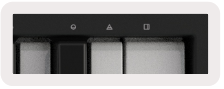
Oktaavipainikkeet
Oktaavipainikkeiden painaminen lisää ja pienentää näppäimistön oktaavia yhdellä. Käytettävissä olevat oktaavit vaihtelevat välillä C-1-C2. Vaihto painamalla oktaavipainikkeita siirtää näppäimistön ylös tai alas 8 puolisävyllä.

Voit palauttaa näppäimistön oktaavin 0-arvoon painamalla Octave +/- -näppäimiä samanaikaisesti. Voit palauttaa näppäimistön siirtämisen 0-vaihtoon painamalla Octave +/- -painikkeita samanaikaisesti.
Asetukset
Asetukset -painikkeen painaminen tuo näyttöön asetusvalikon. Voit selata asetusluetteloa kohtaus ▲ ▼ -painikkeilla. Säädä asetusten arvoja joko näppäimillä tai raita ◄ ► -painikkeilla. Käytettävissä olevat asetukset näkyvät alla.
| Asetus | Kuvaus | Arvoalue | Oletus |
| Näppäimet MIDI -kanava | Asettaa näppäinten MIDI -kanavan | 1 - 16 | 1 |
| Soinnut MIDI kanava | Asettaa MIDI -kanavan skaalaus- ja käyttäjäsoinnulle | 1 - 16 | 2 |
| Rummut MIDI -kanava | Asettaa rumputilan MIDI -kanavan | 1 - 16 | 10 |
| Velocity Curve (avaimet) | Valitse näppäimille nopeuskäyrä | Pehmeä / Normaali / Kova / Pois | Normaali |
| Velocity Curve (tyynyt) | Valitse tyynyille nopeuskäyrä | Pehmeä / Normaali / Kova / Pois | Normaali |
| Pad Aftertouch | Aseta jälkikosketustyyppi | Pois / Kanava / Poly | Poly |
| Pad AT -kynnys | Aseta kynnys, jolla jälkikosketus käynnistyy | Matala / Keski / Korkea | Normaali |
| Potin nouto | Kytke potin nouto päälle/pois | Pois/päällä | Pois |
| MIDI -kello | Kytke MIDI -kello päälle/pois | Pois/päällä | On |
| Kirkkaus | Säädä tyynyjen ja näytön kirkkautta | 1-16 | 9 |
| Vegas -tila* | Ottaa Vegas -tilan käyttöön/pois käytöstä* | Pois/päällä | On |
*Vegas Mode on valoshow, joka näkyy tyynyissä ja fader -painikkeissa käyttämättömyyden jälkeen.
Potin nouto
Potin nouto voidaan ottaa käyttöön asetusvalikosta. Kun Potin nouto on kytketty päälle, Launchkey tallentaa potin ja häivytyksen eri sivujen tilat. Ohjaus lähettää MIDI: tä vain, kun ohjain on siirretty tallennetun tilan asentoon. Tämä estää ohjausarvon äkilliset hyppyjä.
Kun ohjainta siirretään eikä sitä oteta, näyttö näyttää tallennetun arvon, kunnes se on siirretty noutopisteeseen.
Navigointitila - ([…] -painike)
Painamalla “…” -painiketta Launchkey siirtyy navigointitilaan, joka on hyödyllinen selaamisessaamples ja esiasetukset. Näet tyynyt syttyvät alla olevan kuvan mukaisesti. Neljä sinistä näppäintä muodostavat vasemman, oikean, ylös- ja alas -näppäimistön, joka toistaa tietokoneen näppäimistön kohdistinnäppäimet. Vihreä näppäimistö toistaa tietokoneen näppäimistön enter -näppäimen. Tyynyillä voidaan selata ja valita esiasetuksia ja samples DAW -ohjelmassasi tai ohjelmistolaajennuksessa sekä näppäimistön kursorinäppäinten ja Enter -painikkeen kaikissa muissa toiminnoissa.

Työskentely muiden DAW -laitteiden kanssa
Launchkey voi toimia yleiskäyttöisenä MIDI-ohjaimena Logicille, Reasonille ja monille muille DAW: ille, jotka käyttävät HUI: ta (ihmisen käyttöliittymä). Näppäimiltä lähetettyjen Huomautus päälle/Huomautus pois -sanomien lisäksi kukin kattiloista, häivytyksistä ja tyynyistä lähettää MIDI -viestin, joka voidaan mukauttaa Novation Components -toiminnon avulla. Tämän avulla voit määrittää laitteesi käyttämään näitä viestejä haluamallasi tavalla.
Logiikka
Launchkey voi toimia ohjaimena monille Apple Logic Pro X: n tehtäville. Erilliset ominaisuudet -osiossa kuvattu toiminta säilyy samana Logic Pro X: ssä. Lisäksi voit muokata Launchkeyä tarpeidesi mukaan mukautetuilla tiloilla. Launchkey sisältää myös joitakin toimintoja, jotka on omistettu Logic Prolle, tämä on kuvattu alla.
Asennus
Jotta Launchkey voidaan määrittää käytettäväksi Logic Pron kanssa, sinun on ladattava tarvittavat ohjaimet, jotta voit tehdä tämän seuraavasti:
- Seuraa Novationmusic.comin Novation -asiakasportaalin linkkiä
- Rekisteröi Launchkey [MK3]
- Valitse Laitteisto> Launchkey [MK3]> Ajurit

- Lataa ja suorita Logic Script Installer
Kun Logic Pro ja komentosarja on asennettu, kytke Launchkey Mac- tai PC -tietokoneen USB -porttiin. Kun avaat Logicin, käynnistysavaimesi pitäisi tunnistaa automaattisesti. Jos pidät Launchkey -näppäimen Shift -näppäintä painettuna, tyynyjen pitäisi näyttää samalta:

Jos näin ei tapahdu, sinun on valittava Launchkey manuaalisesti "ohjauspinnaksi" seuraavan polun kautta: Logic Pro X> Control Surfaces> Setup. Kun olet Asetukset -ikkunassa, valitse 'Asenna' Uusi -valikosta. Tämä puolestaan avaa Asenna -ikkunan. Vieritä Novation Launchkey -kohtaan ja napsauta Lisää.

Istuntotila
Istuntotilaan päästään painamalla istuntotilan näppäintä ja pitämällä samalla Shift -näppäintä alhaalla. Tämän tilan avulla voit ottaa käyttöön tai mykistää ja soittaa loogisia kappaleita.
Tallennus-/ mykistystila - ylempi tyynyrivi vaihtaa tallennusvarren kyseisellä radalla ja palaa punaisena, alin rivi mykistää raidan ja palaa keltaisena. Tyynyjen edustamat raidat sisältävät kaikki lähetysraidat, ja ylärivirivi ei pala lähetysten (väylien) osalta.

Punaisen näppäimistön painaminen virittää kappaleen tallennusta varten ja palaa kirkkaammin punaisena. Kun kappale on mykistetty, vastaava tyyny muuttuu kirkkaammaksi.
Tallennus/ Solo -tila - Kuten edellä, tyynyjen ylärivi vaihtaa levysoitinta kyseisellä kappaleella, alin rivi palaa sinisenä ja vaihtaa kappaleen yksin. Kun soolo, tyyny muuttuu kirkkaan siniseksi.

Kaksi yllä olevaa tilaa vaihdetaan painamalla Stop/Solo/Mute -painiketta. Huomaa, että kun käytät Launchkey -näppäintä Logic Pron kanssa, Stop/Solo/Mute -painike vaihtaa vain Solo- ja Mute -tilojen välillä, Stop -tilaa ei ole. Rata pysäytetään Stop -kuljetuspainikkeella.
Kattilat (nupit)

Laitetila - Linkittää ruukut valitun raidan laitteen parametreihin tai "älykkäisiin säätimiin". Instrumenttiraidoille tämä on instrumentin parametriryhmä. Jos haluat asettaa ruukut laitetilaan, paina Device Pad (vasen yläkulma) pitämällä Shift -painiketta painettuna. Kun mitä tahansa nuppia liikutetaan, muutettu laiteparametri ja sen nykyinen arvo näytetään hetken näytöllä. Alla olevassa kuvassa on kappale, joka sisältää klassisen sähköpianon. Tässä exampLaunchkey: n 8 kattilaa ohjaavat useita tärkeitä parametreja, kuten Bell Volume, Treble, Drive jne.

Äänenvoimakkuus - Linkittää ruukut projektin kappaleiden äänenvoimakkuuden säätimeen, mukaan lukien lähetysraitoja (väylät). Kun mitä tahansa pottia siirretään, muutettu parametri ja sen nykyinen arvo näytetään näytöllä.
Panorointitila - Linkittää kattiloita ohjaamaan asianomaisten raitojen pannuja, mukaan lukien lähetys (väylät). Kun mitä tahansa pottia siirretään, muutettu parametri ja sen nykyinen arvo näytetään näytöllä.
Lähetystila - Linkittää potit ohjaamaan lähetyksiä. Kun mitä tahansa pottia siirretään, muutettu parametri ja sen nykyinen arvo näkyvät näytöllä.
Huomautus (vain 49- ja 61 -näppäinmallit): tilaa ei voi määrittää samanaikaisesti sekä kattiloille että liukusäätimille. Jos tila on jo yhdistetty ruukkuihin, vastaava Fader -painike näkyy punaisena Shift -näppäimen ollessa painettuna. Fader -painikkeen painaminen tässä tilassa ei määritä fadereita kyseiseen tilaan.
Faderit (vain 49 ja 61 avainmallia)
Laitetila - Linkittää faderit valitun raidan laitteen parametreihin tai "älykkäisiin säätimiin" (katso navigointi). Instrumenttiraidoille tämä on instrumentin parametriryhmä. Jos haluat säätää faderit laitetilaan, paina Device Fader -painiketta (vasemmassa reunassa) pitämällä Vaihto -painiketta painettuna. Kun mitä tahansa faderia siirretään, muutettu laiteparametri ja sen nykyinen arvo näytetään näytöllä.
Äänenvoimakkuus - Linkittää faderit projektin kappaleiden äänenvoimakkuuden säätöön, mukaan lukien lähetykset (Bus track). Kun mitä tahansa faderia siirretään, muutettu parametri ja sen nykyinen arvo näkyvät
näyttö.
Lähettää tilat - Linkittää faderit ohjaamaan lähetyksiä. Kun mitä tahansa faderia siirretään, muutettu parametri ja sen nykyinen arvo näytetään näytöllä.
Huomaa: tilaa ei voi määrittää samanaikaisesti sekä kattiloille että liukusäätimille. Jos tila on jo yhdistetty ruukkuihin, vastaava Fader -painike näkyy punaisena Shift -näppäimen ollessa painettuna. Fader -painikkeen painaminen tässä tilassa ei määritä fadereita kyseiseen tilaan.
Arm/ Select (vain 61 ja 49 avainmallia)
'Arm/ Select' -painiketta käytetään asettamaan kahdeksan 'Track Button' -toiminnon toiminnot jompaankumpaan varsivirtaan, mikä mahdollistaa tallennuksen; tai valitaksesi raidan. Kun asetus on viritetty, painikkeet palavat punaisina, kun raita on viritetty tallennusta varten, ja himmeästi punaisina, kun niitä ei ole. Palamattomat painikkeet osoittavat, että mitään raitaa ei ole liitetty häivytykseen.
Kun valitset vaihtoehdon, painikkeet palavat valkoisina ja valitut raidat ovat kirkkaita ja valitsemattomat raidat ovat himmeitä. Fader -painikkeen valitseminen valitsee kyseisen raidan.
Kuljetustoiminnot
Alla näkyvät MIDI -painikkeet tarjoavat keskeiset toiminnot Logic Pron suorittamiseen ja tallennukseen.
- Capture Midi - tämän painaminen käynnistää "Capture as Recording" -toiminnon logiikassa
- Napsauta - vaihtaa metronomin napsautuksen
- Kumoa - tämän painaminen käynnistää kumoamistoiminnon
- Tallenna - tämän painaminen käynnistää tallennustoiminnon
- Toista ja pysäytä - nämä painikkeet ohjaavat raidan toistoa.
- Silmukka - vaihtaa kuljetussilmukan ("Syklitila")
Navigointi
◄- ja ►raitapainikkeiden avulla voit navigoida valitun raidan välillä. Istuntotilassa valitun raidan näppäimistö palaa kirkkaammin punaisena kuin valitsemattomat raidat ja huomaat, että älykkäät säätimet muuttuvat valitun kappaleen mukana laitetilassa

Syy
Launchkey voi toimia ohjaimena monille tehtäville Propellerhead Reasonissa. Erilliset ominaisuudet -osiossa kuvattu toiminta pysyy samana Syy -kohdassa. Lisäksi voit muokata Launchkeyä tarpeidesi mukaan mukautetuilla tiloilla. Launchkey sisältää myös joitakin toimintoja, jotka on omistettu syystä, tämä on kuvattu alla.
Asennus
Jos haluat määrittää Launchkeyn käytettäväksi Reasonin kanssa, sinun on ladattava tarvittava komentosarja, jotta voit tehdä tämän seuraavasti:
- Seuraa Novationmusic.comin Novation -asiakasportaalin linkkiä
- Rekisteröi Launchkey [MK3]
- Siirry kohtaan Laitteisto> Launchkey [MK3]> Ajurit ja lataa ja suorita Reason Script Installer

Kun Syy ja komentosarja on asennettu, kytke Launchkey Mac- tai PC -tietokoneen USB -porttiin. Launchkey pitäisi tunnistaa automaattisesti ja Näppäimistöt ja ohjauspinnat -ikkunan pitäisi näkyä, jos et, voit avata sen siirtymällä kohtaan Syy> Asetukset> Ohjauspinnat. Varmista, että "Käytä syyn kanssa" on valittu Novation Launchkey MK3 -laitteelle. Sulje ikkuna. Jos pidät Launchkey -näppäimen Shift -näppäintä painettuna, tyynyjen pitäisi näyttää tältä:

Kuljetuksen hallinta
- Quantise - Kytkee kvantisoinnin päälle/pois päältä, kvantisoi saapuvan MIDI: n
- Napsauta - vaihtaa metronomin napsautuksen
- Kumoa - tämän painaminen käynnistää kumoamistoiminnon
- Toista ja pysäytä - näiden painikkeiden painaminen aloittaa raidan toiston
- Tallenna - tämän painaminen käynnistää tallennustoiminnon
- Silmukka - vaihtaa kuljetussilmukan ("syklitila")
Pyörivät nupit
Kun Syy -instrumentti on valittu, Launchkeyn 8 nuppia ohjaavat automaattisesti hyödyllisiä parametreja.
Tietenkin, mitä parametreja nupit ohjaavat, vaihtelevat kojeittain. Kong Drum Designerin kanssa, esimampLaunchkey -nupit (vasemmalta oikealle) kartalla Pitch, Decay, Bus FX, Aux 1, Aux 2, Tone, Pan ja Level.
Pads Session -tila
Kun Syy -instrumentti on valittu ja tyynyt on asetettu istuntotilaan (pidä Shift -näppäintä painettuna ja paina istuntopainiketta), Launchkey -laitteen 16 -tyynyt hallitsevat automaattisesti hyödyllisiä laitteen asetuksia. Grain S: lleample Manipulaattori, esimample, tyynyt (vasemmalta oikealle) kartoittavat tehosteet päälle, Phaser On, Distortion On, EQ On, Delay On, Reverb On, Compression On, Key Mode -asetus (vaihtaa Poly, Retrig, Legato), Porta (vaihtaa välillä Pois, Päällä ja Auto), Liike, Viljatyypin valinta, Oskillaattori päällä/ pois,
Sample suodattimelle ja Osc suodattimelle.
Navigointi
◄- ja ► -nuolipainikkeilla voit siirtyä raitojen välillä, painamalla ◄ -painiketta voit valita yllä olevan raidan ja ► -painikkeella nykyisen kappaleen alapuolella. Tämä virittää myös automaattisesti valitun syyraidan automaattisesti.
Esiasetettu selaus
Selaa Reason -instrumenttien esiasetuksia painamalla ▲ ja ▼ -painikkeita.

4Työ HUI: n kanssa (Pro Tools, Cubase, Studio One jne.)
'HUI' (Human User Interface Protocol) mahdollistaa Launchkey -toiminnon toimimisen Mackie HUI -laitteen tavoin ja siksi yhteistyössä sellaisten DAW -laitteiden kanssa, jotka tarjoavat HUI -tukea. HUI: ta tukevia DAW -ohjelmia ovat mm. Steinberg Cubase, Avid Pro Tools, PreSonus Studio One. Erilliset ominaisuudet -osiossa kuvattu toiminta pätee edelleen HUI-tuettuihin DAW-laitteisiin. Seuraavat sivut kuvaavat toiminnallisuutta, kun Launchkey toimii ohjauspintana HUI: n kautta.
Asennus
Pro työkalut
Asenna Launchkey Pro Toolsissa siirtymällä kohtaan Asetukset> Oheislaitteet. Valitse sieltä 'MIDI -ohjaimet' -välilehti, aseta tyypiksi HUI, "Vastaanota" ja "Launchkey MK3 (#) LKMK3 DAW Out", "Lähetä" - "Launchkey MK3 (#) LKMK3 DAW In" ja "# Ch" 8.
Cubase
Määritä Launchkey Cubasessa siirtymällä kohtaan Studio> Studio -asetukset. Etsi seuraavaksi 'Kaukosäädin' ja valitse 'Mackie HUI'. Valitse 'Launchkey MK3 (#) LKMK3 DAW Out' MIDI -tulolle ja 'Launchkey MK3 (#) LKMK3 DAW In' MIDI -ulostulolle. Lopuksi paina 'Käytä' aloittaaksesi ohjaimen käytön Cubasen kanssa.
Studio One
Asenna Launchkey Studio oneen siirtymällä kohtaan Asetukset> Ulkoiset laitteet ja napsauttamalla Lisää ...
Valitse sitten luettelosta 'Mackie HUI', aseta 'Vastaanota' -asetukseksi 'Launchkey MK3 (#) LKMK3 DAW Out' ja 'Lähetä' -asetukseksi 'Launchkey MK3 (#) LKMK3 DAW In'.
Pad Session -tila
Siirry istuntotilaan pitämällä Shift -näppäintä painettuna ja painamalla istuntopainiketta (alhaalla vasemmalla). Ylärivi palaa sinisenä ja alarivi keltaisena. Tyynyt palavat himmeästi, jos soolo tai mykistys ei ole aktiivinen, ja kirkkaasti aktiivisena.
Navigointi
Raita- ja ► -painikkeet siirtyvät valittujen raitojen välillä. Siirry kahdeksan raidan läpi kerrallaan pitämällä Vaihto -painiketta painettuna ja painamalla ◄- tai ► -painiketta.
Sekoittimen ohjaus
Kattilat ja faderit (vain 49 ja 61 avainmallit) voivat tarjota sekoittimen hallinnan raitojen reunalla.
Pidä Shift -näppäintä painettuna ja paina sitten äänenvoimakkuus-, panorointi- tai lähetä panorointi- tai Fader -painikkeita ohjataksesi kappaleen äänenvoimakkuutta, panorointia ja Send A/B -toimintoa Launchkey -laitteen 8 potin tai faderin kanssa. Lähetys -painikkeen painaminen (pitämällä vaihtoa painettuna) useita kertoja vaihtaa lähetyksen A ja B välillä.
Faderit ja Fader -painikkeet (vain 49 ja 61 avainmallia)
Faderit säätelevät aina valitun raitapankin kappalemääriä.
Viritys/valinta -painike vaihtaa kappaleiden virityksen (oletus) ja raitojen valitsemisen välillä. Valintatilassa Fader -painikkeet palavat himmeästi valkoisina ja arm -tilassa punaisina. Kun raita on valittu ja aktiivinen, Fader -painike syttyy kirkkaasti.
Kuljetuspainikkeet
Alla luetellut siirtopainikkeet toimivat kuvatulla tavalla, kun niitä käytetään HUI: n kanssa.
Pelata - Tämän painikkeen painaminen aloittaa raidan toiston.
Pysähdy – Tämän painikkeen painaminen pysäyttää raidan toiston.
Kumoa - tämän painaminen käynnistää kumoamistoiminnon Rec - tämän painaminen käynnistää tallennusvarren toiminnon Loop - vaihtaa kuljetussilmukan ("syklitila")
Mukautetut tilat ja komponentit
Mukautettujen tilojen avulla voit luoda ainutlaatuisia MIDI -malleja kullekin ohjausalueelle. Nämä mallit voidaan luoda ja lähettää käynnistysavaimeen Novation Componentsista.

Asiakirjat / Resurssit
 | LAUNCHKEY |
Viitteet
- komponentit.novationmusic.comkomponentit.novationmusic.com
- novationmusic.comnovationmusic.com
- Etusivu | Novationnovationmusic.com
- novationmusic.comwww.novationmusic.com
- Käyttöopasmanual.tools