
midiox USB-MIDI-liitäntä Käyttöopas
LIVEN Ambient Ø -päivitysopas
Ambient Ø:n päivitysprosessi vaatii a USB-MIDI-liitäntä.
USB-MIDI-liitännät, joiden vahvistimme toimivan oikein:
Roland UM-ONE mk2, Yamaha UX-16, iConnectivity mio
Voit käyttää USB-ääniliitäntää MIDI-porteilla tai elektronista musiikki-instrumenttia, jossa on USB-MIDI-toiminto (vain laitteet, jotka tukevat MIDI-järjestelmän yksinomaisten viestien siirtoa, kuten SmplTrek).
Valmistellaan päivitystä
Noudata USB-MIDI-liitännän käyttöohjeita, liitä se PC/Mac-tietokoneeseen ja määritä USB-MIDI-asetukset.
Yhdistä sitten MIDI OUT USB-MIDI-liitännän kautta kohtaan MIDI IN Ympäristön Ø MIDI-kaapelilla.

Sinun on myös ladattava ja asennettava seuraava sovellus PC-/Mac-tietokoneellesi.
[PC:lle]
Lataa ja asenna MIDI-OX sovellus osoitteesta URL alla. http://www.midiox.com/
[Macille]
Lataa ja asenna SysEx-kirjastonhoitaja sovellus osoitteesta URL alla. https://www.snoize.com/SysExLibrarian/
[Huomautus] Käytä uusia paristoja tai verkkolaitetta. Älä koskaan katkaise virtaa laiteohjelmistopäivityksen aikana.
Laiteohjelmiston päivitys
[PC:lle]
- Paina ja pidä painettuna siirtää painike + POWER-kytkin kytkeäksesi Ambient Ø:n päälle.
Ambient Ø käynnistyy ja UPDT näkyy näytössä. - Kaksoisnapsauta MIDI-OX sovellus käynnistääksesi sen.
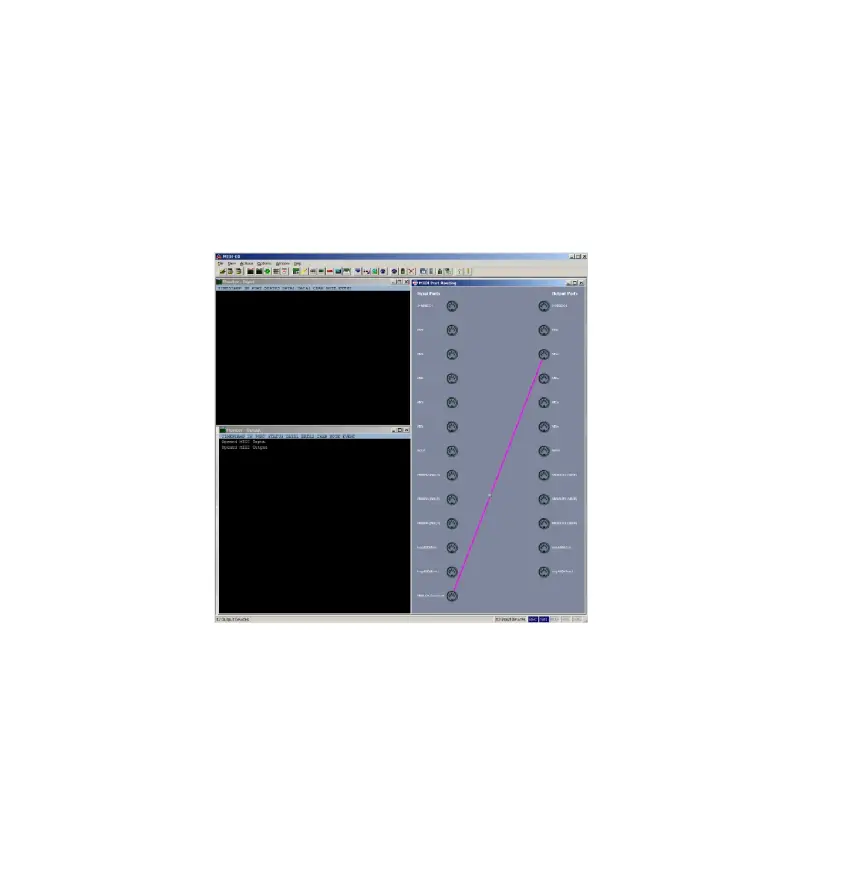
- alkaen Vaihtoehdot valikosta, valitse MIDI-laitteet… ja valitse tietokoneeseen liitetty USB-MIDI-liitäntä.

- alkaen View valikosta, valitse sysex… ja valitse Määritä… alkaen Sysex valikosta juuri avautuvassa ikkunassa.

- Aseta Määritä asetukset seuraavasti.

- alkaen File valikosta, valitse Lähetä Sysex File… ja valitse laiteohjelmisto file LIVEN_AMBIENT_SYSTEM_1_x_xx.syx napsauta sitten OK.

RCV näkyy Ambient Ø -näytössä ja askel-LED-valot osoittavat tiedonsiirron edistymisen (lähetys on valmis, kun kaikki palavat). - Kun lähetys on valmis, paina OK -painiketta Ambient Ø:ssä suorittaaksesi päivityksen.
Askel-LED syttyy osoittamaan edistymistä. - Kun lähetys on valmis, paina OK -painiketta Ambient Ø:ssä suorittaaksesi päivityksen.
Askel-LED syttyy osoittamaan edistymistä.
Kun päivitys onnistuu, OK näytetään (jos tapahtuu virhe, s. 5:n virhekoodi näytetään). - Käynnistä Ambient Ø uudelleen.
[Macille]
- Paina ja pidä painettuna siirtää painike + POWER-kytkin kytkeäksesi Ambient Ø:n päälle.
Ambient Ø käynnistyy ja UPDT näkyy näytössä. - Kaksoisnapsauta laiteohjelmistoa file LIVEN_AMBIENT_SYSTEM_1_x_xx.syx.
The sysex Kirjastonhoitaja-sovellus käynnistyy. - Napsauta Toimii muiden ohjelmien lähteenäja valitse sitten Maciin liitetty USB-MIDI-liitäntä.

- Napsauta Toista▶.
Tiedonsiirto alkaa.RCV näkyy Ambient Ø -näytössä ja askel-LED-valot osoittavat tiedonsiirron edistymisen (lähetys on valmis, kun kaikki palavat).
- Kun lähetys on valmis, paina OK -painiketta Ambient Ø:ssä suorittaaksesi päivityksen.
Askel-LED syttyy osoittamaan edistymistä.Kun päivitys onnistuu, OK näytetään (jos tapahtuu virhe, s. 5:n virhekoodi näytetään).
- Käynnistä Ambient Ø uudelleen.
Vianetsintä
Virhekoodit
<Järjestelmään liittyvä>
ER.10 : Järjestelmävirhe
ER.11: Akun varaus vähissä
<Tietojen vastaanottoon liittyvä>
ER.20 : Tietojen vastaanottovirhe
ER.21 : Virheelliset tiedot
ER.22 : Ei tarvitse päivittää (käynnistys)
<Päivitykseen liittyvä>
ER.30 : Päivitys epäonnistui
Päivityksen jälkeen järjestelmän tila voidaan tarkistaa seuraavien painikkeen LEDien avulla.
(Vihreä normaalille, punainen epänormaalille)
PTN-painike: esiasetus, 1/3-painike: pää, 2/4-painike: käynnistys
Jos laiteohjelmiston päivitys epäonnistuu, säädä puskurin kokoa ja lähetysnopeutta ja lähetä syx file uudelleen.
[PC:lle]
Konfiguroi-valikossa tuplaa Num- ja Size-arvot Alhaisen tason lähtöpuskurit ja yritä lähettää se uudelleen.
Jos se ei toimi, tuplaa Delay Between Buffers- ja Delay After F7 -arvot Ulostulon ajoitus osio.
[Macille]
Yritä laskea Asetukset-kohdassa Lähetysnopeus -välilehti.
Jos se ei toimi, yritä vähentää nopeutta edelleen.
Asiakirjat / Resurssit
 | USB-MIDI interface |
Viitteet
- Käyttöopasmanual.tools