Johdanto
GUSGU G7 -langaton peliohjain on monipuolinen ja tehokas laite, joka on suunniteltu mukaansatempaavaan pelikokemukseen useilla alustoilla. Interaktiivisen näytön ansiosta helppo konfigurointi, tarkkuutta takaavat Hall-efektiohjatut joystickit ja liipaisimet sekä kaksoistilayhteydet tekevät tästä ohjaimesta todella vakavasti otettavien pelaajien mieleen.
Tärkeimmät ominaisuudet
- Interaktiivinen näyttö ja ohjelmoitavat painikkeet: Määritä asetukset suoraan ohjaimen näytöllä. Neljä ohjelmoitavaa takaisin-painiketta mahdollistavat mukautetut pikavalinnat ja makrot.
- Hall-efektiohjaimia ja liipaisimia: Koe ajautumaton tarkkuus Hall-anturitekniikalla. Mukautettavat kuolleet alueet ja kaksoistunnistus.tagLiipaisinlukot parantavat hallintaa.
- 6-akselinen gyroskooppi ja epäsymmetriset moottorit: Nauti tarkasta liikeohjauksesta tähtäämiseen ja ohjaamiseen, jota täydentää realistinen nelitasoinen värinäpalaute mukaansatempaavaa pelaamista varten.
- Kaksoistidatayhteys: Vaihda saumattomasti Bluetooth 5.1:n, 2.4 GHz:n langattoman ja USB-C-langallisen yhteydet välillä.
- Pitkä akun käyttöikä: 1000 mAh:n akku tarjoaa jopa 18 tuntia pelaamista yhdellä latauksella.
- Tarkka 8-suuntainen D-Pad ja johtavat silikonipainikkeet: Suunniteltu tarkkaan hallintaan ja mukaviin, hiljaisiin painalluksiin pitkien pelisessioiden aikana.
- 3.5 mm: n kuulokeliitäntä: Tukee pelin äänilähtöä, kun ohjain on kytketty USB-kaapelilla Switchiin tai PS4:ään.
Asennusopas
Paketin sisältö:
- GUSGU G7 Langaton Peliohjain
- USB-C-lataus-/johdollinen kaapeli
- 2.4 GHz:n langaton dongle
- Käyttöopas
Alkuperäinen lataus:
Ennen ensimmäistä käyttökertaa lataa ohjain täyteen mukana toimitetulla USB-C-kaapelilla. Liitä USB-C-pää ohjaimeen ja USB-A-pää yhteensopivaan virtalähteeseen (esim. tietokoneen USB-porttiin tai USB-seinäsovittimeen). Interaktiivinen näyttö näyttää latauksen tilan.
Virran kytkeminen päälle/pois:
Kytke virta päälle painamalla H -painiketta. Sammuta virta pitämällä -painiketta painettuna H -painiketta 3 sekunnin ajan, kunnes näyttö sammuu.
Ohjaimen liittäminen:
GUSGU G7 tukee useita yhteystiloja:
1. 2.4 GHz:n langaton yhteys (suositellaan tietokoneelle):
- Aseta 2.4 GHz:n langaton sovitin tietokoneen tai yhteensopivan laitteen vapaaseen USB-porttiin.
- Kytke virta ohjaimeen.
- Siirry ohjaimen interaktiivisella näytöllä kohtaan tila ja valitse DongleOhjain muodostaa automaattisesti pariliitoksen donglen kanssa.

Kuva: GUSGU G7 -ohjain näyttää 2.4 GHz:n langattoman yhteystilan interaktiivisella näytöllään, langaton sovitin näkyy.
2. Bluetooth 5.1 -yhteys (iOS:lle, Androidille, Switchille, PS4:lle):
- Kytke virta ohjaimeen.
- Siirry ohjaimen interaktiivisella näytöllä kohtaan tila ja valitse haluamasi alusta (esim. Android, iOS, Kytkin, PS4).
- Ota Bluetooth käyttöön laitteellasi (puhelin, tabletti, Switch-konsoli, PS4).
- Etsi "GUSGU G7" Bluetooth-laiteluettelosta ja valitse se pariliitosta varten.

Kuva: GUSGU G7 -ohjain ja sen ympärillä erilaisia yhteensopivia laitteita, kuten tietokone, mobiililaite ja pelikonsolit.
3. USB-C-langallinen yhteys:
- Liitä USB-C-kaapeli ohjaimeen ja toinen pää tietokoneeseen tai yhteensopivaan konsoliin.
- Ohjain siirtyy automaattisesti langalliseen tilaan.

Kuva: Lähikuva GUSGU G7 -ohjaimesta, jossa korostuu sen USB-C-portti langallista yhteyttä ja latausta varten.
Käyttöohjeet
Interaktiivinen näytön navigointi:
Paina ja pidä painettuna H -painiketta kolmen sekunnin ajan siirtyäksesi interaktiivisen näytön päävalikkoon. Käytä ohjaussauvoja tai suuntaohjainta selataksesi vaihtoehtoja ja A/B-painikkeita vahvistusta/takaisin-painiketta.

Kuva: GUSGU G7 -ohjain näyttää interaktiivisen näytön ja erilaisia asetusvalikoita, jotka korostavat helppokäyttöisyyttä ilman ulkoisia sovelluksia.
Ohjelmoitavat takaisin-painikkeet (M1-M4):
Neljä takaisin-painiketta (M1, M2, M3, M4) voidaan ohjelmoida suorittamaan yksittäisiä toimintoja tai monimutkaisia makroja. Avaa Ohjelmoida vaihtoehto interaktiivisen näytön valikossa mukautettujen komentojen määrittämiseksi.

Kuva: GUSGU G7 -ohjaimen alapinta, jossa on korostettuna ohjelmoitavat makropainikkeet (M1, M2, N1, N2) mukautetuille komennoille.
Joystickin kuolleiden alueiden säätö:
Voit poistaa ohjaussauvan ajautumisen ja hienosäätää tarkkuutta säätämällä ohjaussauvan kuolleita alueita 0–50 %:n välillä interaktiivisen näytön avulla. Kuollut alue asetusta.

Kuva: Kaavio, joka havainnollistaa GUSGU G7:n Hall-ohjaussauvojen säädettävää kuollutta aluetta ja tarkkaa ohjausta.
Kaksi-Stage Liipaisinlukot:
Hall-ilmiön liipaisimet ovat kaksoisliipaisimiatage-lukot. Käytä ohjaimen pohjassa olevia fyysisiä kytkimiä vaihtaaksesi nopean lyhyen painalluksen laukaisun ja täyden painalluksen tarkkuusohjauksen välillä, mukautuen eri pelityyleihin.

Kuva: Visuaalinen esitys GUSGU G7:n Hall-ilmiöllä varustetuista kakkosistatage-liipaisimet ja niiden käytön esittely erilaisissa pelitilanteissa.
Värinäpalaute:
Epäsymmetriset kaksoismoottorit tarjoavat neljä säädettävää värähtelypalautteen tasoa. Säädä voimakkuutta Tärinä interaktiivisen näytön asetukset mieleiseksesi.

Kuva: Sisäinen view GUSGU G7 -ohjaimesta, jossa näkyvät epäsymmetriset moottorit ja havainnollistetaan neljää tärinäpalautteen tasoa.
6-akselinen gyroskooppi:
Sisäänrakennettu 6-akselinen gyroskooppi mahdollistaa tarkan liikkeenohjauksen tähtäämiseen, ohjaamiseen ja toimintapelaamiseen. Tämä ominaisuus aktivoituu automaattisesti, kun peli tukee sitä.
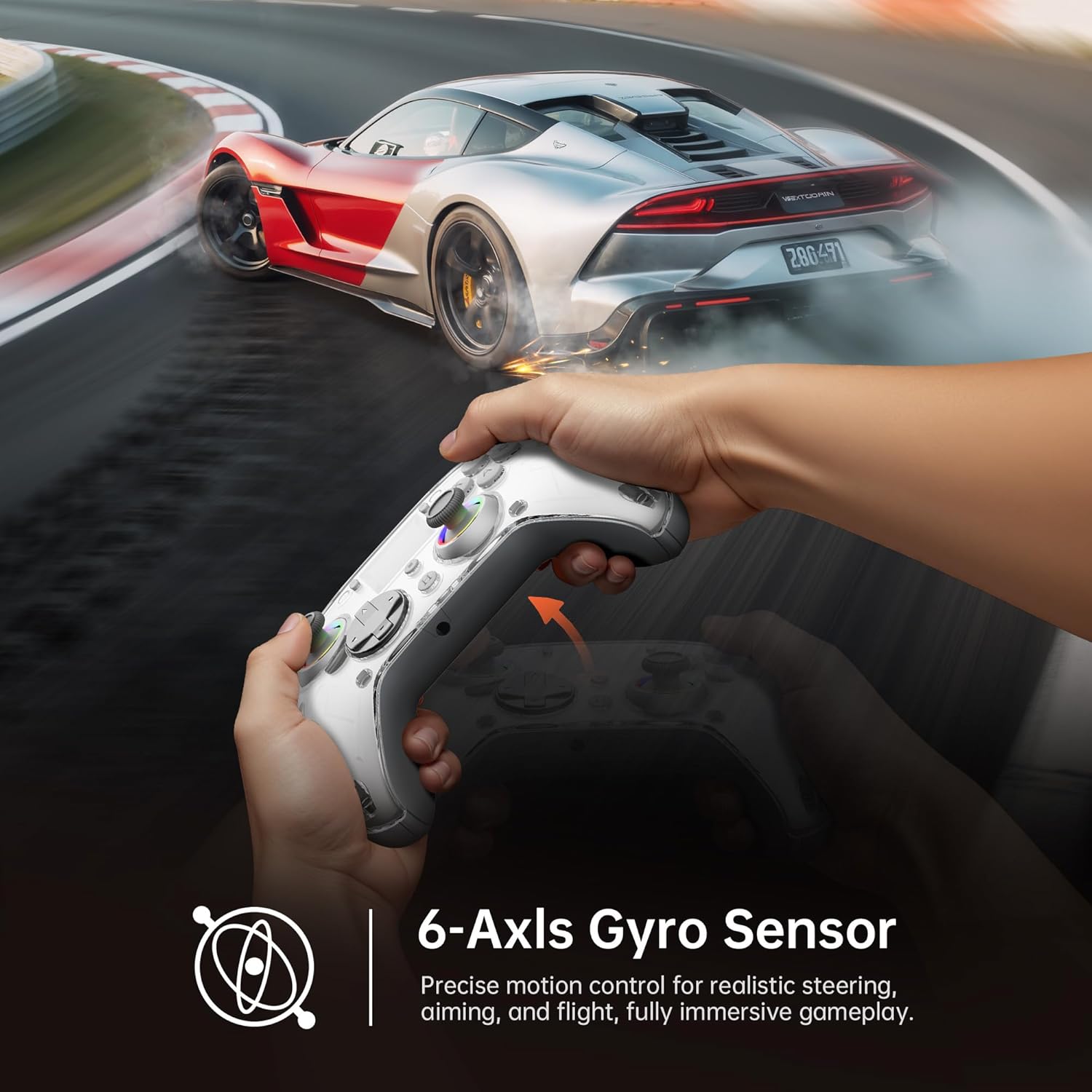
Kuva: Kaavio, joka havainnollistaa GUSGU G7 -ohjaimen 6-akselista gyroskooppianturia ja sen käyttöä tarkkaan liikkeenohjaukseen pelaamisessa.
Painikkeiden asettelun muuttaminen:
Vaihda Xbox- ja Switch-painikkeiden asettelujen (A/B/X/Y-kartoitus) välillä tällä painikkeella. Layout interaktiivisen näytön asetus vastaamaan haluamaasi pelityyliä tai konsolia.
Kuulokeliitännän käyttö:
3.5 mm:n kuulokeliitäntä tukee pelin äänentoistoa, kun ohjain on kytketty USB-kaapelilla Nintendo Switchiin tai PlayStation 4:ään. Äänentoistoa ei tueta tietokoneilla tai matkapuhelimilla tämän liitännän kautta.
Virallinen tuotevideo:
Video: Virallinen tuotevideo-esittelyasing GUSGU G7 -langattoman peliohjaimen ominaisuuksia ja toimintoja.
Huolto
- Pidä ohjain puhtaana pyyhkimällä se pehmeällä, kuivalla liinalla.
- Vältä ohjaimen altistamista äärimmäisille lämpötiloille, kosteudelle tai suoralle auringonvalolle.
- Älä pura ohjainta, sillä se mitätöi takuun.
- Säilytä säädintä viileässä ja kuivassa paikassa, kun se ei ole käytössä.
Vianetsintä
Ohjain ei muodosta yhteyttä:
- Varmista, että ohjain on täyteen ladattu.
- Varmista, että interaktiivisella näytöllä on valittuna oikea yhteystila (2.4 GHz, Bluetooth tai langallinen).
- Bluetoothin osalta varmista, että laitteesi Bluetooth on käytössä ja ohjain on pariliitostilassa.
- Kokeile käynnistää uudelleen sekä ohjain että laite, johon muodostat yhteyden.
- Jos käytät 2.4 GHz:n taajuutta, varmista, että sovitin on tukevasti paikallaan ja että laite tunnistaa sen.
Sauvaohjaimen ajautuminen tai syöttöongelmat:
- Kalibroi ohjaussauvat ja liipaisimet Kalibrointi vaihtoehto interaktiivisen näytön valikossa.
- Säädä joystickin kuolleita alueita käyttämällä Kuollut alue asetusta.
Tärinä ei toimi:
- Tarkista Tärinä interaktiivisen näytön asetusta ja varmista, että se ei ole asetettu arvoon 0 %.
- Varmista, että pelaamasi peli tukee värinäpalautetta.
Tekniset tiedot
| Ominaisuus | Yksityiskohta |
|---|---|
| Mallinumero | GUSGU G7 |
| Yhteydet | Bluetooth 5.1, 2.4 GHz langaton, USB-C-johdollinen |
| Äänestysprosentti | 1000 Hz (langallinen/2.4 GHz) |
| Joystickit ja liipaisimet | Hall-efekti |
| Akun kapasiteetti | 1000mAh (jopa 18 tuntia peliaikaa) |
| Gyroskooppi | 6-akseli |
| Tärinä | Epäsymmetriset kaksoismoottorit (4 tasoa) |
| Yhteensopivuus | PC (Windows 10+), iOS (14.0+), Android (9.0+), Nintendo Switch, PS4, Tesla Arcade (Ei yhteensopiva Xboxin tai PS5:n kanssa) |
| Paino | 15.5 unssia |
| Valmistaja | Shenzhen Wojiayoupin Technology Co., Ltd. |
Takuu ja tuki
Jos tarvitset takuutietoja, teknistä tukea tai asiakaspalvelua, katso tuotepakkauksessa olevat yhteystiedot tai käy GUSGU:n virallisella verkkosivustolla. websivusto.


