1. Johdanto
Tämä käyttöohje sisältää yksityiskohtaiset ohjeet ATTACK SHARK X66 Gasket -langattoman mekaanisen näppäimistön asennukseen, käyttöön, huoltoon ja vianmääritykseen. Lue tämä käyttöohje huolellisesti ennen tuotteen käyttöä optimaalisen suorituskyvyn ja pitkän käyttöiän varmistamiseksi.

Kuva: Ylhäältä alas view ATTACK SHARK X66 Gasket -langattoman mekaanisen näppäimistön esittelyssäasinsen kompaktin ulkoasun ja näppäinhattusuunnittelun ansiosta.
2. Tuote ohiview
2.1 Tärkeimmät ominaisuudet
- 60 % kompakti muotoilu: 66 näppäintä ja äänenvoimakkuuden säätönuppi optimoivat työpöytätilan säilyttäen samalla kannettavuuden.
- Päivitetty tiivistekiinnitys: Sisältää viisi äänieristyskerrosta (PORON-sandwich-vaahtomuovi, vaahdotetut IXPE-varrenaluspehmusteet, PET-akustiset Premium-pehmusteet, varrenalusen ääntä vaimentava vaahtomuovi, räätälöidyt pohjavaahtomuovit) melun vähentämiseksi ja sujuvan kirjoituskokemuksen takaamiseksi.
- Kolmoistilan yhteys: Tukee Bluetoothia, 2.4 GHz:n langatonta yhteyttä ja USB-C-langallista yhteyttä.
- Usean laitteen tehtävien hallinta: Kolme Bluetooth-kanavaa (FN+Q/FN+W/FN+E) tehokkaaseen laitteiden väliseen vaihtoon.
- Pitkäkestoinen akku: Varustettu 3000 mAh:n suurikapasiteettisella ladattavalla akulla.
- Vaihdettavat kytkimet: Täysin hot swap -yhteensopiva muotoilu, joka on yhteensopiva 3-/5-nastaisten kytkimien kanssa, ja siinä on esivoidellut Strawberry-kytkimet, jotka takaavat kermaisen äänen ja tasaisen näppäilykokemuksen.
- Dynaaminen RGB-taustavalo: Tarjoaa 9 taustavalon väriä ja 18 valaistustehostetta 16 miljoonalla LED-värillä, joita voi muokata ohjelmiston avulla.
- Kestävät näppäinsuojukset: Sivulle painetut liukuvärjätyt PBT-näppäinhatut, jotka ovat öljynkestäviä, liukumattomia ja kulutusta kestäviä.

Kuva: Yliview X66-näppäimistöstä, jossa korostetaan tärkeimpiä ominaisuuksia, kuten RGB-taustavalo, kolmoistilaistyyppinen yhteys, käytön aikana vaihdettavat kytkimet, PBT-näppäinhatut, 60 %:n asettelu, 3000 mAh:n akku ja tiivistetty rakenne.
2.2 Pakkauksen sisältö
- ATTAC SHARK X66 -mekaaninen näppäimistö
- USB-C-kaapeli (1.5 metriä)
- 2-in-1 avaimenvetäjä ja kytkimenvetäjä
- Lisämansikkakytkimet (2 kpl)
- Käyttöopas
3. Asennus
3.1 Yhteystilat
X66-näppäimistö tukee kolmea yhteystilaa: 2.4 GHz:n langatonta yhteyttä, Bluetoothia ja USB-C-langallista yhteyttä.

Kuva: Kaavio, joka havainnollistaa kolmea yhteystilaa: Bluetooth 5.0, 2.4 GHz:n langaton yhteys USB-donglella ja Type-C-langallinen yhteys.
- 2.4 GHz:n langaton yhteys:
- Paikanna 2.4 GHz:n USB-vastaanotin.
- Liitä vastaanotin tietokoneen vapaaseen USB-porttiin.
- Liu'uta näppäimistön tilanvalitsin asentoon '2.4G'. Näppäimistö muodostaa yhteyden automaattisesti.
- Bluetooth-yhteys:
- Liu'uta näppäimistön tilanvalitsin BT-asentoon.
- Siirry pariliitostilaan painamalla pitkään FN + Q, FN + W, tai FN + E. 3–5 sekuntia, kunnes vastaavan näppäimen taustavalo vilkkuu nopeasti.
- Hae laitteellasi (PC, Mac, tabletti) Bluetooth-laitteita ja valitse 'ATTACK SHARK X66' pariliitoksen muodostamiseksi.
- Kun pariliitos on muodostettu, näppäimen taustavalo lakkaa vilkkumasta ja jää palamaan tasaisesti. Voit parittaa jopa kolme Bluetooth-laitetta ja vaihtaa niiden välillä käyttämällä FN + Q/W/E.
- USB-C-langallinen yhteys:
- Liitä mukana toimitettu USB-C-kaapeli näppäimistön USB-C-porttiin.
- Liitä kaapelin toinen pää tietokoneen vapaaseen USB-porttiin.
- Näppäimistö siirtyy automaattisesti langalliseen tilaan ja alkaa latautua.
3.2 Käyttöjärjestelmän vaihto
Näppäimistössä on erillinen kytkin Windows- ja Mac-käyttöjärjestelmille.
- Etsi näppäimistön sivusta tai takaa 'Win/Mac'-kytkin.
- Liu'uta kytkin oikeaan käyttöjärjestelmäasetukseen optimaalisen näppäinmäärityksen saavuttamiseksi.
4. Käyttöohjeet
4.1 Äänenvoimakkuussäätimen toiminnallisuus
Alumiininen CNC-metallinuppi tarjoaa kätevän äänen hallinnan.
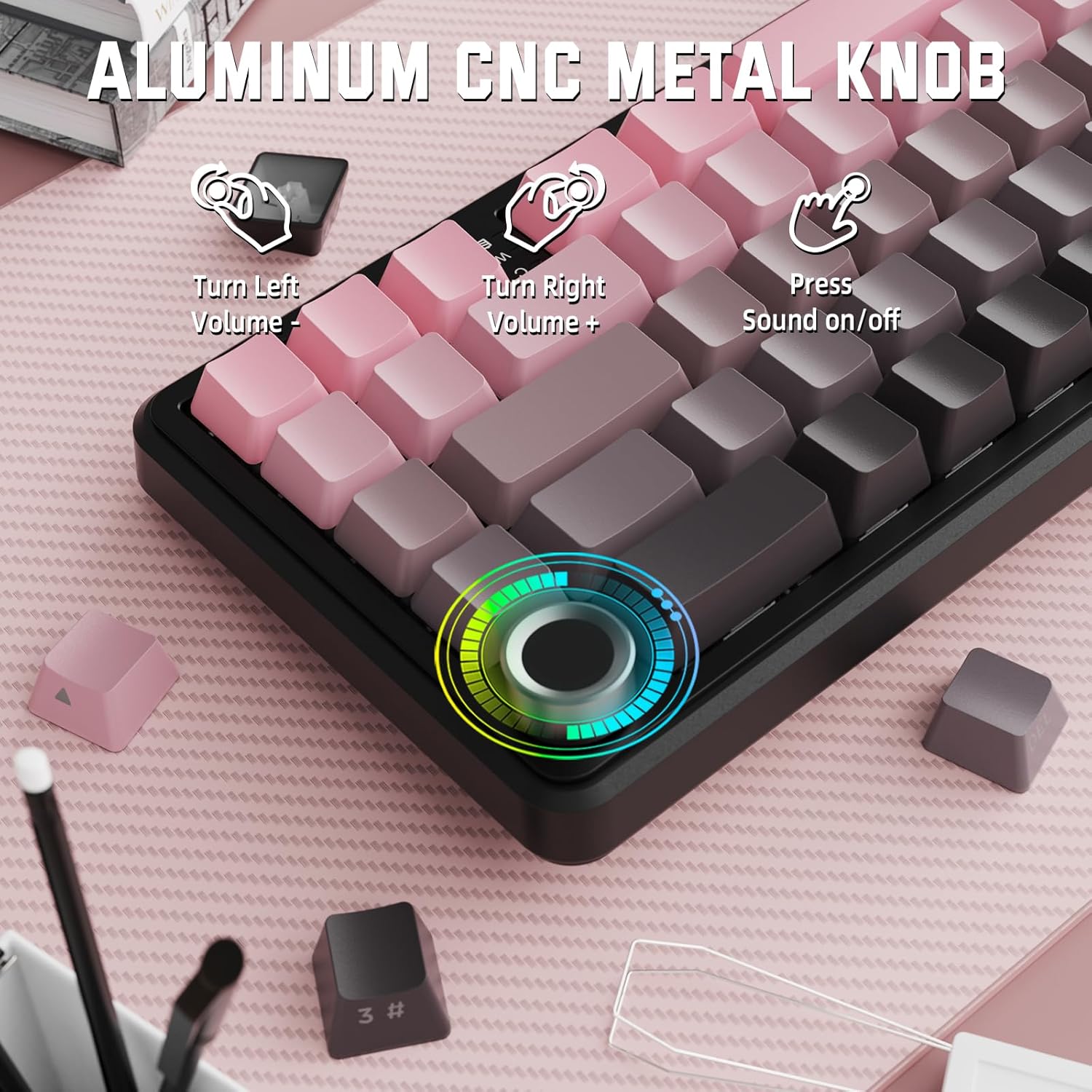
Kuva: Lähikuva äänenvoimakkuuden säätimestä ja sen toimintoja osoittavista kuvakkeista: Käännä vasemmalle (Äänenvoimakkuus -), Käännä oikealle (Äänenvoimakkuus +), Paina (Ääni päälle/pois).
- Käänny vasemmalle: Vähennä äänenvoimakkuutta.
- Käänny oikealle: Lisää äänenvoimakkuutta.
- Paina: Mykistä/Poista äänen mykistys.
4.2 Toimintonäppäinyhdistelmät (FN-näppäin)
Kompaktin 60 %:n asettelun vuoksi joihinkin toimintoihin päästään FN-näppäimellä.
| Yhdistelmä | Toiminto |
|---|---|
| FN + Q/W/E | Vaihda Bluetooth-laitteiden 1, 2 ja 3 välillä |
| FN + askelpalautin | Tarkista akun kapasiteetti |
| FN + 1-0 (ylärivi) | F1-F10-funktiot (esim. FN+1 F1:lle) |
| FN + -/= | F11/F12-toiminnot |
| FN + \| | Poistaa |
| FN + P | Tulostusnäyttö |
| FN + [ { | Kotiin |
| FN + ] } | Loppu |
| FN + ; : | Sivu ylös |
| FN + ' " | Sivu alas |
| FN + nuolinäppäimet | Navigointi (esim. FN+ylänuoli sivun ylös -näppäimelle) |
5. Räätälöinti
5.1 RGB-taustavalon asetukset
Näppäimistössä on dynaaminen RGB-taustavalo useilla tehosteilla ja väreillä.

Kuva: RGB-taustavalon säätimien visuaalinen esitys, mukaan lukien kytkeminen päälle/pois, valaistustilan vaihtaminen, nopeus, suunta, kirkkaus ja väri, usein yhdessä FN-näppäimen kanssa.
- Valojen / virransäästötilan kytkeminen päälle/pois: Tietty näppäinyhdistelmä (katso näppäimistön selitteet tai ohjelmisto).
- Valaistustila: Selaa 18 valaistustehosteen läpi.
- Valon nopeus: Säädä dynaamisten valaistustehosteiden nopeutta.
- Valon suunta: Muuta tiettyjen valaistustehosteiden suuntaa.
- Valaistuksen kirkkaus: Säädä taustavalon voimakkuutta.
- Valon väri: Valitse yhdeksästä valmiista taustavalon väristä tai mukauta sitä ohjelmiston avulla.
5.2 Ohjelmointi
RGB-tilojen, makrojen ja näppäinten uudelleenmäärityksen edistyneeseen mukauttamiseen on saatavilla erillinen ohjelmisto.
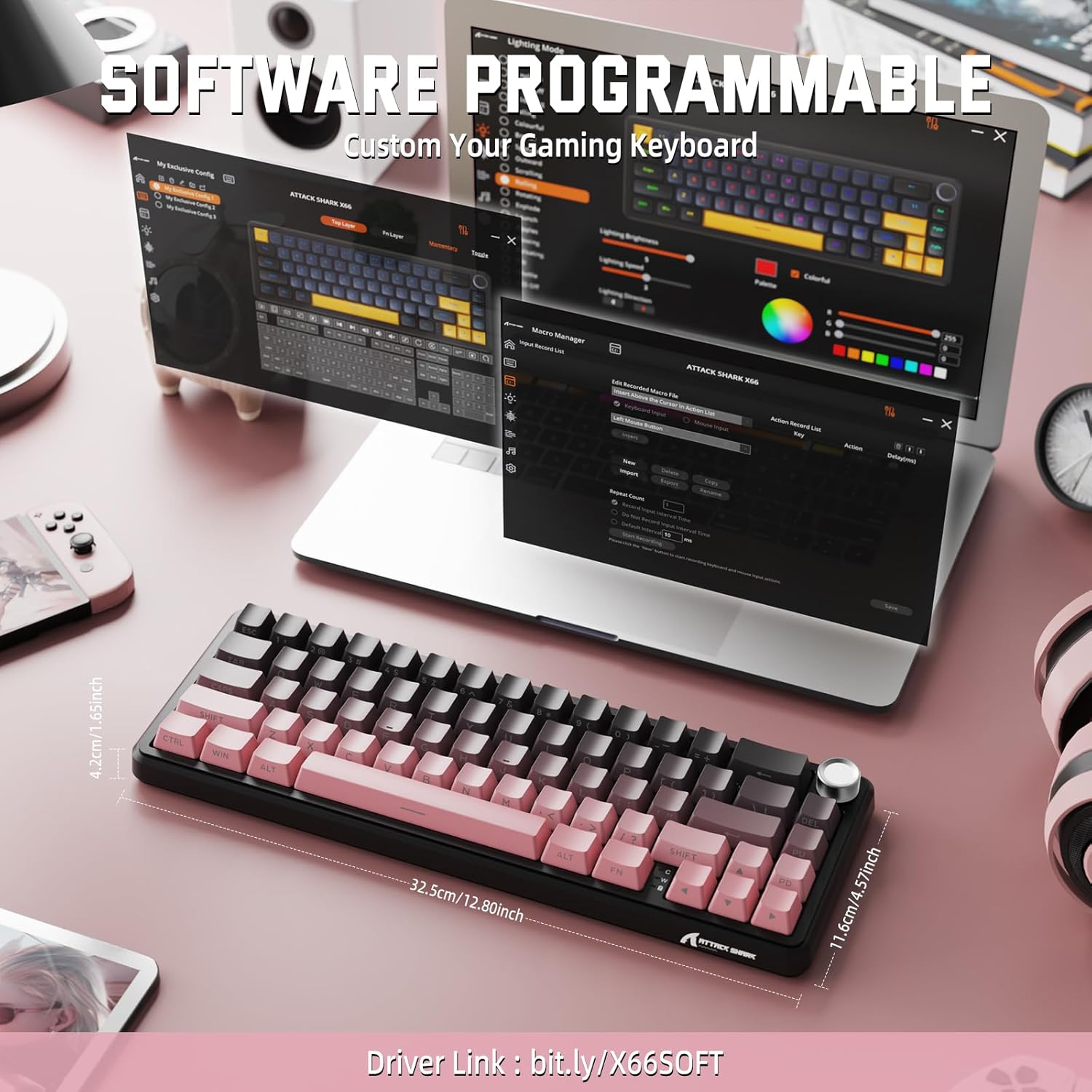
Kuva: Näppäimistön ohjelmistokäyttöliittymän kuvakaappaus, jossa näkyvät mukautetut näppäinmääritykset, makrojen tallennus ja RGB-valaistuksen mukautusvaihtoehdot. Lataa ajurilinkki.
Lataa virallinen ohjelmisto valmistajan sivuilta websivusto. Ohjelmiston avulla voit:
- Mukauta RGB-valaistustehosteita ja -värejä.
- Ohjelmoi makroja monimutkaisille näppäinsarjoille.
- Määritä yksittäiset näppäimet uudelleen eri toiminnoille.
- Luo ja tallenna useita ammattilaisiafiles eri sovelluksille tai peleille.
6. Huolto
6.1 Näppäimistön puhdistaminen
- Irrota näppäimistö kaikista virtalähteistä ennen puhdistamista.
- Käytä pehmeää, nukkaamatonta liinaa hieman dampkastettu vedellä tai miedolla puhdistusliuoksella näppäinhattujen ja rungon pyyhkimiseksi.
- Käytä paineilmaa näppäinten välisten pölyn ja roskien poistamiseen.
- Vältä voimakkaiden kemikaalien, hankausaineiden tai liuottimien käyttöä.
6.2 Lennossa vaihdettavan kytkimen vaihto
Näppäimistön hot swap -rakenteen ansiosta kytkimet on helppo vaihtaa ilman juottamista.

Kuva: Kuva, joka näyttää, miten mekaaniset kytkimet irrotetaan ja asennetaan X66-näppäimistöön, korostaen yhteensopivuutta 3- ja 5-nastaisten kytkimien kanssa.
- Irrota haluttu näppäinhattu varovasti mukana toimitetulla ulosvetimellä.
- Käytä mukana toimitettua kytkimen ulosvetäjää tarttuaksesi varovasti kytkimen ylä- ja alaosan pidikkeisiin ja vedä sitä suoraan ylöspäin.
- Kohdista uuden kytkimen nastat piirilevyn reikiin. Varmista, että nastat ovat suorassa taipumisen välttämiseksi.
- Paina uutta kytkintä varovasti paikalleen, kunnes se napsahtaa tukevasti.
- Kiinnitä näppäinhattu takaisin.
6.3 Akun hallinta
Näppäimistö on varustettu 3000 mAh:n ladattavalla akulla.

Kuva: Visuaalinen opas akun kapasiteetin tarkistamiseen painamalla FN + askelpalautinta. Opas näyttää eri akun varaustason ilmaisimet (30 %, 50 %, 100 %) ja vastaavat näppäinvaloyhdistelmät.
- Lataus: Liitä näppäimistö tietokoneeseen tai USB-C-kaapelilla USB-virtalähteeseen. Latauksen merkkivalo näyttää latauksen tilan.
- Akun tason tarkistaminen: Paina FN + askelpalautin näyttääksesi akun nykyisen kapasiteetin näppäinten taustavalojen avulla.
- Akun kesto: Täysi lataus tarjoaa pitkäkestoisen käyttöajan, mutta todellinen kesto vaihtelee RGB-valaistuksen käytön ja yhteystilan mukaan.
7. Vianmääritys
| Ongelma | Mahdollinen syy | Ratkaisu |
|---|---|---|
| Näppäimistö ei vastaa | Akun varaus vähissä, väärä yhteystila, ajuriongelma. | Lataa näppäimistö. Varmista, että tilanvalitsin on oikeassa asennossa (2.4G, BT tai langallinen). Liitä USB-vastaanotin/kaapeli uudelleen. Muodosta Bluetooth-pariliitos uudelleen. Kokeile toista USB-porttia. |
| Bluetooth-yhteys epävakaa | Häiriöt, etäisyys, heikko akku. | Varmista, ettei lähellä ole voimakkaita häiriölähteitä. Siirry lähemmäs laitetta. Lataa näppäimistö. Yhdistä Bluetooth-yhteys uudelleen. |
| 2.4 GHz:n langaton verkko ei muodosta yhteyttä | Vastaanotin ei ole kytketty, väärä tila, häiriö. | Varmista, että 2.4 GHz:n vastaanotin on kytketty kunnolla. Aseta näppäimistötilan kytkin asentoon '2.4G'. Kokeile vastaanottimen toista USB-porttia. |
| RGB-valaistus ei toimi tai on virheellinen | Valaistusasetukset, ohjelmisto-ongelma. | Tarkista valaistuksen ohjausnäppäinyhdistelmät (FN + valaistusnäppäimet). Varmista, että ohjelmisto on asennettu ja päivitetty. Palauta valaistusasetukset ohjelmiston kautta. |
| Avaimet eivät rekisteröidy tai niitä kirjoitetaan kahteen kertaan | Viallinen kytkin, roskia näppäinkannen alla. | Irrota näppäinhattu ja puhdista kytkimen ympäristö. Jos ongelma jatkuu, vaihda kytkin mukana toimitetulla kytkimen ulosvetimellä ja varakytkimillä. |
| Äänenvoimakkuuden säätönuppi ei toimi | Ohjelmistoristiriita, fyysinen este. | Varmista, ettei mikään ohjelmisto ohita mediasäätimiä. Tarkista, onko nupin ympärillä roskia. Käynnistä tietokone uudelleen. |
8. Tekniset tiedot
| Ominaisuus | Yksityiskohta |
|---|---|
| Mallinumero | X66 |
| Layout | 66 näppäintä, 60 % kompakti QWERTY |
| Yhteydet | Bluetooth (5.0), 2.4 GHz:n langaton, USB-C-langallinen |
| Kytkimet | Lennossa vaihdettavat (3-/5-nastaiset yhteensopivat), esivoidellut Strawberry-mekaaniset kytkimet |
| näppäinten yläpuolelle | Sivulla painettu liukuvärjätty PBT |
| Taustavalo | RGB (yli 16 miljoonaa väriä, 9 esiasetettua väriä, 18 tehostetta) |
| Akun kapasiteetti | 3000 mAh |
| Yhteensopivat laitteet | Windows, Mac OS, kannettava tietokone, PC, tabletti |
| Materiaali | Polybuteenitereftalaatti, polykarbonaatti |
| Tuotteen paino | 2 paunaa (noin 0.91 kg) |
| Pakkauksen mitat | 14.02 x 6.54 x 2.05 tuumaa (noin 35.6 x 16.6 x 5.2 cm) |
| Valmistaja | HYÖKKIHAI |
9. Takuu ja tuki
Takuutietoja ja teknistä tukea varten ota yhteyttä viralliseen ATTACK SHARK -sivustoon. websivustolta tai ota yhteyttä jälleenmyyjään. Säilytä ostokuitti takuuvaatimuksia varten.
Valmistaja: HYÖKKIHAI
Myyjä: TAIKAA JALOSTAVA US
10. Tuotevideo
Video: Virallinen tuotevideo-esittelyasinVideossa esitellään ATTACK SHARK X66 Gasket -langattoman mekaanisen näppäimistön ominaisuuksia ja muotoilua, mukaan lukien sen kompakti koko, RGB-valaistus, hot swap -kytkimet ja moniajoyhteys. Videossa korostetaan näppäimistön esteettistä vetovoimaa ja toiminnallisia puolia.


