Johdanto
Tämä käyttöohje sisältää kattavat ohjeet GUSGU-läpinäkyvän kotelon ja langattoman näppäimistön asennukseen, käyttöön ja huoltoon. Lue tämä käyttöohje huolellisesti varmistaaksesi laitteen oikean käytön ja maksimoidaksesi sen toiminnallisuuden.
Yhteensopivuus
Tämä näppäimistökotelo on suunniteltu tietyille iPad-malleille:
- 13-tuumainen iPad Air (M3, 2025)
- 13-tuumainen iPad Air (M2, 2024)
- iPad Pro 12.9-tuumainen (6. sukupolvi, 2022)
- iPad Pro 12.9-tuumainen (5. sukupolvi, 2021)
- iPad Pro 12.9-tuumainen (4. sukupolvi, 2020)
- iPad Pro 12.9-tuumainen (3. sukupolvi, 2018)
Tarkista iPad-mallisi tarkistamalla laitteen takaosasta mallinumero (esim. A2898).
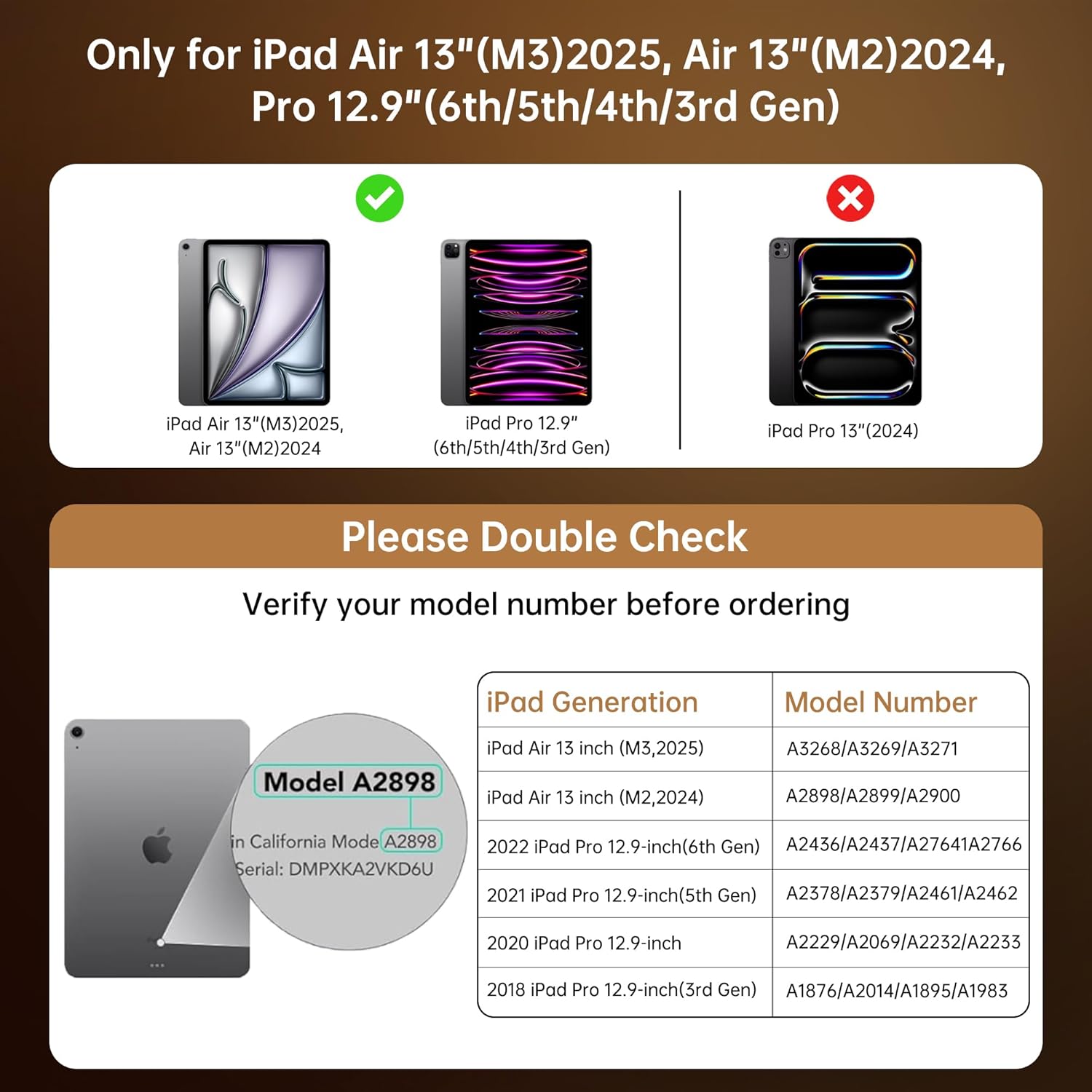
Tämä taulukko sisältää olennaisia yhteensopivuustietoja ja erittelee iPad Air 13-tuumainen (M3/M2) ja iPad Pro 12.9-tuumainen (6./5./4./3. sukupolvi) -mallit, jotka ovat yhteensopivia tämän näppäimistökotelon kanssa. Se sisältää visuaalisen oppaan, josta löydät iPadisi mallinumeron tarkistusta varten.
Asennusohjeet
- Aseta iPadisi paikalleen: Aseta iPad varovasti koteloon ja paina sitä suojakehykseen, kunnes se on tukevasti paikallaan. Varmista, että kaikki portit ja painikkeet ovat käytettävissä. Kotelo tarjoaa turvallisen ja muotonsa mukautuvan suojan.
- Näppäimistön lataaminen: Lataa näppäimistö täyteen ennen ensimmäistä käyttökertaa. Liitä mukana toimitettu USB-C-kaapeli näppäimistön latausporttiin ja virtalähteeseen. Täysi lataus kestää noin 2 tuntia ja tarjoaa virtaa jopa 30 päiväksi.
- Yhdistä näppäimistö Bluetoothin kautta:
- Käynnistä näppäimistö liu'uttamalla virtakytkintä. Merkkivalo vilkkuu osoittaen, että laite on pariliitostilassa.
- Siirry iPadillasi osoitteeseen Asetukset > Bluetooth.
- Ota Bluetooth käyttöön.
- Valitse käytettävissä olevien laitteiden luettelosta "GUSGU-näppäimistö" (tai vastaava nimi).
- Suorita pariliitosprosessi loppuun noudattamalla näytön ohjeita. Merkkivalo palaa tasaisesti, kun pariliitos on muodostettu onnistuneesti.

Tämä grafiikka havainnollistaa näppäimistön tehokasta virranhallintaa ja osoittaa, että kahden tunnin lataus tarjoaa jopa 30 päivän käyttöajan, mikä varmistaa pidemmän tuottavuuden.
Käyttöohjeet
360° kääntyvä jalusta ja monikulmainen Viewing
Kotelossa on 360° kääntyvä jalusta ja 5 säädettävää asentoa. viewkuvakulmia. Tämä mahdollistaa saumattomat siirtymät kirjoittamisen, luonnostelun ja median välillä viewtiloja.

Tässä kuvassa näkyy GUSGU:n läpinäkyvä näppäimistökotelo iPadin kanssa, ja sen monipuolinen muotoilu on havainnollistettu. view näyttää näppäimistöön kiinnitetyn iPadin, jossa on pienempiä kuvia, jotka osoittavat, kuinka koteloa voi kääntää 360 astetta ja säätää useisiin eri asentoon viewkuvakulmia kirjoittamiseen, piirtämiseen tai median kuluttamiseen.
- Kirjoitustila: Aseta iPad pystyasentoon saadaksesi kannettavan tietokoneen kaltaisen käyttökokemuksen.
- Luonnostila: Aseta iPad tasaiselle alustalle tai matalaan kulmaan, jotta piirtäminen tai kirjoittaminen on mukavaa.
- Viewsoittotila: Säädä iPadia eri kulmiin videoiden tai esitysten katselua varten.

Tämä kuva havainnollistaa kolmea käytännöllistä tapaa käyttää näppäimistökoteloa: ”Luonnos”-tilassa iPad asetetaan vaakatasoon piirtämistä varten; ”Videoiden katselu”-tilassa iPad on mukavassa kulmassa. viewja 'Videopuhelu'-tila, jossa iPad asetetaan pystyasentoon viestintää varten.
näppäimistön taustavalo
Näppäimistössä on seitsemän väristä taustavaloa ja kolme kirkkaustasoa, jotka takaavat miellyttävän kirjoittamisen erilaisissa valaistusolosuhteissa.
- Paina Lamppu -näppäintä taustavalon värien selaamiseksi.
- Paina Fn + lamppu näppäimet taustavalon kirkkauden säätöön (3 tasoa).

Näppäimistön mukautettavan taustavalon visuaalinen esitys, esitysasinseitsemän erilaista väriä ja kolme säädettävää kirkkaustasoa, joilla voit personoida kirjoituskokemuksen.

Lähikuva view käsien näppäimistöllä kirjoittamista, mikä korostaa taustavalaistujen näppäinten ja saksikytkimen tarjoamaa mukavaa ja herkkää kirjoituskokemusta 1 mm:n näppäinvälillä.
Tarkkuus ohjauslevy
Integroitu kosketuslevy tukee monikosketusta intuitiivista navigointia varten, aivan kuten kannettavalla tietokoneella. Tuttuja eleitä ovat:
- Pyyhkäise: Navigoi siirtämällä sormeasi kosketuslevyn yli.
- Selaa: Vieritä ylös tai alas kahdella sormella.
- Hyppysellinen: Lähennä tai loitonna kahdella sormella.
- Kaksoisnapauta: Valitse kohteita tai avaa sovelluksia.
- Vaihda sovelluksia: Käytä kolmea tai neljää sormea pyyhkäistäksesi avointen sovellusten välillä (iPadOS-käyttöjärjestelmästä riippuen).

Tässä kuvassa näkyy käsi, joka on vuorovaikutuksessa tarkan monikosketusohjauslevyn kanssa. Kuva havainnollistaa sen reagointikykyä ja tukea erilaisille eleille, mikä parantaa navigointia ja hallintaa.
Apple-kynäteline
Kotelossa on erillinen magneettinen pidike Apple Pencilille, mikä varmistaa, että se pysyy turvallisesti säilytettynä ja helposti saatavilla ilman kotelon irrottamista.

Tässä kuvassa korostuu kaksi keskeistä ominaisuutta: kotelon tarjoama kestävä ja muotoaan myötäilevä suoja, erityisesti iPadin reunoilla, sekä kätevä, integroitu pidike, joka on suunniteltu Apple Pencilin turvalliseen säilyttämiseen.
Automaattinen nukkumis-/herätystoiminto
Kotelo tukee iPadin automaattista nukkumis-/herätystoimintoa. Kotelon sulkeminen laittaa iPadin nukkumaan ja avaaminen herättää sen, mikä säästää akkua.
Huolto
- Kotelon puhdistaminen: Käytä pehmeää, damp liinalla kotelon ulkopinnan pyyhkimiseen. Vältä voimakkaita kemikaaleja tai hankaavia materiaaleja.
- Näppäimistön puhdistus: Puhdista näppäinten välit pehmeällä, kuivalla liinalla tai paineilmapullolla. Älä suihkuta nestettä suoraan näppäimistölle.
- Varastointi: Kun näppäimistöä ei käytetä pitkään aikaan, varmista, että se on sammutettu akun säästämiseksi. Säilytä koteloa viileässä ja kuivassa paikassa.
Vianetsintä
- Näppäimistö ei muodosta yhteyttä:
- Varmista, että näppäimistö on päällä ja täyteen ladattu.
- Tarkista iPadisi Bluetooth-asetukset varmistaaksesi, että Bluetooth on käytössä ja näppäimistö on paritettu. Jos ei, yritä paritusta uudelleen.
- Käynnistä sekä iPad että näppäimistö uudelleen.
- Näppäimet eivät vastaa:
- Varmista, että näppäimistö on yhdistetty Bluetoothin kautta.
- Tarkista näppäimistön akun varaustaso.
- Puhdista näppäinten ympäriltä mahdolliset roskat.
- Kosketuslevy ei toimi:
- Varmista, että näppäimistö on kytketty.
- Tarkista iPadOS-asetuksista ohjauslevyn toiminnot.
- Käynnistä iPad uudelleen.
- Taustavalo ei toimi/muuttuu:
- Varmista, että näppäimistö on päällä.
- Voit selata vaihtoehtoja painamalla Lamppu-näppäintä tai Fn + Lamppu -näppäinyhdistelmää.
- Tarkista akun varaustaso, sillä heikko varaustaso saattaa poistaa taustavalon käytöstä.
Tekniset tiedot
| Merkki | GUSGU |
| Yhteensopivat laitteet | iPad Air 13 tuumaa (M2/M3), iPad Pro 12.9 tuumaa (6./5./4./3. sukupolvi) |
| Näppäimistön kuvaus | Ergonominen taustavalaistu näppäimistö (7 väriä, 3 kirkkaustasoa, saksikytkin, 1 mm:n liikerata) |
| Ohjauslevy | Tarkka monikosketuslevy |
| Virtalähde | Akkukäyttöinen (2 tunnin lataus 30 päivän virtaa varten) |
| Näppäimistön asettelu | QWERTY |
| Käsien suuntautuminen | Molempikätinen |
| Tuotteen paino | 2.86 kiloa |
| Pakkauksen mitat | 12.13 x 10.24 x 1.18 tuumaa |
Takuu ja tuki
GUSGU tarjoaa tälle tuotteelle elinikäisen asiakastuen. Jos kohtaat ongelmia tai sinulla on kysyttävää, ota yhteyttä GUSGUn asiakaspalveluun saadaksesi apua.
Lisätietoja saat osoitteesta GUSGU-kauppa Amazonissa.


