1. Johdanto
Logitech POP Mouse on kompakti ja kannettava langaton Bluetooth-hiiri, joka on suunniteltu monipuoliseen käyttöön useilla laitteilla. Siinä on ohjelmoitavat painikkeet, hiljaiset napsautukset ja Smartwheel tehokasta vieritystä varten. Tämä käyttöopas sisältää tärkeitä tietoja POP Mousen asennuksesta, käytöstä, huollosta ja vianmäärityksestä.

Kuva: Logitech POP -hiiri ruusunvärissä, esittelyssäasinsen kompakti ja muotoiltu muotoilu.
2. Mitä laatikossa on
Kun otat Logitech POP -hiiren laatikosta, varmista, että kaikki seuraavat osat ovat mukana:
- Logitech POP -hiiri
- 1 x AA-paristoa (esiasennettu)
- Käyttäjän dokumentaatio
- Tarra

Kuva: Logitech POP -hiiri ja yksi AA-paristo, jotka edustavat tuotepakkauksen sisältöä.
3. Asennus
3.1. Akun asennus
Logitech POP Mouse -hiiressä on yksi AA-paristo valmiiksi asennettuna. Pariston vaihtaminen:
- Irrota hiiren yläkantta varovasti takaa ylöspäin. Kansi pysyy paikallaan magneettien avulla.
- Paikanna AA-paristojen lokero.
- Aseta tai vaihda AA-paristo varmistaen oikean napaisuuden.
- Kohdista yläkansi ja paina sitä varovasti takaisin paikalleen, kunnes se napsahtaa magneettisesti.

Kuva: Kaavio, joka havainnollistaa Logitech POP Mousen sisäisiä osia, mukaan lukien paristolokeron ja USB-vastaanottimen paikan.
3.2. Laitteen alkupariliitos (Bluetooth)
POP-hiiri yhdistetään langattomasti Bluetoothin kautta. Yhdistä se laitteeseesi seuraavasti:
- Käynnistä hiiri pohjassa olevalla virtakytkimellä.
- Paina ja pidä Easy-Switch-painiketta (pyöreä painike hiiren pohjassa) painettuna 3 sekunnin ajan, kunnes merkkivalo alkaa vilkkua nopeasti. Tämä osoittaa pariliitostilan olevan käytössä.
- Avaa Bluetooth-asetukset tietokoneellasi, tabletillasi tai älypuhelimellasi.
- Valitse käytettävissä olevien laitteiden luettelosta "Logitech POP Mouse".
- Suorita pariliitosprosessi loppuun noudattamalla näytön ohjeita. Merkkivalo palaa tasaisesti 5 sekuntia, kun yhteys on muodostettu.
Kuva: Logitech POP Mouse -hiiren alapinta, jossa korostuvat Easy-Switch-painike ja kolme merkkivaloa usean laitteen pariliitosta varten.
4. Hiiren käyttö
4.1. Perustoiminnot
- Vasen painallus: Vakiovalinta ja vuorovaikutus.
- Oikealla painikkeella: Avaa kontekstivalikot.
- Älypyörä: Vierityspyörässä on kaksi tilaa: tarkka rivi riviltä vieritys ja nopeampi, vapaasti pyörivä tila pitkien asiakirjojen nopeaan selaamiseen tai web sivuja.
- Hiljaiset klikkaukset: Hiiressä on Silent Touch -teknologia, joka vähentää klikkausääntä yli 90 % perinteisiin hiiriin verrattuna, joten se sopii erinomaisesti hiljaisiin ympäristöihin.
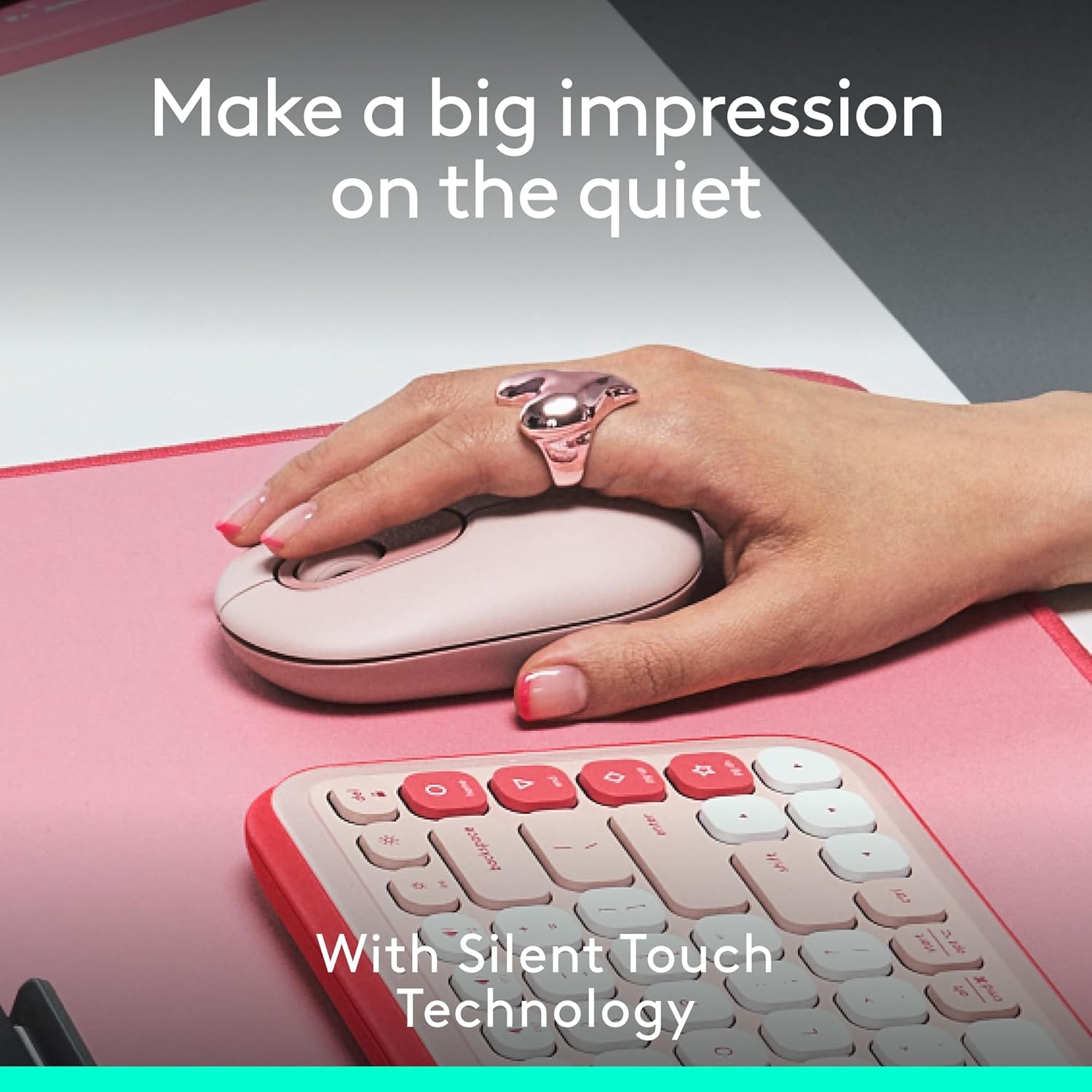
Kuva: Käsi lepää Logitech POP Mousen päällä osoittaen sen mukavaa otetta ja korostaen hiljaista napsautusominaisuutta.
4.2. Helppo vaihtaminen laitteiden välillä
POP Mouse voidaan yhdistää jopa kolmeen eri laitteeseen, ja niiden välillä voi vaihtaa saumattomasti:
- Varmista, että hiiri on yhdistetty kaikkiin haluttuihin laitteisiin (katso kohta 3.2).
- Voit selata liitettyjä laitteita painamalla hiiren pohjassa olevaa Easy-Switch-painiketta. Merkkivalo näyttää, mikä kanava (1, 2 tai 3) on kulloinkin aktiivinen.
Kuva: Logitech POP Mouse -hiiren alapinta, jossa näkyy Easy-Switch-painike ja sitä vastaavat merkkivalot useiden laitteiden yhteyksien hallintaan.
5. Mukauttaminen Logi Options+ -sovelluksella
Avaa POP Mouse -hiiresi täysi potentiaali mukauttamalla sen yläpainiketta ja muita asetuksia Logi Options+ -sovelluksella. Tämä sovellus on saatavilla uusimmille Windows- ja macOS-versioille.
5.1. Mukautettava yläpainike
Yläpainike voidaan oletusarvoisesti asettaa avaamaan emoji-valikko. Se voidaan kuitenkin ohjelmoida uudelleen suorittamaan erilaisia toimintoja:
- Käynnistä sovelluksia (esim. Spotify, Netflix)
- Käytä tekoälytyökaluja
- Suorita järjestelmän pikanäppäimiä (esim. kopioi, liitä, näytä työpöytä)
- Säädä kirkkautta tai äänenvoimakkuutta
Voit muokata:
- Lataa ja asenna Logi Options+ -sovellus Logitechin viralliselta sivustolta. websivusto.
- Avaa sovellus ja valitse POP-hiiri.
- Siirry 'Painikkeet'-osioon ja valitse ylin painike.
- Valitse haluamasi toiminto käytettävissä olevista vaihtoehdoista.
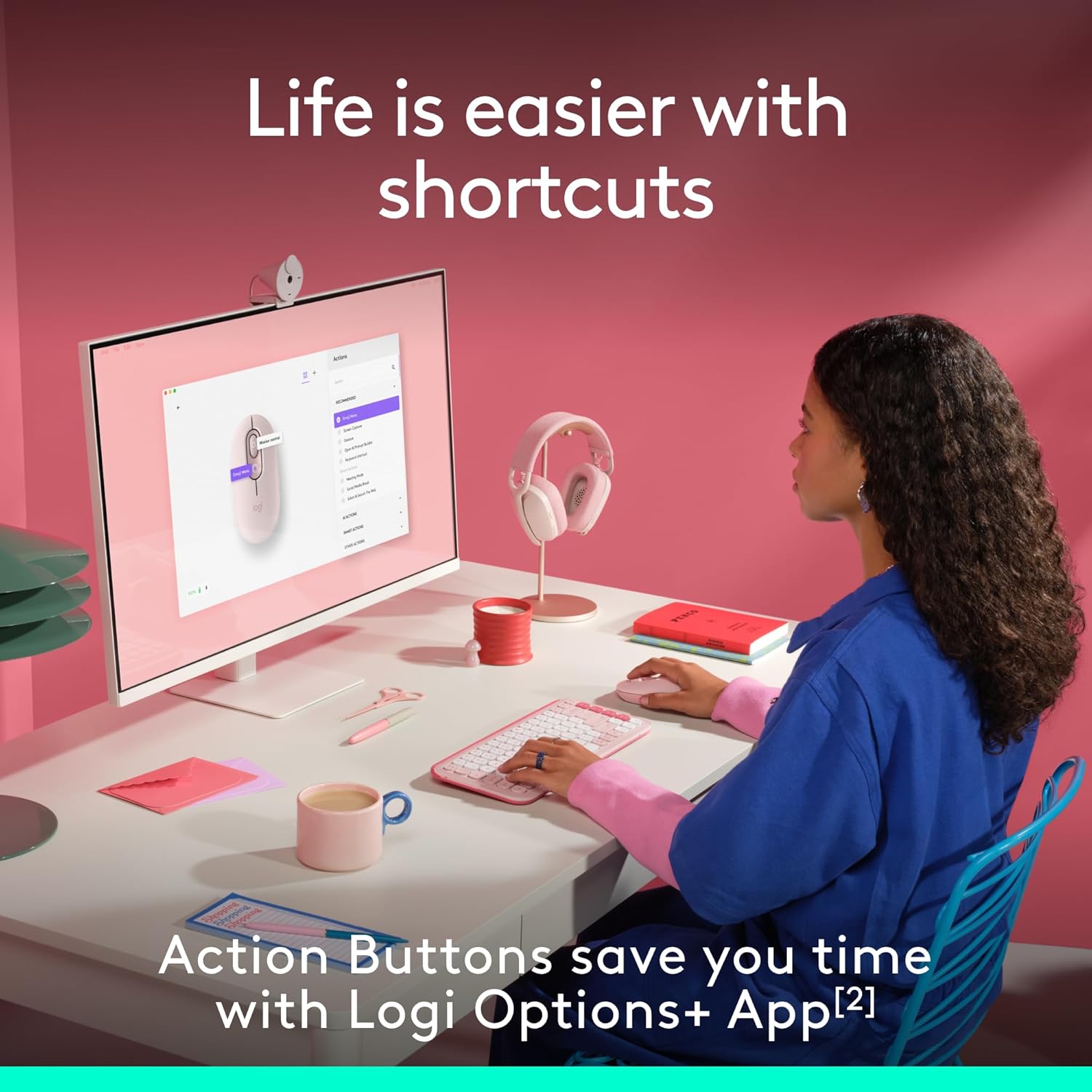
Kuva: Käyttäjä vuorovaikuttaa tietokoneen kanssa ja esittelee Logitech POP Mousen mukautettavia toimintopainikkeita Logi Options+ -sovelluksen kautta.
6. Huolto
6.1. Pariston vaihto
Logitech POP Mouse saa virtansa yhdestä AA-paristosta, jonka käyttöikä on jopa kaksi vuotta käytöstä riippuen. Vaihda paristo noudattamalla osiossa 3.1 kuvattuja ohjeita.
6.2. Puhdistus
Optimaalisen suorituskyvyn ja ulkonäön ylläpitämiseksi puhdista hiiri säännöllisesti:
- Käytä pehmeää, nukkaamatonta liinaa hieman damphuuhdeltu vedellä tai isopropyylialkoholilla.
- Vältä voimakkaita kemikaaleja tai hankaavia materiaaleja.
- Varmista, ettei hiiren aukkoihin pääse nestettä.
7. Vianmääritys
7.1. Yhteysongelmat
- Hiiri ei muodosta yhteyttä: Varmista, että hiiri on päällä ja akussa on riittävästi virtaa. Siirry pariliitostilaan uudelleen pitämällä Easy-Switch-painiketta painettuna 3 sekunnin ajan. Tarkista laitteesi Bluetooth-asetukset varmistaaksesi, että se on löydettävissä, ja yritä pariliitosta uudelleen.
- Ajoittainen yhteys: Siirrä hiirtä lähemmäs laitettasi. Varmista, ettei lähellä ole suuria metalliesineitä tai muita langattomia laitteita, jotka aiheuttaisivat häiriöitä.
7.2. Kohdistimen liikkumiseen liittyvät ongelmat
- Epätasainen kursori: Puhdista hiiren pohjassa oleva optinen anturi pehmeällä, kuivalla liinalla. Varmista, että käytät hiirtä sopivalla alustalla; voimakkaasti heijastavat tai läpinäkyvät pinnat voivat vaikuttaa seurantaan.
- Ei kursorin liikettä: Tarkista akun varaustaso. Varmista, että hiiri on kytketty oikeaan laitekanavaan Easy-Switch-painikkeen kautta.
8. Tekniset tiedot
| Ominaisuus | Yksityiskohta |
|---|---|
| Mallinumero | 910-007409 |
| Yhteydet | Bluetooth |
| Usean laitteen tuki | Jopa 3 laitetta (Easy-Switch) |
| Liiketunnistustekniikka | Optinen |
| DPI-alue | 1000 - 4000 XNUMX |
| Akun tyyppi | 1 x AA (mukana) |
| Akun kesto | Jopa 2 vuotta (voi vaihdella) |
| Tuotteen paino | 4.6 unssia |
| Pakkauksen mitat | 4.88 x 3.5 x 1.77 tuumaa |
| Yhteensopivat käyttöjärjestelmät | Chrome OS, Windows, iPadOS, macOS, Linux |
| Erikoisominaisuudet | Kevyt, kannettava, äänetön (Silent Touch Technology), mukautettava painike |
| Materiaali | Muovi (37–68 % kierrätysmuovia väristä riippuen) |

Kuva: Kaavio, joka havainnollistaa Logitech POP Mousen fyysisiä mittoja.
9. Takuu ja tuki
Takuutietoja, teknistä tukea ja lisäresursseja varten käy Logitechin virallisella tukisivustolla. websivusto. Pakkauksen mukana toimitetuissa käyttöohjeissa on myös alueesi erityiset takuutiedot.
Lisätietoja ja apua tuotteista löydät osoitteesta Logitech-kauppa.


