1. Tuote ohiview
Logitech Sight on tekoälyllä toimiva videoneuvottelukamera, joka on suunniteltu parantamaan hybridikokouskokemuksia tarjoamalla pöytätason perspektiivin. Se toimii yhdessä huoneen etukameran kanssa tallentaakseen vuorovaikutusta ja sanatonta viestintää kokouspöydän ääressä, jolloin etäosallistujat tuntevat olonsa osallisemmiksi.
Tärkeimpiä ominaisuuksia ovat 4K-videotarkkuus, 60 kuvaa sekunnissa kuvanopeus ja seitsemän keilanmuodostusmikrofonia selkeän äänen tallentamiseen. Kamera on suunniteltu keskikokoisiin ja suuriin yhteistyötiloihin ja integroituu johtaviin videoneuvottelualustoihin.
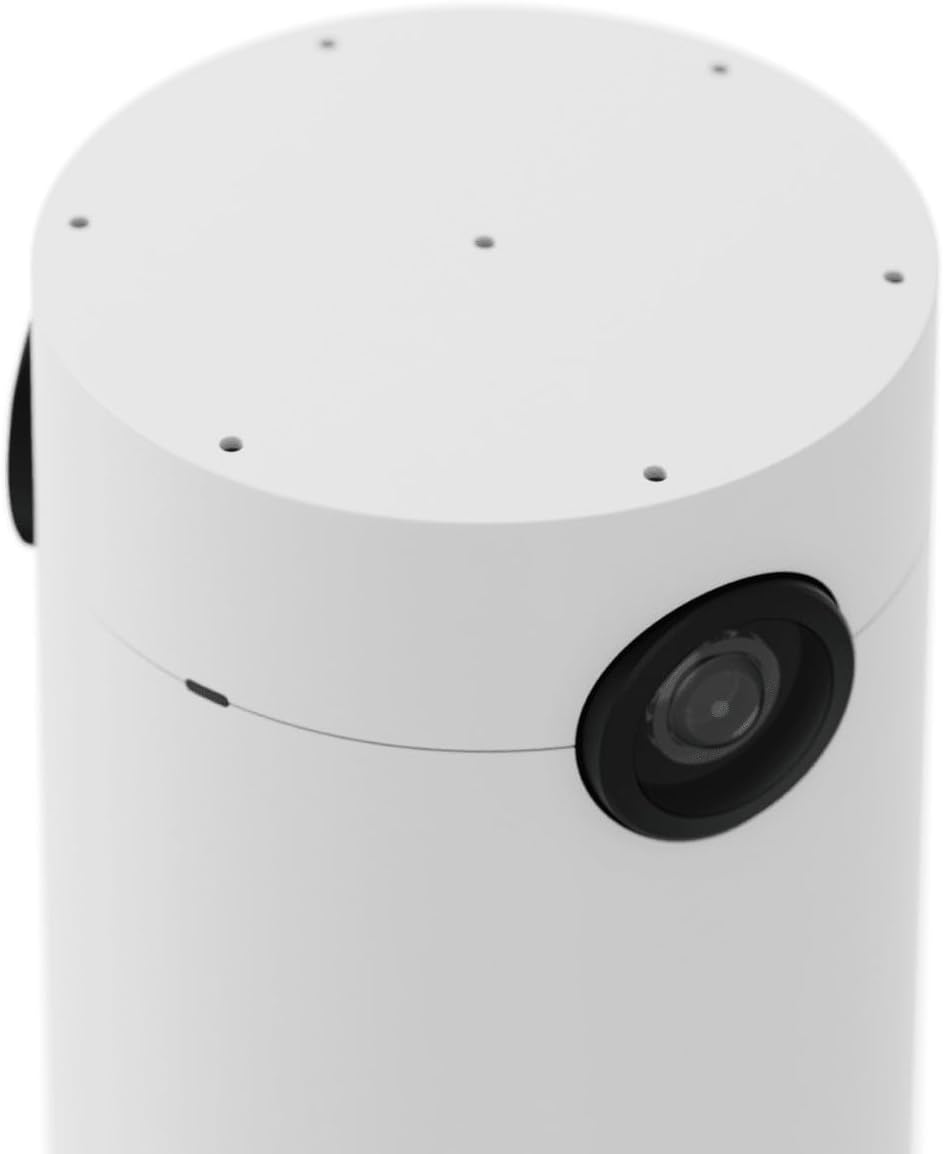
Kuva 1: Logitech Sight -videoneuvottelukamera. Tässä kuvassa näkyy kameran tyylikäs, lieriömäinen valkoinen muotoilu, jossa korostuu sen sivulla oleva pääkameran linssi.
2. Asennus ja asennus
Asenna Logitech Sight -kamera oikein noudattamalla näitä ohjeita:
- Pura laite pakkauksesta: Poista kamera ja kaikki lisävarusteet varovasti pakkauksesta.
- Valitse sijoitus: Sijoita kamera kokouspöydän keskelle varmistaaksesi optimaalisen näkyvyyden osallistujille.
- Kiinnitä kiinnikkeillä: Käytä mukana tulevia kiinnikkeitä kameran kiinnittämiseen tukevasti pöydälle. Rakenne mahdollistaa integroidun kaapelienhallinnan siistin asennuksen varmistamiseksi.

Kuva 2: Logitech Sight -kameran asennusprosessi. Kuvassa näkyy kameran laskeminen pöytään integroituun telineeseen, jossa kaapelit on siististi vedetty jalustan läpi siistin asennuksen takaamiseksi.
- Kytke kaapelit: Kytke tarvittavat kaapelit (virta, Ethernet, USB) kameran pohjassa oleviin portteihin. Varmista, että kaikki liitännät ovat tiukasti kiinni.

Kuva 3: Logitech Sight -kameran alapuoli. Tämä view näyttää eri liitäntäportit, mukaan lukien virtalähteen, Ethernetin ja USB:n, jotka ovat olennaisia laitteen liittämiseksi konferenssijärjestelmään.
- Virta päälle: Kun kaikki liitännät on tehty, kytke laite päälle.
3. Käyttöohjeet
Logitech Sight -kamera on suunniteltu saumattomaksi integroimiseksi olemassa oleviin videoneuvottelualustoihisi.
3.1. Kameran toiminnallisuus
- Kamera tarjoaa pöytälevyn view, täydentäen huoneen etukameraa osallistujien ilmeiden ja eleiden tallentamiseksi.
- Se asettaa yksilöt älykkäästi raamiin, vaikka se saattaa kohdata rajoituksia, jos osallistujat estävät view muista tai käänny poispäin kamerasta.
3.2. Ääniohjaimet
Integroidut 7 keilanmuodostusmikrofonia tallentavat selkeää ääntä kaikkialta huoneesta.
- Mykistyspainike: Kamerassa on fyysinen mykistyspainike äänen nopeaa hallintaa varten. Merkkivalo ilmaisee mikrofonin tilan.

Kuva 4: Lähikuva Logitech Sight -kamerasta, jossa näkyy mikrofonin mykistyspainike. Painikkeen yhteydessä on merkkivalo, joka näyttää mikrofonin nykyisen tilan (esim. aktiivinen tai mykistetty).
3.3. Yksityisyyden suoja
Yksityisyyden suojaamiseksi kamerassa on fyysinen näkösuoja.
- Tietosuojan aktivointi: Liu'uta yksityisyyssuoja kameran linssin päälle, kun kameraa ei käytetä tai kun yksityisyyttä tarvitaan.

Kuva 5: Logitech Sight -kamera ja sen yksityisyyssuoja paikoillaan. Tämä lisävaruste suojaa kameran linssiä fyysisesti ja varmistaa yksityisyyden, kun laitetta ei käytetä aktiivisesti.
4. Huolto
Säännöllinen huolto varmistaa Logitech Sight -kamerasi optimaalisen suorituskyvyn ja pitkän käyttöiän.
- Puhdistus: Pyyhi kameran linssi ja ulkopinta varovasti pehmeällä, kuivalla liinalla. Vältä hankaavia puhdistusaineita tai liuottimia.
- Ohjelmistopäivitykset: Tarkista säännöllisesti, onko Logitechin virallisista lähteistä saatavilla laiteohjelmisto- ja ohjelmistopäivityksiä, ja asenna ne. websivustolla varmistaaksesi, että kamerassasi on uusimmat ominaisuudet ja tietoturvaparannukset.
- Kaapelin hallinta: Varmista, että kaikki kaapelit ovat siististi järjestyksessä ja ettei niissä ole mutkia tai vaurioita, jotta vältyt yhteysongelmilta.
5. Vianmääritys
Jos kohtaat ongelmia Logitech Sight -kamerasi kanssa, harkitse seuraavia vianmääritysohjeita:
- Ei videolähtöä:
- Varmista, että kaikki kaapelit (USB, Ethernet) on kytketty kunnolla sekä kameraan että konferenssijärjestelmään.
- Varmista, että kamera on päällä ja sen merkkivalot palavat.
- Tarkista videoneuvottelusovelluksesi asetuksista, että Logitech Sight on valittu aktiiviseksi kameraksi.
- Ei äänituloa:
- Varmista, että kameran mikrofonin mykistyspainike ei ole aktiivinen (merkkivalon pitäisi näyttää, että mykistys on poistettu).
- Tarkista videoneuvottelusovelluksesi äänituloasetukset ja varmista, että mikrofonilähteeksi on valittu Logitech Sight.
- Varmista, että kameran laiteohjelmisto on ajan tasalla.
- Huono videon laatu:
- Varmista, että kameran linssi on puhdas eikä siinä ole pölyä tai tahroja.
- Varmista, että kokoushuoneessa on riittävä valaistus.
- Tarkista verkkoyhteytesi vakaus ja kaistanleveys, sillä ne voivat vaikuttaa videoiden suoratoiston laatuun.
- Laitetta ei tunnisteta:
- Kokeile käynnistää tietokone tai neuvottelujärjestelmä uudelleen.
- Irrota kameran USB- ja Ethernet-kaapelit ja kytke ne uudelleen.
- Varmista, että käyttöjärjestelmäsi ja kokousohjelmistosi ovat ajan tasalla.
Jos ongelmat jatkuvat, katso lisätietoja tukiosiosta.
6. Tekniset tiedot
| Ominaisuus | Yksityiskohta |
|---|---|
| Mallinumero | 960001503 |
| Merkki | Logitech |
| Videon resoluutio | 3840 x 2160 (4K) |
| Kuvataajuus | 60 fps |
| Mikrofonit | 7 säteenmuodostusmikrofonia |
| Mitat (PxLxK) | 7.66 x 9.43 x 13.39 tuumaa |
| Tuotteen paino | 1.1 kiloa |
| Väri | Valkoinen |
| Laitteistoalusta | PC |
| Yhteydet | USB-Ethernet |
7. Takuutiedot
Saat yksityiskohtaiset takuutiedot Logitech Sight -videoneuvottelukamerastasi (malli 960001503) virallisesta Logitechin takuutodistuksesta. websivustolla tai tuotteen mukana toimitetussa takuukortissa. Takuuehdot voivat vaihdella alueittain.
8. Tukea
Jos tarvitset lisäapua, teknistä tukea tai sinulla on kysymyksiä, joita ei käsitellä tässä käyttöoppaassa, käy Logitechin virallisissa tukiresursseissa:
- Logitechin tuki Websivusto: www.logitech.com/support
- Logitechin virallinen myymälä: Käy Logitechin Amazon-kaupassa
Pidä tuotteesi mallinumero (960001503) ja sarjanumero käsillä, kun otat yhteyttä tukeen.


