1. Johdanto
Kiitos, että valitsit PeriPage A6 Mini -kannettavan lämpötulostimen. Tämän kompaktin ja monipuolisen laitteen avulla voit tulostaa valokuvia, tarroja, muistiinpanoja, listoja ja paljon muuta suoraan älypuhelimestasi tai tietokoneeltasi. Sen korkean resoluution lämpötulostustekniikan ansiosta voit nauttia selkeistä ja terävistä tulosteista ilman mustepatruunoita. Tämä käyttöohje sisältää olennaisia tietoja uuden tulostimesi asennuksesta, käytöstä, huollosta ja vianmäärityksestä.
3. Pakkauksen sisältö
Varmista, että pakkauksessasi on kaikki tarvittavat osat:
- PeriPage A6 Mini -tulostin
- Lämpöpaperirulla
- USB-kaapeli
- Käyttöopas

Kuva: PeriPage A6 Mini -tulostimen pakkauksen sisältö, jossa näkyy tulostin, rulla lämpöpaperia, USB-latauskaapeli ja käyttöohje.
4. Tuote ohiview
4.1 Tärkeimmät ominaisuudet
- Ultra HD -tulostus: 304 DPI:n resoluutio selkeitä ja yksityiskohtaisia tulosteita varten.
- Musteeton lämpötulostus: Ei vaadi mustekasetteja, mikä alentaa käyttökustannuksia.
- Monikäyttöinen: Tukee valokuvien, tarrojen, muistiinpanojen, luetteloiden ja QR-koodien tulostusta web sivuja ja paljon muuta.
- Bluetooth-yhteys: Saumaton langaton yhteys iOS- ja Android-älypuhelimiin.
- Kannettava muotoilu: Kompakti ja kevyt, sisäänrakennetulla 1000 mAh ladattavalla akulla.
- Monipuolinen paperituki: Yhteensopiva useiden lämpöpaperityyppien kanssa, mukaan lukien vakio-, tahmeat, läpinäkyvät ja värilliset vaihtoehdot.
4.2 Tulostimen osat
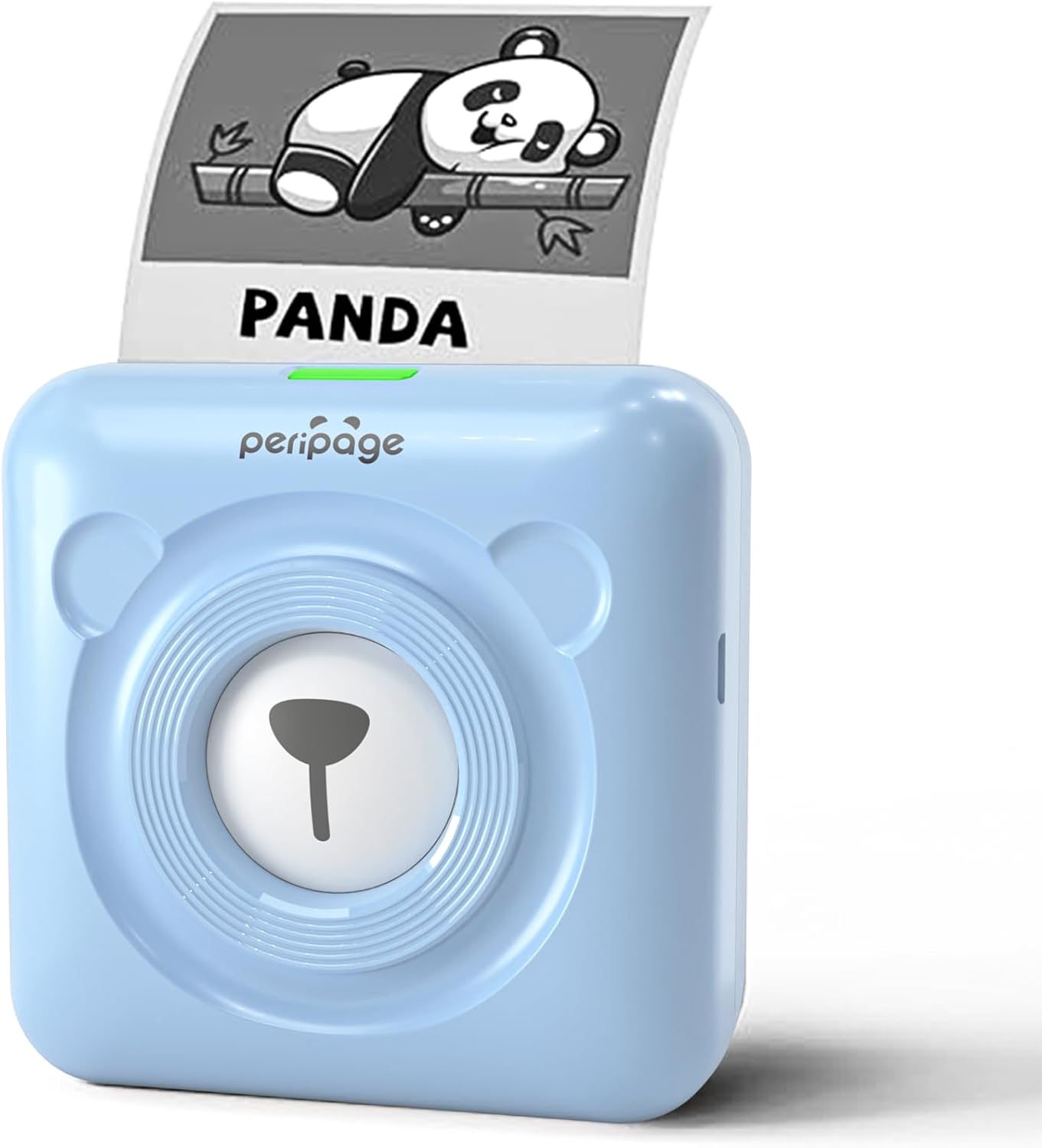
Kuva: Sininen PeriPage A6 Mini -tulostin esittelee tulostettua tulosta. Tulostimen etupuolella on karhun kaltainen kuvio.

Kuva: Visuaalinen vertailu, joka korostaa PeriPage A6 Mini -tulostimen (304 DPI) parempaa tulostustarkkuutta verrattuna vakiotarkkuuden tulostimeen ja näyttää tulostetun kuvan tarkemmat yksityiskohdat.
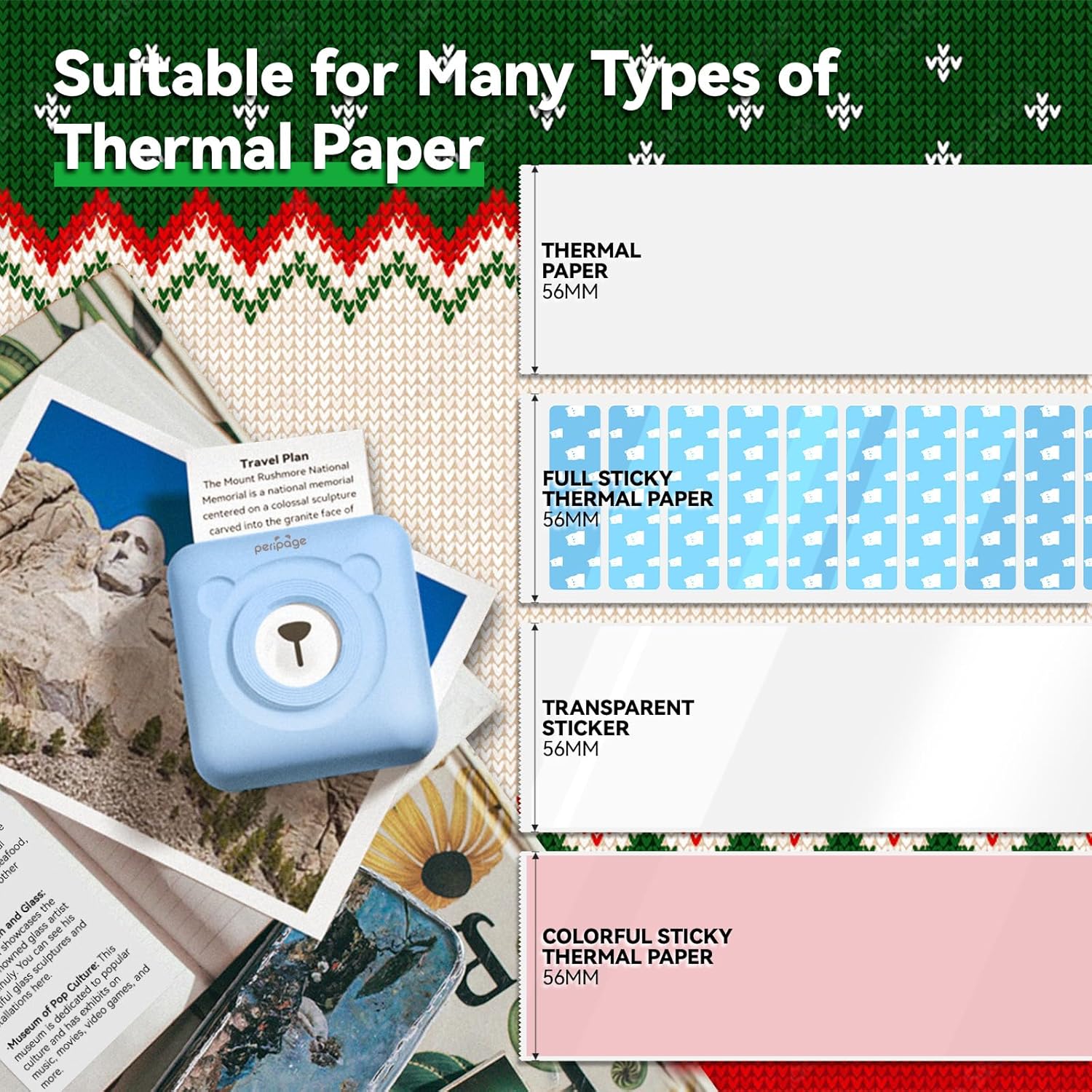
Kuva: Kuva, joka näyttää PeriPage A6 Mini -tulostimen kanssa käytettävät erityyppiset lämpöpaperit, kuten tavallisen lämpöpaperin, täysin tahmean lämpöpaperin, läpinäkyvät tarrat ja värikkäät tahmeat lämpöpaperit, kaikki 56 mm leveitä.
5. Asennusopas
5.1 Tulostimen lataaminen
Ennen ensimmäistä käyttökertaa lataa tulostin täyteen mukana toimitetulla USB-kaapelilla. Liitä USB-kaapelin toinen pää tulostimen latausporttiin ja toinen pää USB-virtalähteeseen (ei sisälly toimitukseen) tai tietokoneen USB-porttiin. Merkkivalo näyttää latauksen tilan.
5.2 Lämpöpaperin asentaminen
- Avaa tulostimen kansi liu'uttamalla vapautuspainiketta varovasti tai painamalla sille tarkoitettua kohtaa.
- Aseta lämpöpaperirulla paperilokeroon varmistaen, että tulostuspuoli on tulostuspäätä kohti.
- Vedä pieni määrä paperia ulos tulostuspään ulkopuolelle.
- Sulje tulostimen kansi tiiviisti, kunnes se napsahtaa paikalleen.
5.3 PeriPage-sovelluksen lataaminen
PeriPage A6 Mini -tulostin vaatii täyden toiminnallisuuden saavuttamiseksi virallisen PeriPage-sovelluksen. Voit ladata sen täältä:

Kuva: Opas, joka havainnollistaa kahta tapaa ladata PeriPage-sovellus: hakemalla Google Playsta tai Apple App Storesta tai skannaamalla QR-koodi.
5.4 Yhdistäminen laitteeseen (Bluetooth)
- Varmista, että PeriPage A6 -tulostimesi on päällä.
- Ota Bluetooth käyttöön älypuhelimellasi.
- Avaa PeriPage-sovellus. Sovellus opastaa sinua muodostamaan yhteyden tulostimeen.
- Valitse tulostimesi sovelluksen käytettävissä olevien Bluetooth-laitteiden luettelosta. Tulostimen nimi alkaa yleensä kirjaimilla "PeriPage".
- Kun yhteys on muodostettu, sovellus ilmoittaa onnistuneesta yhteydestä.

Kuva: Visuaalinen esitys PeriPage A6 Mini -tulostimen yhdistämisestä älypuhelimeen PeriPage-sovelluksen kautta, jossa näkyvät sovelluksen käyttöliittymä ja Bluetooth-kuvake.
6. Käyttöohjeet
PeriPage-sovellus tarjoaa laajan valikoiman toimintoja tulostimesi hyödyllisyyden maksimoimiseksi.
6.1 Tulostuksen perusvaiheet (sovelluksen kautta)
- Käynnistä tulostin: Paina tulostimen virtapainiketta.
- Avaa PeriPage-sovellus: Varmista, että tulostimesi on yhdistetty Bluetoothin kautta.
- Valitse tulostustyyppi: Valitse sovelluksen kotisivulta tulostettavan sisällön tyyppi (esim. valokuvatuloste, tarratuloste, muistiinpanot, Web Sivun tulostus, OCR-tekstintunnistus).
- Tuo/Luo sisältöä: Valitse tulostettava kuva, teksti tai malli. Sovellus tarjoaa erilaisia fontteja ja teemoja.
- Säädä asetuksia (valinnainen): Muokkaa tulostustummuutta, kokoa tai muita parametreja tarpeen mukaan.
- Painaa: Napauta tulostuspainiketta sovelluksessa. Tulostin aloittaa tulostamisen.

Kuva: Viisivaiheinen visuaalinen opas, joka havainnollistaa tulostusprosessia PeriPage-sovelluksella: 1. Käynnistä painamalla painiketta, 2. Avaa PeriPage-sovellus, 3. Tuo file, 4. Yhdistä Bluetoothin kautta, 5. Hanki tulostettu asiakirja.
6.2 Käyttöskenaariot
PeriPage A6 sopii monenlaisiin sovelluksiin:
- Keittiö: Tulosta etikettejä purkkeihin ja säilytysastioihin.
- Tutkimus: Tulosta muistiinpanoja, luetteloita tai pikaviitteitä.
- Valokuvat: Tulosta mustavalkoisia valokuvia päiväkirjaa tai scrapbookingia varten.
- Tee itse-tarrat: Luo mukautettuja tarroja eri tarkoituksiin.
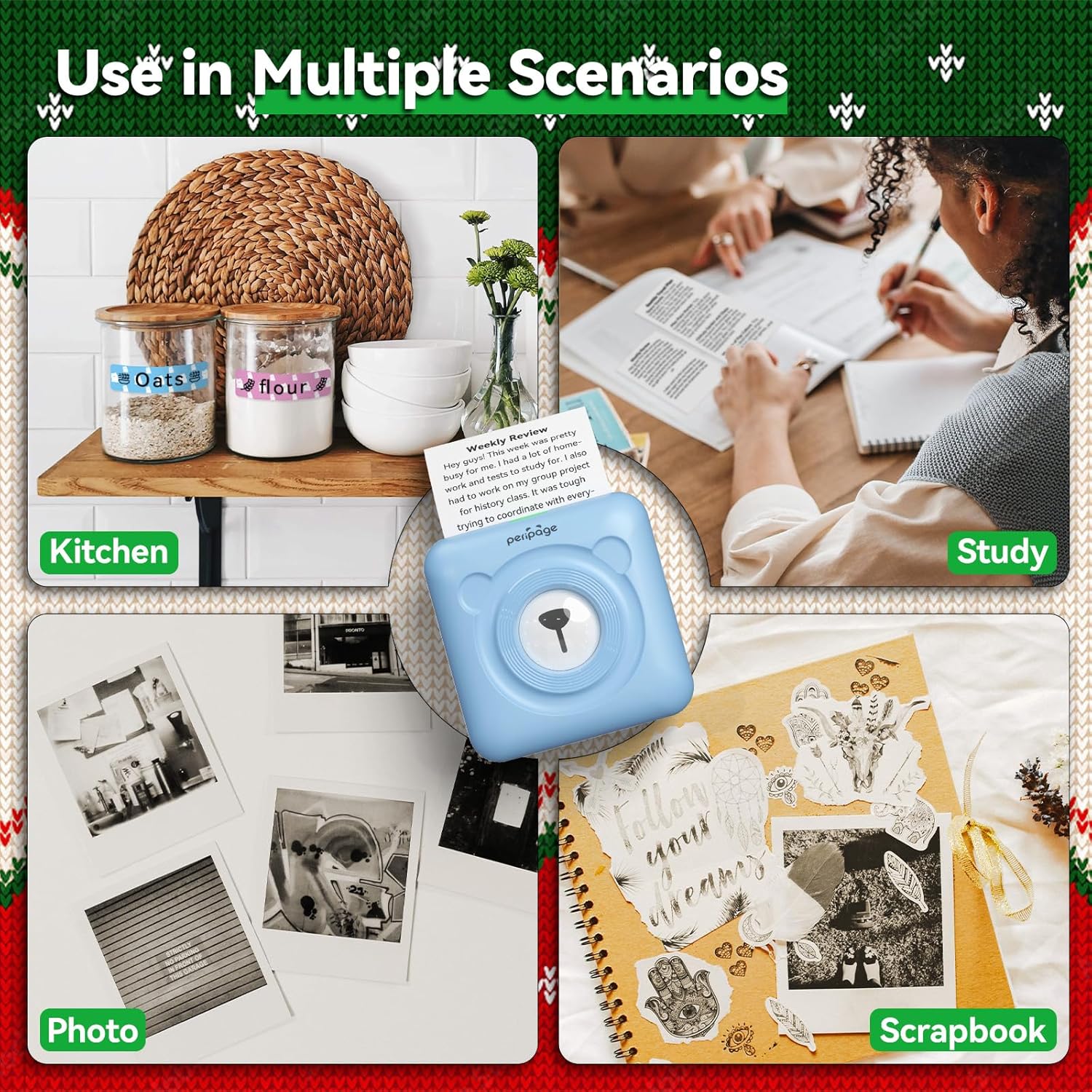
Kuva: esimampPeriPage A6 Mini -tulostimen käyttömahdollisuudet useissa eri tilanteissa, kuten keittiötarrojen luomisessa, muistiinpanojen tulostamisessa, valokuvien tulostamisessa ja leikekirjojen parissa.
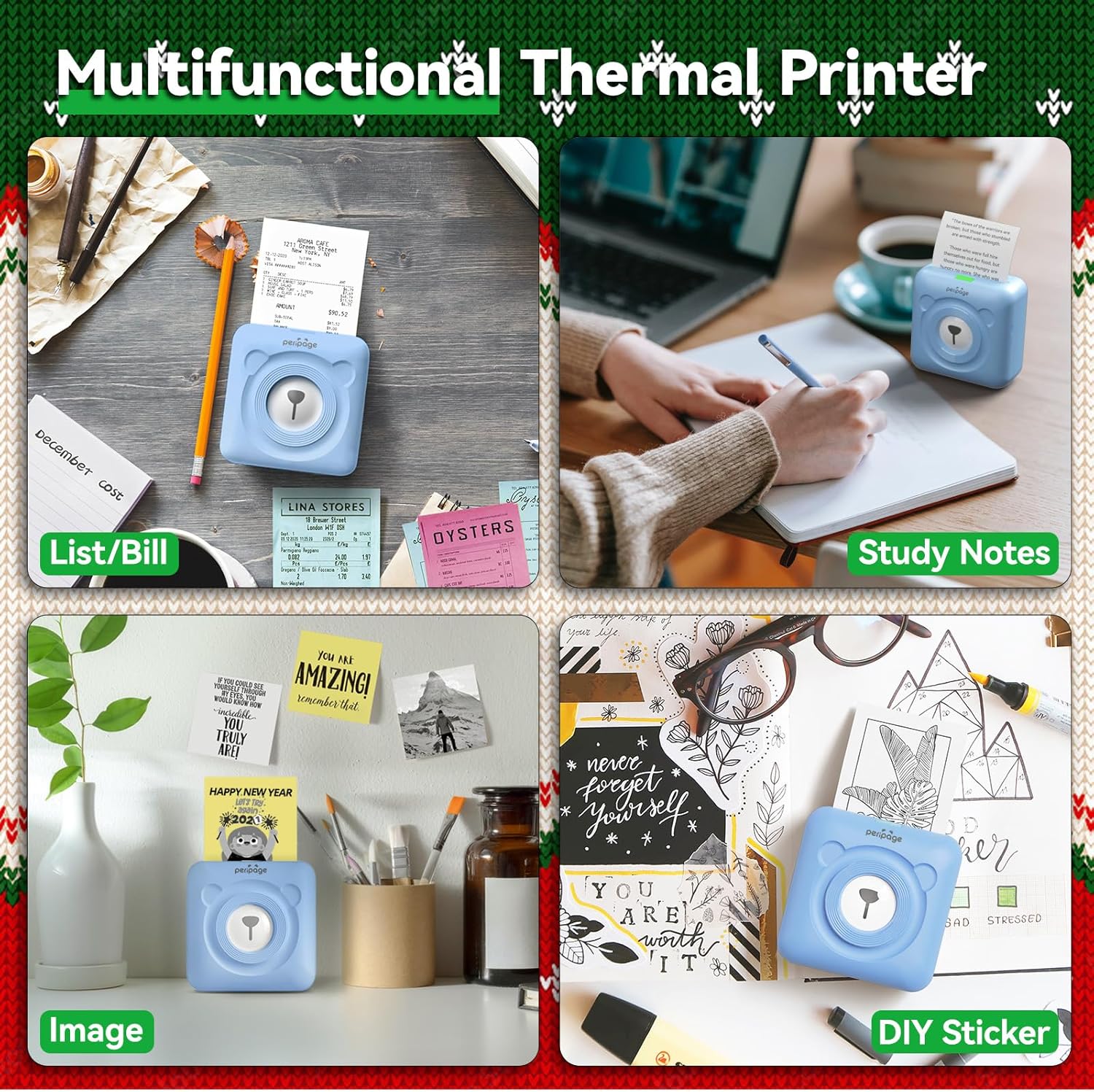
Kuva: Näyttö PeriPage A6 Mini -tulostimen monitoimisista lämpötulostusominaisuuksista, joissa näytetään sen käyttö listoihin/laskuihin, muistiinpanoihin, kuviin ja tee-se-itse-tarroihin.
7. Huolto
7.1 Tulostimen puhdistaminen
Optimaalisen tulostuslaadun varmistamiseksi ja tulostimen käyttöiän pidentämiseksi suositellaan säännöllistä puhdistusta.
- Sammuta tulostin ja irrota virtajohto ennen puhdistamista.
- Pyyhi tulostimen ulkopinta pehmeällä, kuivalla ja nukkaamattomalla liinalla.
- Pyyhi tulostuspää varovasti vanupuikolla kevyesti dampisopropyylialkoholilla. Anna sen kuivua kokonaan ennen käyttöä.
- Älä käytä hankaavia puhdistusaineita tai liuottimia.
7.2 Akun hoito
- Lataa tulostinta säännöllisesti, vaikka sitä ei käytettäisikään, akun kunnon ylläpitämiseksi.
- Vältä akun usein toistuvaa täydellistä tyhjentymistä.
- Säilytä tulostinta viileässä ja kuivassa paikassa, kun sitä ei käytetä pitkään aikaan.
8. Vianmääritys
Jos kohtaat ongelmia PeriPage A6 Mini -tulostimesi kanssa, katso seuraavat yleiset ongelmat ja ratkaisut:
| Ongelma | Mahdollinen syy | Ratkaisu |
|---|
| Tulostin ei käynnisty | Akun varaus vähissä; Virtapainiketta ei painettu oikein | Lataa tulostin; Paina virtapainiketta muutaman sekunnin ajan. |
| Ei voi muodostaa yhteyttä Bluetoothin kautta | Bluetooth pois päältä; Tulostinta ei löydy; Sovellusongelma | Varmista, että Bluetooth on käytössä puhelimessasi; Käynnistä tulostin ja puhelin uudelleen; Asenna PeriPage-sovellus uudelleen. |
| Huono tulostuslaatu / himmeät tulosteet | Paperi asennettu väärin; Akun varaus vähissä; Likainen tulostuspää; Vanhentunut lämpöpaperi | Aseta paperi takaisin tulostuspuoli ylöspäin; Lataa tulostin; Puhdista tulostuspää; Käytä uutta lämpöpaperia. |
| Paperitukos | Paperi ei ole asetettu suoraan; Liikaa paperia on vedetty ulos | Avaa kansi ja poista juuttunut paperi varovasti; Aseta paperi takaisin oikein. |
| Sovellus on buginen tai jumiutuu | Ohjelmistohäiriö; Vanhentunut sovellusversio | Sulje sovellus ja avaa se uudelleen; Tarkista sovelluspäivitykset; Asenna sovellus uudelleen. |
9. Tekniset tiedot
| Ominaisuus | Yksityiskohta |
|---|
| Merkki | PeriPage |
| Mallin nimi | PeriPage A6 |
| Tulostustekniikka | Lämpö |
| Resoluutio | 304 DPI |
| Yhteydet | Bluetooth, USB |
| Yhteensopivat laitteet | Älypuhelimet (iOS ja Android), tietokoneet, kannettavat tietokoneet |
| Materiaalin enimmäiskoko | 57 mm (leveys) x 30 mm (rullan halkaisija) |
| Akku | 1000 mAh litiumioniakku (sisältyy pakkaukseen) |
| Tuotteen paino | 5.6 unssia (160 grammaa) |
| Tuotteen mitat | 2.95" S x 2.95" L x 1.57" K |
| Mukana olevat komponentit | Paperi |
10. Takuu ja tuki
10.1 Takuutiedot
Huomaa, että tämä tuote on listattu Ei takuutaTarkempia tietoja palautuksista tai virheistä on sen jälleenmyyjän käytännöissä, josta tuote on ostettu.
10.2 Asiakastuki
Jos tarvitset lisäapua, teknistä tukea tai kysymyksiä, joita ei käsitellä tässä käyttöoppaassa, ota yhteyttä PeriPagen asiakaspalveluun heidän virallisen websivustolta tai jälleenmyyjän antamista yhteystiedoista. Varmista, että sinulla on tuotteen mallinumero (A6) ja ostotiedot käsillä, kun otat yhteyttä tukeen.


