1. Johdanto
Tämä käyttöohje sisältää ohjeet Logitech Brio 301 Full HD -hiiresi asennukseen, käyttöön ja huoltoon. Webkamera. Brio 301 on suunniteltu tuottamaan selkeää videota ja ääntä verkkoviestintään. Siinä on 1080p-tarkkuus, automaattinen valonkorjaus, melua vaimentava mikrofoni ja integroitu yksityisyyssuoja.
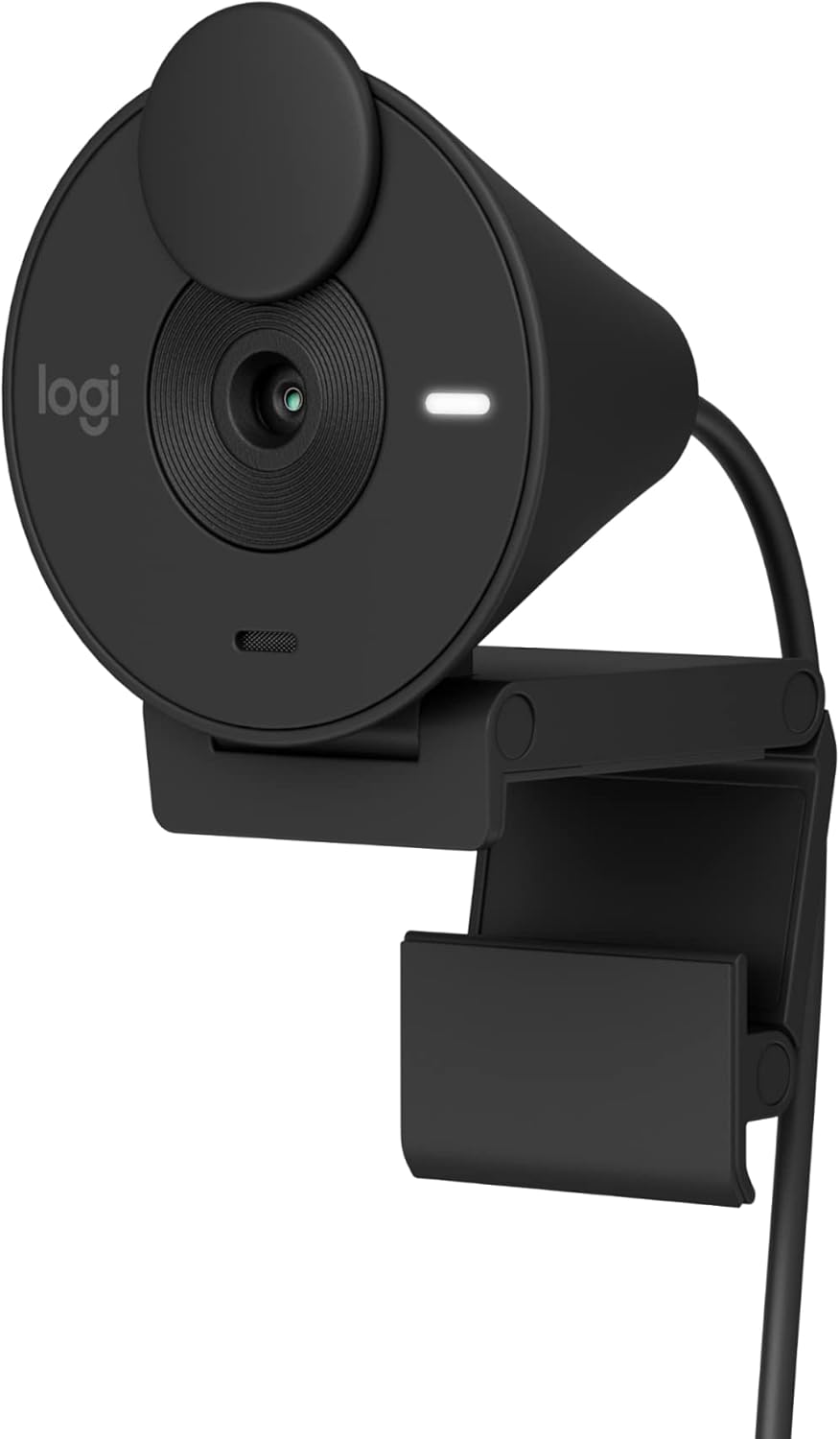
Kuva 1.1: Logitech Brio 301 Full HD Webnokka, musta, etukulmasta kuvattuna näyttöklipsin kanssa.
2. Mitä laatikossa on
Logitech Brio 301 -paketti sisältää seuraavat osat:
- Logitech Brio 301 Webkamera (integroidulla USB-C-kaapelilla)

Kuva 2.1: Ylhäältä alas view Logitech Brio 301:stä webkamera, jonka alle on kierretty integroitu USB-C-kaapeli. Kuvassa näkyy myös kaapelin pituus (1.5 m) ja tuotteen paino (74.6 g).
3. Asennusohjeet
- Sijoittaminen Webnokka:
Avaa integroitu kiinnityspidike. Aseta webtietokoneen näytön päälle. Säädä pidikettä pitääksesi kameran tukevasti paikallaan. webnokka paikallaan. Varmista, että webkameran linssi on sinua kohti ja sopivalla korkeudella silmien tasolla tapahtuvaa kommunikointia varten.
- Yhdistäminen tietokoneeseen:
Kytke Brio 301:n integroitu USB-C-kaapeli webtietokoneesi vapaaseen USB-C-porttiin. Jos tietokoneessasi on vain USB-A-portteja, saatat tarvita USB-C–USB-A-sovittimen (myydään erikseen).
- Ohjaimen asennus:
Logitech Brio 301 on plug-and-play-laite. Käyttöjärjestelmäsi (Windows 10 tai uudempi, macOS 10.15 tai uudempi, ChromeOS) pitäisi tunnistaa ja asentaa tarvittavat ajurit automaattisesti. Manuaalista ajurien asentamista ei yleensä tarvita.
- Ohjelmistokonfiguraatio (valinnainen):
Lisäasetuksia ja mukautuksia varten lataa ilmainen Logi Tune -sovellus Logitechin sivustolta. websivusto. Logi Tunen avulla voit säätää värejä, kuvanlaatua ja muita videokokemuksia. (Huomaa: Logi Tune ei ole saatavilla Chrome OS:lle).

Kuva 3.1: Brio 301 webTietokoneen näytön päälle sijoitettu kamera, joka näyttää käyttäjän Full HD -videopuhelussa.
4. Käyttöohjeet
4.1. Videopuhelun aloittaminen
Kun yhteys on muodostettu, useimmat videoneuvottelusovellukset (esim. Zoom, Microsoft Teams, Google Meet) tunnistavat Brio 301:n. Valitse valitsemasi sovelluksen asetuksista kameran ja mikrofonin tuloksi "Logitech Brio 301".

Kuva 4.1: Brio 301 webKamera näytön yläpuolella, jossa näkyy videopuhelu, ja logot osoittavat yhteensopivuuden Zoomin, Chromebookin, Google Meetin ja Microsoft Teamsin kanssa.
4.2. Yksityisyyssuojan käyttö
Brio 301:ssä on integroitu yksityisyyssuoja. Peitä linssi ja varmista yksityisyys kiertämällä suljinta myötäpäivään, kunnes linssi on kokonaan peittynyt. Saat linssin näkyviin kiertämällä sitä vastapäivään.

Kuva 4.2: Brio 301 webnokka, jossa on nuoli, joka osoittaa yksityisyyssuojan kiertymisen linssin peittämiseksi.
5. Tärkeimmät ominaisuudet
- Full HD 1080p -resoluutio: Tarjoaa selkeän ja luonnollisen kuvanlaadun videopuheluihin.
Kuva 5.1: Kuvakaappaus videopuhelusta, joka esittelee Brio 301:n Full HD -tarkkuutta webkamera 1080p-tarkkuudella ja 30 kuvaa sekunnissa.
- Automaattinen valonkorjaus (RightLight 2): Säätyy automaattisesti huonoihin valaistusolosuhteisiin varmistaen, että sinut nähdään selvästi myös hämärässä.

Kuva 5.2: Vierekkäinen vertailu, jossa näkyy henkilö videopuhelussa. Vasen kuva näyttää himmeältä ja oikea kuva kirkkaammalta ja selkeämmältä automaattisen valonkorjauksen ansiosta.
- Melua vaimentava mikrofoni: Integroitu monomikrofoni vaimentaa taustamelua, jolloin äänesi kuuluu selkeästi puheluiden aikana.

Kuva 5.3: Brio 301 webkamera, jossa on ääniaaltoja havainnollistava grafiikka, joka korostaa sen mikrofonin melunvaimennusominaisuuksia.
- Integroitu yksityisyyssuoja: Fyysinen suljin, jota voidaan kiertää peittämään kameran linssi välittömän yksityisyyden takaamiseksi.
- USB-C-liitäntä: Moderni ja kaksipuolinen USB-C-liitäntä helppoa asennusta varten.
- Alustan yhteensopivuus: Sertifioitu Zoomille, Microsoft Teamsille ja Google Meetille, mikä varmistaa saumattoman integraation. Yhteensopiva myös Nintendo Switch 2:n uuden GameChat-tilan kanssa.
- Kestävä suunnittelu: Valmistettu vähintään 48 % kuluttajilta kerätystä muovista (prosenttiosuustage vaihtelee värin mukaan).

Kuva 5.4: Yksityiskohtainen kaavio, jossa on merkittynä Brio 301:n tärkeimmät osat webkamera, mukaan lukien yksityisyyssuoja, Full HD -objektiivi, 70° kuva-ala view, automaattinen valonkorjaus, monokohinaa vaimentava mikrofoni, LED-toimintavalo ja USB-C-liitäntä.
6. Logi Tune -ohjelmisto
Logi Tune -sovellus tarjoaa lisäohjausta Brio 301 -laitteeseesi. webkamera. Voit ladata tämän ilmaisen ohjelmiston Logitechin viralliselta sivustolta. websivusto.
6.1. Logi Tunen ominaisuudet:
- Väri- ja kuvanlaatuasetusten säätäminen.
- Videokokemuksesi mukauttaminen.
Huomautus: Logi Tune ei ole saatavilla Chrome OS:lle. Logi Tune -sovelluksen kuulokkeiden äänikehotteet ovat tuettuja englanniksi, ranskaksi, saksaksi, italiaksi, espanjaksi ja portugaliksi.

Kuva 6.1: Kuvakaappauksia Logi Tune -sovelluksen käyttöliittymästä, jossa näkyvät kuvan säätövaihtoehdot, kuten automaattinen valotus, valkotasapaino, kirkkaus ja kontrasti.
7. Huolto
- Linssin puhdistus: Pyyhi varovasti pehmeällä, nukkaamattomalla liinalla, joka on suunniteltu erityisesti optiikalle. webnokkalinssi. Vältä hankaavia materiaaleja tai voimakkaita puhdistuskemikaaleja, jotka voivat naarmuttaa tai vahingoittaa linssiä.
- Kehon puhdistus: Pyyhi laitteen ulkopuoli webnokka pehmeällä, d:lläamp kangas. Älä upota webkamera vedessä tai käytä liikaa kosteutta.
- Varastointi: Kun et käytä laitetta, erityisesti kuljetuksen aikana, varmista, että yksityisyyssuoja on suljettu linssin suojaamiseksi pölyltä ja naarmuilta. Säilytä webkameraa puhtaassa ja kuivassa ympäristössä.
8. Vianmääritys
| Ongelma | Mahdollinen ratkaisu |
|---|---|
| WebTietokone ei tunnista kameraa. |
|
| Ei videota tai musta ruutu videosovelluksessa. |
|
| Huono videonlaatu (epätarkka, tumma, rakeinen). |
|
| Mikrofoni ei toimi tai äänenlaatu on huono. |
|
9. Tekniset tiedot
| Ominaisuus | Yksityiskohta |
|---|---|
| Mallinumero | 960-001513 |
| Suurin videoresoluutio | 1920x1080 pikseliä (Full HD 1080p) |
| Valokuvatunnistintekniikka | CMOS |
| Kenttä View | 70 astetta |
| Mikrofoni | Mono, kohinaa vähentävä |
| Yhteydet | USB-C (integroitu kaapeli, 1.5 m / 5 jalkaa) |
| Automaattinen valonkorjaus | Oikea valo 2 |
| Tietosuojaominaisuus | Integroitu yksityisyyssuoja |
| Käyttöjärjestelmän yhteensopivuus | Windows 10 tai uudempi, macOS 10.15 tai uudempi, ChromeOS |
| Mitat (PxLxK) | 2.09 x 1.78 x 2.58 tuumaa (5.3 x 4.5 x 6.5 cm) |
| Tuotteen paino | 2.63 unssia (74.6 grammaa) |
| Materiaali | Vähintään 48 % kuluttajilta kerättyä muovia (vaihtelee värin mukaan) |
10. Takuu ja tuki
Saat yksityiskohtaiset takuutiedot ja teknisen tuen Logitechin viralliselta tukisivustolta. websivusto. Löydät sieltä tuotteen rekisteröinnin, usein kysytyt kysymykset ja asiakaspalvelun yhteystiedot.
Logitechin tuki Websivusto: support.logi.com


