1. Johdanto
Tämä käyttöohje sisältää olennaisia tietoja Ricoh Aficio MP C3004 -värilaserkopiokoneen turvallisesta ja tehokkaasta käytöstä. Lue tämä käyttöohje huolellisesti ennen laitteen käyttöä ja säilytä se turvallisessa paikassa myöhempää tarvetta varten. Ricoh Aficio MP C3004 on suunniteltu tehokasta kopiointia, tulostusta, skannausta ja faksausta varten, ja siinä on 10.1 tuuman älykäs käyttöpaneeli ja verkkoyhteys.
2. Turvallisuustiedot
Noudata seuraavia turvaohjeita loukkaantumisten tai koneen vaurioitumisen välttämiseksi.
- Virtalähde: Liitä laite maadoitettuun pistorasiaan. Älä ylikuormita jatkojohtoja.
- Sijoitus: Aseta laite vakaalle, tasaiselle alustalle, jossa on riittävä ilmanvaihto. Vältä suoraa auringonvaloa, liiallista kuumuutta, kosteutta tai pölyä.
- Käsittely: Älä yritä purkaa tai muokata konetta. Jätä kaikki huoltotyöt pätevän henkilöstön tehtäväksi.
- Koneen siirtäminen: Kun siirrät laitetta, varmista, että kaikki paperilokerot ovat kiinni ja virtajohto on irrotettu. Käytä laitteen painon vuoksi asianmukaisia nostotekniikoita tai apua.
- Lapset: Pidä kone poissa lasten ulottuvilta.
3. Asennus
3.1 Pakkauksesta purkaminen ja sijoittaminen
Poista laite varovasti pakkauksestaan. Varmista, että kaikki pakkausmateriaalit on poistettu. Aseta laite tukevalle ja tasaiselle alustalle, joka kestää sen painon. Jätä laitteen ympärille riittävästi tilaa ilmanvaihtoa ja lokeroiden ja kansien käyttöä varten.
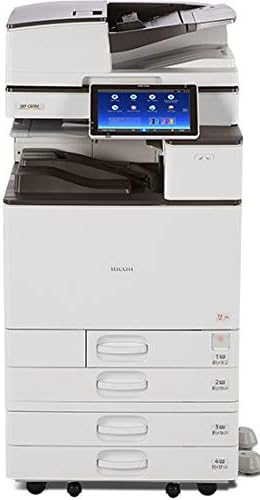
Tässä kuvassa näkyy täydellinen Ricoh Aficio MP C3004 -monitoimikopiokone, johon kuuluvat sen runko, integroitu jalusta, useat paperilokerot ja älykäs käyttöpaneeli.
3.2 Virtaliitäntä
Kytke virtajohto tukevasti laitteeseen ja sitten maadoitettuun pistorasiaan. Kytke virta päävirtakytkimestä, joka sijaitsee yleensä laitteen sivussa.
3.3 Alkuasetukset ja verkon konfigurointi
Ensimmäisen käynnistyksen yhteydessä 10.1-tuumainen Smart Operation Panel opastaa sinua alkuasennuksessa, mukaan lukien kielen valinta ja perusverkon asetukset. Verkkoyhteyden muodostamiseen voit käyttää joko langallista Ethernet-yhteyttä tai sisäänrakennettua Wi-Fi-yhteyttä. Käytä verkkoasetuksia Smart Operation Panelin kautta IP-osoitteiden määrittämiseen tai langattoman verkkoyhteyden muodostamiseen.
3.4 Ohjaimen asennus
Asenna tietokoneellesi tarvittavat tulostimen ja skannerin ajurit. Laitteessa on esiasennettu PostScript 3 Supplement, joka varmistaa yhteensopivuuden eri käyttöjärjestelmien ja sovellusten kanssa. Ajurit löytyvät yleensä Ricohin tukisivustolta. websivusto.
3.5 Paperin lisääminen
Avaa haluamasi paperilokero ja säädä paperinohjaimet paperikoon mukaan. Lisää paperia tulostuspuoli ylöspäin (tai lokerokaavion mukaisesti). Varmista, että paperipino ei ylitä enimmäistäyttöviivaa. Laite tukee enintään A3-kokoisia paperikokoja ja erilaisia materiaalityyppejä.
4. Käyttöohjeet
4.1 Älykkään käyttöpaneelin käyttö
10.1 tuuman leveä Super VGA -älykäyttöpaneeli tarjoaa intuitiivisen käyttöliittymän kaikille laitteen toiminnoille. Voit selata valikoita ja sovelluksia napauttamalla, vetämällä, pyyhkäisemällä ja vierittämällä. Aloitusnäytössä näkyvät yleisten toimintojen kuvakkeet ja laitetta voi personoida widgetien avulla.

Tämä kuva näyttää yksityiskohtaisen view 10.1 tuuman älykäyttöpaneelista, jossa on korostettu kosketuskäyttöliittymä kuvakkeilla toiminnoista, kuten pikakopiointi, tulostin, pikaskanneri, asiakirjapalvelin, Web Selain ja käyttöopas.
4.2 Asiakirjojen kopioiminen
- Aseta alkuperäinen asiakirja valotuslasille tai automaattiseen arkinsyöttölaitteeseen (ADF).
- Valitse Smart Operation Panelissa Kopioi-sovellus.
- Säädä asetuksia, kuten määrää, väritilaa (värillinen/mustavalkoinen), kaksipuolista tulostusta (automaattinen kaksipuolinen tulostus tuettu), paperilokeroa ja zoomausta.
- Aloita kopiointi painamalla 'Käynnistä'-painiketta.
4.3 Asiakirjojen tulostaminen
Tulostaaksesi tietokoneelta, varmista, että ajurit on asennettu ja laite on yhdistetty verkkoon. Valitse tulostimeksi Ricoh Aficio MP C3004 sovelluksen tulostusvalintaikkunasta. Säädä tulostusasetuksia tarpeen mukaan (esim. väri, kaksipuolinen tulostus, paperikoko) ja lähetä tulostustyö. Mobiilitulostusta tuetaan myös Wi-Fi-yhteyden kautta.
4.4 Asiakirjojen skannaaminen
- Aseta alkuperäinen asiakirja valotuslasille tai arkinsyöttölaitteeseen.
- Valitse Smart Operation Panelista 'Skanneri'-sovellus.
- Valitse skannauskohde (esim. Skannaa sähköpostiin, Skannaa kansioon, Skannaa USB:lle).
- Määritä skannausasetukset, kuten tarkkuus, väritila ja file muoto.
- Aloita skannaus painamalla 'Käynnistä'-painiketta.
4.5 Asiakirjojen faksaaminen
Lähetä faksi asettamalla asiakirja automaattiseen arkinsyöttölaitteeseen. Valitse Smart Operation Panelissa 'Faksi'-sovellus. Syötä vastaanottajan faksinumero näytön näppäimistöllä tai valitse se osoitekirjasta. Säädä tarvittavat asetukset ja paina 'Käynnistä' lähettääksesi faksin.
5. Huolto
5.1 Koneen puhdistaminen
Puhdista koneen ulkopuoli säännöllisesti pehmeällä, damp liinalla. Käytä skannerin lasiin nukkaamatonta liinaa ja mietoa lasinpuhdistusainetta. Vältä hankaavia puhdistusaineita tai liuottimia.
5.2 Värikasettien vaihtaminen
Älykäs käyttöpaneeli näyttää varoituksen, kun värikasetti on vähissä tai tyhjä. Noudata näytön ohjeita tai katso laitteen sisäisestä oppaasta tarkat vaiheet värikasettien vaihtamiseksi. Varmista, että käytät aitoa Ricoh-väriainetta optimaalisen suorituskyvyn saavuttamiseksi.
5.3 Paperitukosten poistaminen
Jos paperi juuttuu, Smart Operation Panel näyttää tukoksen sijainnin. Avaa määritetyt kannet ja poista juuttunut paperi varovasti vetämällä sitä varovasti paperiradan suuntaan. Sulje kaikki kannet tiiviisti tukoksen poistamisen jälkeen.
6. Vianmääritys
Tässä osiossa käsitellään yleisiä ongelmia, joita saatat kohdata Ricoh Aficio MP C3004 -tulostimesi kanssa.
- Kone ei käynnisty: Tarkista virtajohdon liitäntä ja varmista, että päävirtakytkin on päällä. Varmista, että pistorasia toimii.
- Huono tulostuslaatu: Tarkista väriaineen määrä. Suorita tulostuspään puhdistus tai kalibrointi Smart Operation Panelin huoltovalikosta. Varmista, että käytät tulostusasetuksiisi sopivaa paperia.
- Paperitukokset: Katso paperitukosten poistamisesta ohjeet kohdasta 5.3. Varmista, että paperi on ladattu oikein eikä se ole rypistynyt tai vaurioitunut.
- Verkkoyhteysongelmat: Tarkista verkkokaapelin liitännät tai Wi-Fi-asetukset. Käynnistä laite ja verkkoreititin uudelleen. Tarkista IP-osoiteasetukset älykäyttöpaneelista.
- Älykäs käyttöpaneeli ei reagoi: Kokeile käynnistää kone uudelleen. Jos ongelma jatkuu, ota yhteyttä tukeen.
7. Tekniset tiedot
| Ominaisuus | Erittely |
|---|---|
| Toiminnot | Kopiointi, tulostus, skannaus, faksaus, automaattinen kaksipuolinen tulostus, verkko, Wi-Fi |
| Tulostusnopeus | Jopa 30 sivua minuutissa (värillinen ja mustavalkoinen) |
| Paperin koko | Jopa A3-kokoon asti |
| Näyttö | 10.1 tuuman laajakuvanäyttöinen Super VGA -älykäyttöpaneeli |
| Resoluutio | 1200 x 1200 dpi (enintään) |
| Yhteydet | Ethernet, Wi-Fi |
| Mallinumero | 417483 |
8. Takuu ja tuki
Ricoh Aficio MP C3004 -tulostimellasi on valmistajan takuu. Tarkemmat takuuehdot löytyvät ostohetkellä toimitetuista asiakirjoista tai Ricohin viralliselta verkkosivustolta. websivusto. Teknistä tukea, ajurien latauksia tai huoltopyyntöjä varten ota yhteyttä Ricohin asiakastukeen tai valtuutettuun jälleenmyyjään.