


 Labelife APP -käyttöopas
Pika-aloitusvideo
Saat kattavampia ja yksityiskohtaisempia ohjevideoita seuraavilla tavoilla:
Tapa 1: Virallinen websivusto.
Tapa 2: Hae tuotenimiä YouTubesta
Tapa 3: Avaa Labelife App > Asetukset -> Opetusvideot
Sovelluksen lataus
- Hae sovellus hakemalla "Labelife" App Storesta tai Google Playsta.

- Tai skannaa QR-koodi ladataksesi sovelluksen.
 https://www.aimotech.com/labelife/analysis.html
Tulostinliitäntä
- Kytke tulostimeen virta ja lataa tarra.
- Ota älypuhelimen Bluetooth käyttöön ja etsi tulostin Labelife-sovelluksessa (EI puhelimesi Bluetooth-asetuksissa).
- Avaa Labelife-sovellus.

- Napsauta ”
 ” etsiäksesi laitetta
- Yhdistä välittömästi.
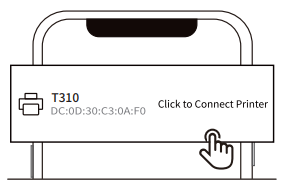
- Kun näet vihreän rastin, tulostin on yhdistetty onnistuneesti.
 Huomautus: Joidenkin Android-laitteiden on hankittava GPS-lupa
Tulosta 4 x 6 tuuman PDF file
Saat PDF-tiedoston file kaupastasi websivusto tai sovellus.
Tarjoamme väärennetyn tarran tulostamista varten, jonka löydät osoitteesta:
Tapa 1: Virallinen websivusto
Tapa 2: Lataa T310-ohjain
Lataa PDF viralliselta sivulta websivustolle älypuhelimellasi tai lähetä PDF älypuhelimeesi Facebookin, WhatsAppin tai Skypen kautta
- "Avaa PDF" -> "TUO PDF"

- Voit tuoda PDF-tiedoston kummalla tahansa näistä tavoista.
Menetelmät 1
(1) Valitse PDF-tiedosto "File johtaja" ("files" 10S-laitteessa)
 (2) Valitse omasi file tuoda.
 Menetelmät 2
(1) Avaa file mistä tahansa ohjelmistosta Napsauta jakamispainiketta
 (2) Valitse Labelife-sovellus avataksesi ja tuodaksesi tulostusta varten

- Napsauta "PDF-käsittely"-> Valitse PDF-tiedoston koko file ja napsauta "VAHVISTA".

- Napsauta "Tulosta" -> "Tulosta"

Mitä voit tehdä Labelifen kanssa?
- Voit muuttaa tarrakokoa 8.5" x11" kokoon 4" x6" (tai 4" x4" FBA:lle) Labelifella, joka luo tarrat.

- Voit rajata Amazonia ASIN Labelifen viivakoodit 8.5″ x 11″ kokoisista tarroista tarvitsemaasi kokoon.

- Luo omat mukautetut tarrat

Lisää ominaisuuksia
- Avaa Labelife-sovellus.
Napsauta "Asetukset" - Napsauta "Opetusvideo" saadaksesi lisätietoja videon ominaisuuksista

- Valitse sinua kiinnostava ominaisuus.
 Lisää ominaisuuksia ja opetusvideoita päivitetään.
Asiakirjat / Resurssit
 |
Sovellukset Labelife App [pdfKäyttöopas 2ASRB-T200-BT, 2ASRBT200BT, Labelife-sovellus, Labelife, sovellus |