

Älykäs muistilapputulostin
Day 1 Editions -konsepti

Aloitetaan
Jos ostit Smart Sticky Note Printer -tulostimesi lahjaksi, voit lähettää tämän oppaan eteenpäin lahjan saajallesi auttamaan asennusta!

- Tarttumaton puoli
- Poistopainike
1. Asenna paperirulla
Irrota turvatarra tulostimesta ja avaa tulostimen luukku painamalla poistopainiketta. Aseta paperirulla yllä olevan kuvan mukaisesti ja kiinnitä huomiota rullan suuntaukseen. Varmista, että paperirullan pää työntyy ulos tulostimen aukosta, ennen kuin suljet sen.
2. Liitä ja liitä tulostin
Sijoita tulostin enintään 30 metrin päähän yhteensopivasta Echo-laitteesta ja kytke tulostin pistorasiaan mukana tulevalla sovittimella. Tulostin yrittää muodostaa yhteyden kotiisi Wi-Fi-verkkoosi käyttämällä tallennettuja kirjautumistietoja. Yhteyden muodostaminen kodin wifi-verkkoon voi kestää muutaman minuutin.

Kun kytket tulostimen verkkovirtaan, sen pitäisi tulostaa yllä oleva viesti.

Jos tulostin muodostaa yhteyden kodin wifi-verkkoon onnistuneesti, sen pitäisi tulostaa yllä oleva viesti.
3. Yhdistä tulostimesi Echon kanssa

Kun tulostimesi LED-toimintopainike muuttuu tasaisen siniseksi, lopeta asennus sanomalla "Alexa, löydä tulostimeni.”Olet nyt valmis tekemään ensimmäisen vedoksen! Voit tarkistaa tulostimesi pariliitoksen sanomalla "Alexa, tulosta testisivu.”
 Jos tulostimesi ei voi muodostaa yhteyttä kotiisi wifi-verkkoosi automaattisesti
Jos tulostimesi ei voi muodostaa yhteyttä kodin wifi-verkkoon, se tulostaa alla näkyvän viestin. Huomaa: Sinun on käytettävä Alexa-sovellusta Android-puhelimessa / iPhone 7:ssä (tai uudemmassa)* määritystä varten.

Lisää tulostimesi Alexa-sovelluksella
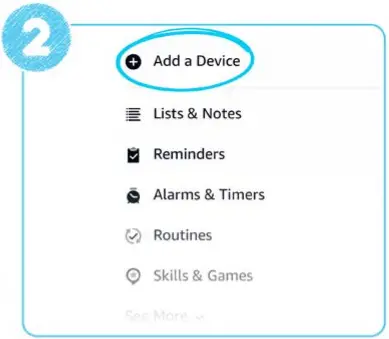
Varmista, että puhelimessasi on Alexa-sovelluksen uusin versio. Napauta sovelluksessa Lisää-kuvaketta ja valitse sitten Lisää laite> Tulostin. Valitse seuraavasta näytöstä Amazon. Voit nyt yhdistää tulostimen kodin wifi-verkkoon noudattamalla näytön ohjeita.
*Tulostimen määrittäminen Apple iPhone 6s:lla tai vanhemmalla ei ole mahdollista.



 Yhdistä tulostimesi Alexan kanssa

Tulostimesi tulostaa nyt yllä olevan viestin. Kun tulostimesi LED-toimintopainike muuttuu siniseksi, lopeta asennus sanomalla "Alexa, löydä tulostimeni.”Olet nyt valmis tekemään ensimmäisen vedoksen! Voit tarkistaa tulostimesi pariliitoksen sanomalla "Alexa, tulosta testisivu.”
Vianetsintä
Kaikki tulosteeni ovat tyhjiä
Paperirulla voi olla asennettu väärin. Poista se ja aseta se uudelleen kiinnittäen erityistä huomiota paperin suuntaan. Varmista, että tahmea puoli on ylöspäin (katso kaavio sivun yläreunasta).
Tulosteeni ovat täpliä, raitoja tai haalistuneet
Jos tulosteissa on pystysuoria raitoja, ne ovat täpliä tai haalistuneet, puhdista tulostinpäät. Napsauta tätä nähdäksesi videon, joka näyttää kuinka se tehdään.
- Irrota tulostin pistorasiasta ja anna sen jäähtyä.
- Avaa tulostin ja poista paperirulla.
- Paikanna tulostinpäät ja pyyhi ne varovasti puhtaalla, kuivalla liinalla.
- Vaihda paperirulla ja sulje tulostin.
- Kytke tulostimesi pistorasiaan.
Napsauta tätä nähdäksesi videon, joka näyttää kuinka se tehdään.
Alexa ei löytänyt tulostintani
Varmista, että tulostimesi LED-toimintopainike on tasaisen sininen ja yritä löytää tulostin uudelleen sanomalla "Alexa, löydä tulostimeni". Voit myös kokeilla etsintää Alexa-sovelluksen kautta (Laitteet> Lisää> Tulostin> Muu> Löydä laitteita). Jotta voit muodostaa pariliitoksen tulostimesi kanssa, sinulla TÄYTYY olla yhteensopiva Echo-laite.*
Varmista, että Echo-laitteesi on:
 Virta päällä
Samassa Wi-Fi-verkossa (SSID) tulostimen kanssa
Rekisteröity samalle Amazon-tilille kuin tulostin
*Tulostimesi on yhteensopiva kaikkien Echo-laitteiden kanssa PAITSI: Echo (1. sukupolvi), Echo Dot (1. sukupolvi), Echo Plus (1. sukupolvi), Echo Dot Kids Edition, Echo Spot tai Amazon Tap.
Et voi muodostaa pariliitosta tulostinta käyttämällä yksin Alexa-sovellusta.
Minulla on useampi kuin yksi tulostin – kuinka voin hallita, mitä Alexa käyttää?
Jotkin tulostustyypit (kuten äänimuistiinpanot) reititetään automaattisesti Smart Sticky Note -tulostimeen. Voit ohjata kaikki tulosteet valitsemaasi tulostimeen poistamalla muut tulostimet käytöstä Alexa App -sovelluksella.

Tarvitsetko apua asennuksessa?
Amazonin asiakaspalvelutiimi on käytettävissä 24/7 Smart Sticky Note Printerissä tukisivu.
Asiakirjat / Resurssit
 |
Amazon Smart Sticky Note -tulostin [pdfKäyttöohje Älykäs muistilapputulostin, tarrapaperitulostin, tulostin |


