
Johdanto
This manual provides comprehensive instructions for the HP 14-inch Laptop, Model 2026 Essential. It covers initial setup, daily operation, maintenance tips, and troubleshooting common issues. Please read this manual thoroughly to ensure proper use and longevity of your device.

Kuva 1: HP 14-inch Essential Laptop highlighting key features like Intel Processor N150, 4GB LPDDR5 RAM, 628GB storage, Windows 11 Pro, HD anti-glare display, Intel Graphics, Wi-Fi 6, Microsoft Copilot Key, HD camera, integrated digital mics, and stereo speakers.
1. Asennus
1.1 Laatikon avaaminen ja pakkauksen sisältö
Carefully unpack your HP 14-inch Laptop and verify all components are present.
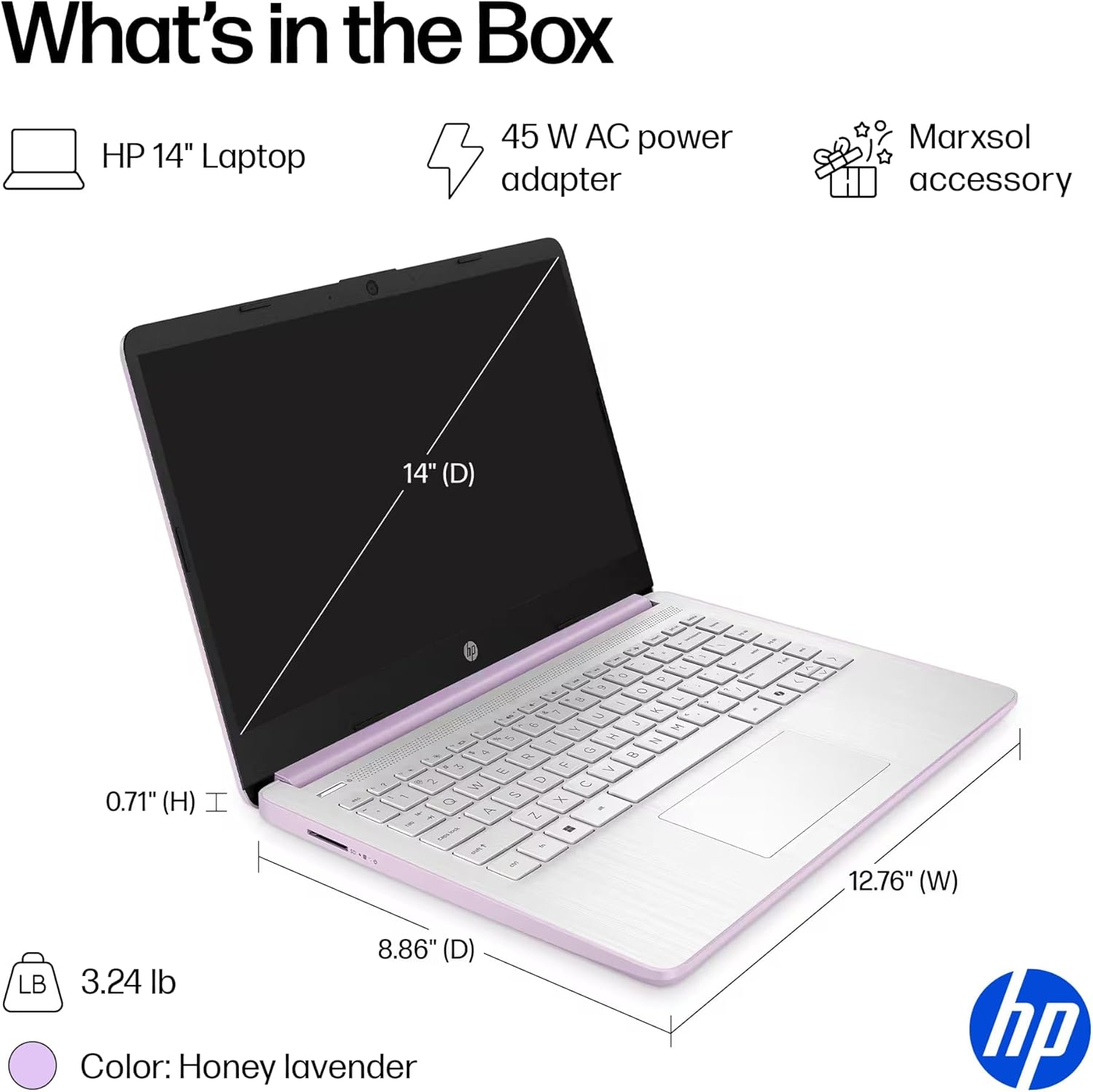
Kuva 2: The package includes the HP 14-inch Laptop, a 45W AC power adapter, and the Marxsol accessory bundle. The laptop dimensions are 12.76" (W) x 8.86" (D) x 0.71" (H) and it weighs 3.24 lbs.
Paketissasi tulee olla:
- HP 14-inch Laptop
- 45 W verkkolaite
- Marxsol Accessory Bundle:
- 6-in-1 USB-C Docking Station Hub
- 500GB External Drive
- USB Extension Cord
- HDMI kaapeli
- Hiirimatto
- Langaton hiiri

Kuva 3: The Marxsol accessory bundle includes a 6-in-1 USB-C Docking Station, Wireless Mouse, Mouse Pad, USB Extension Cable, HDMI Cable, and a 500GB External Drive.
1.2 Virran kytkeminen
Connect the AC power adapter to the laptop's AC Smart pin port and then plug the adapter into a power outlet. The battery will begin charging automatically. It is recommended to fully charge the battery before first use.
1.3 Initial Boot and Windows 11 Pro Setup
Press the power button to turn on the laptop. Follow the on-screen instructions to complete the initial setup of Windows 11 Pro. This process typically involves selecting your region, language, connecting to a Wi-Fi network, and creating a user account.

Kuva 4: The laptop comes pre-installed with Windows 11 Pro and includes Microsoft Office 2024.
2. Kannettavan tietokoneen käyttö
2.1 Virran kytkeminen päälle/pois ja lepotila
- Virta päälle: Paina näppäimistössä olevaa virtapainiketta.
- Virta pois: Napsauta Käynnistä-painiketta, sitten Virta-painiketta ja valitse "Sammuta".
- Nukkumismoodi: Sulje kansi tai napsauta Käynnistä-painiketta, sitten Virta-painiketta ja valitse "Lepotila".
2.2 Näppäimistö ja kosketuslevy
The laptop features a full-size English keyboard and a multi-touch touchpad.
- Kosketuslevyn eleet: Katso Windows 11:n asetuksista mukautettavat kosketuslevyn eleet (esim. kahden sormen vieritys, zoomaus nipistämällä).
- Toimintonäppäimet: Käytä Fn key in combination with the function keys (F1-F12) for quick access to features like volume control, screen brightness, and Wi-Fi toggle.
2.3 Oheislaitteiden (porttien) kytkeminen
Kannettavassasi on useita portteja ulkoisten laitteiden kytkemistä varten.
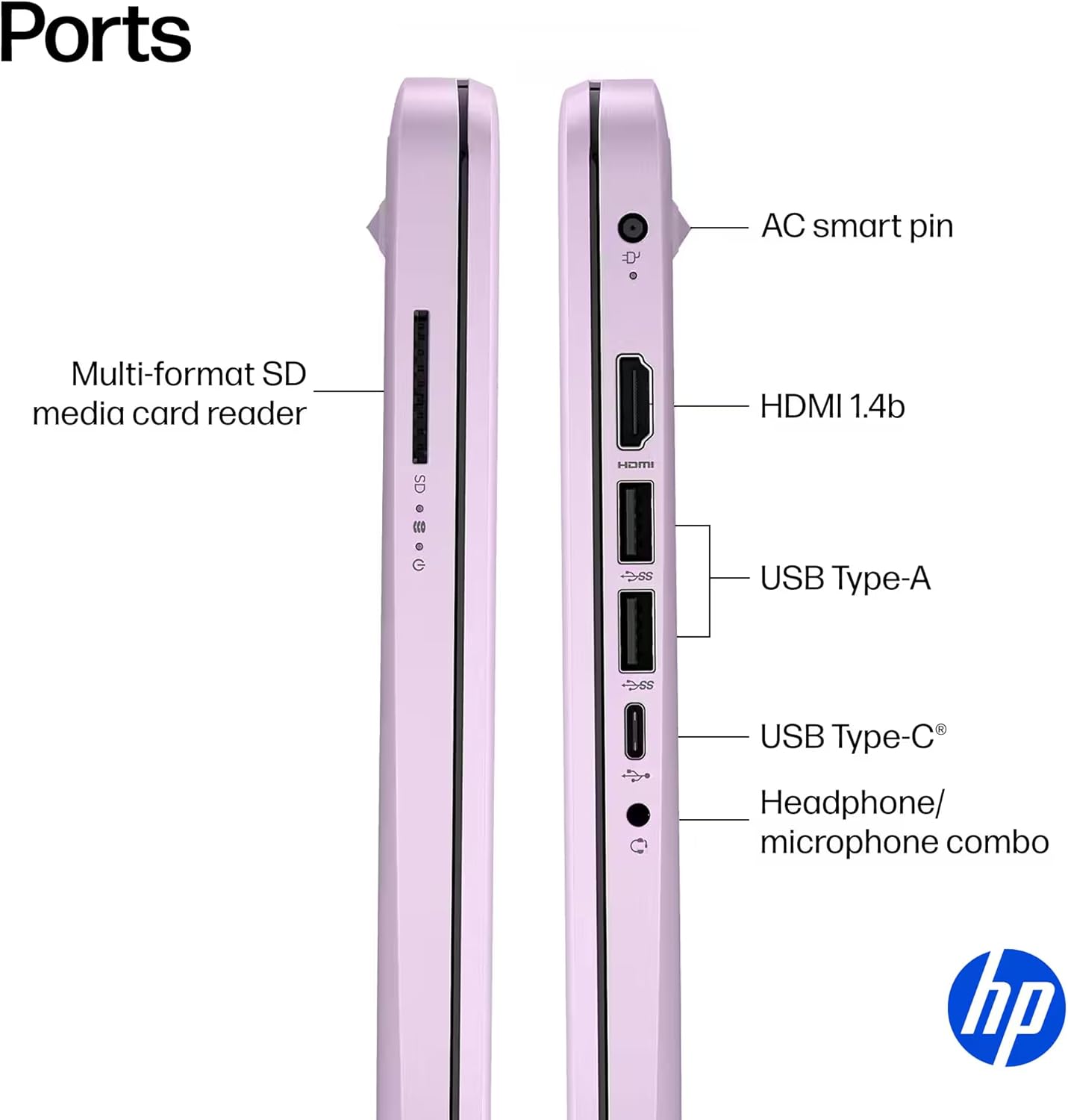
Kuva 5: Sivu view of the HP 14-inch laptop showing available ports.
- USB Type-C (5 Gbps:n tiedonsiirtonopeus): Vain tiedonsiirtoon.
- USB Type-A (5 Gbps:n tiedonsiirtonopeus): For connecting USB devices like external drives, keyboards, and mice.
- HDMI 1.4b: Ulkoisten näyttöjen tai projektorien liittämistä varten.
- Kuuloke-/mikrofoniliitäntä: Kuulokkeiden tai mikrofonilla varustetun kuulokkeen kytkemiseen.
- Moniformaattinen SD-muistikortinlukija: SD-korttien lukemiseen.
- AC-älypinni: Virtalähteen liittämiseen.
2.4 Langaton yhteys
The laptop supports Wi-Fi 6 (802.11ax) and Bluetooth 5.4 for high-speed wireless connections.
- Wi-Fi: Yhdistä langattomaan verkkoon napsauttamalla tehtäväpalkin Wi-Fi-kuvaketta, valitsemalla verkkosi ja antamalla tarvittaessa salasana.
- Bluetooth: Voit parittaa Bluetooth-laitteet valitsemalla Windowsin asetukset > Bluetooth ja laitteet ja noudattamalla pariliitoksen ohjeita.
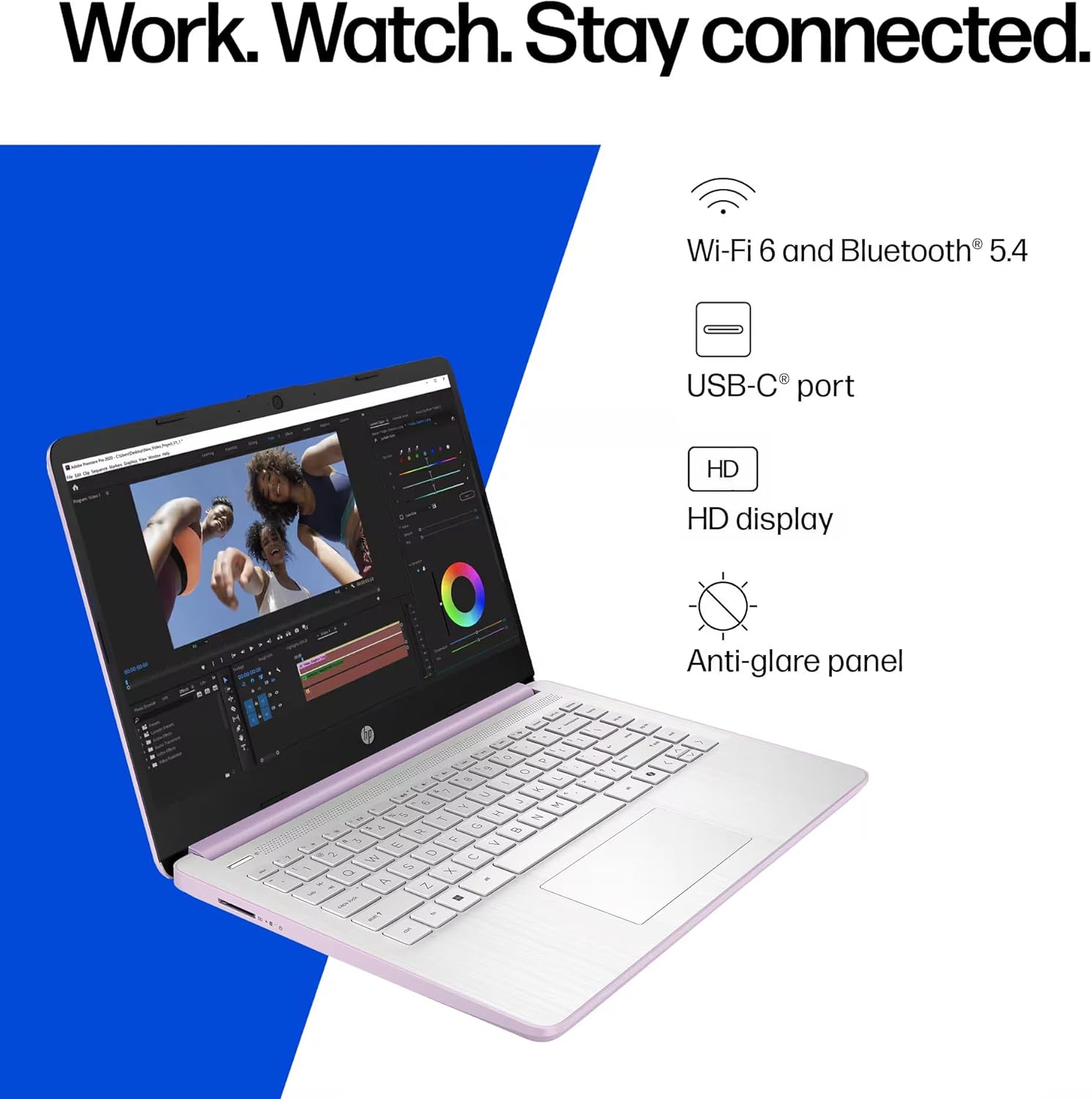
Kuva 6: The laptop offers Wi-Fi 6 and Bluetooth 5.4 for robust wireless connectivity, alongside a USB-C port, HD display, and anti-glare panel.
2.5 Microsoft Copilot -avain
The dedicated Microsoft Copilot key provides instant access to AI assistance. Press this key to launch Copilot and interact with it for various tasks, information, and creative assistance.

Kuva 7: The Microsoft Copilot key on the keyboard provides quick access to AI features.
3. Huolto
3.1 Akun hoito
- Akun käyttöiän maksimoimiseksi vältä akun usein toistuvaa tyhjentämistä kokonaan.
- Säilytä kannettavaa tietokonetta viileässä ja kuivassa paikassa, jos sitä ei käytetä pitkään aikaan.
- The laptop features a 3-cell, 41 Wh Li-ion battery, providing up to 9 hours of usage.
3.2 Kannettavan tietokoneen puhdistaminen
- Näyttö: Käytä pehmeää, nukkaamatonta liinaa kevyesti dampvedellä tai näytönpuhdistusaineella. Älä suihkuta nestettä suoraan näytölle.
- Näppäimistö ja runko: Käytä pehmeää, kuivaa liinaa. Pinttyneeseen likaan voi käyttää hieman kuivaa liinaa.amp liinaa voidaan käyttää varmistaen, ettei nestettä pääse aukkoihin.
- Portit: Pidä portit vapaina pölystä ja roskista. Käytä tarvittaessa paineilmaa ja pidä säiliötä pystyasennossa.
3.3 Ohjelmistopäivitykset
Regularly update your Windows 11 Pro operating system and drivers to ensure optimal performance, security, and compatibility.
- Siirry osoitteeseen Asetukset > Windows Update tarkistamaan ja asentamaan päivityksiä.
- Ensure your antivirus software is up-to-date.
4. Vianmääritys
Tässä osiossa käsitellään yleisiä ongelmia, joita saatat kohdata HP:n 14-tuumaisen kannettavan tietokoneen kanssa.
4.1 Virtaongelmat
- Kannettava tietokone ei käynnisty:
- Varmista, että verkkolaite on kytketty kunnolla sekä kannettavaan tietokoneeseen että toimivaan pistorasiaan.
- Varmista pistorasian toiminta kytkemällä siihen toinen laite.
- Jos akku on täysin tyhjä, anna sen latautua vähintään 30 minuuttia ennen kuin yrität käynnistää laitteen.
- Akku ei lataudu:
- Tarkista virtalähde ja kaapeli vaurioiden varalta.
- Ensure the AC adapter is correctly seated in the laptop's charging port.
- Try restarting the laptop.
4.2 Näyttöongelmat
- Näyttö on tyhjä tai musta:
- Varmista, että kannettava tietokone on päällä eikä ole lepotilassa.
- Connect an external monitor via HDMI to check if the issue is with the laptop's display or graphics output.
- Säädä näytön kirkkautta toimintonäppäimillä.
- Vilkkuva näyttö:
- Päivitä näytönohjaimesi ajurit.
- Check display settings in Windows for refresh rate compatibility.
4.3 Yhteysongelmat (Wi-Fi/Bluetooth)
- Ei voi muodostaa yhteyttä Wi-Fi-verkkoon:
- Ensure Wi-Fi is enabled (check function keys or Windows settings).
- Käynnistä reititin ja modeemi uudelleen.
- Forget the network in Windows settings and try reconnecting.
- Päivitä verkkoajurit.
- Bluetooth-laite ei pariliitu:
- Ensure Bluetooth is enabled on both the laptop and the device.
- Place the Bluetooth device in pairing mode.
- Remove previously paired instances of the device from Windows settings and try pairing again.
Lisätietoja saat HP:n tukipalvelusta websivustolla tai ota yhteyttä asiakaspalveluun.
5. Tekniset tiedot
Detailed technical specifications for the HP 14-inch Laptop (Model 2026 Essential).
| Ominaisuus | Kuvaus |
|---|---|
| Mallin nimi | 2026 Essential HP 14 Laptop |
| Prosessori | Quad-Core Intel Processor N150 (Up to 3.6 GHz Max Turbo Frequency, 6 MB Intel Smart Cache, 4 cores, 4 threads) |
| Grafiikka | Integroitu Intel Graphics |
| Käyttöjärjestelmä | Windows 11 Pro |
| Ohjelmisto mukana | Microsoft Office 2024 |
| Muisti (RAM) | 4GB LPDDR5 RAM |
| Varastointi | 128GB UFS (Universal Flash Storage) + 500GB External Drive |
| Näyttö | 14-inch diagonal, HD (1366 x 768), micro-edge, anti-glare, 250 nits, LED |
| Yhteydet | Wi-Fi 6 (802.11ax) and Bluetooth 5.4 combo |
| Audio | HD-ääni stereokaiuttimilla |
| Webnokka | HP True Vision 720p HD -kamera, jossa ajallinen kohinanvaimennus ja integroidut kahden ryhmän digitaaliset mikrofonit |
| Portit |
|
| Akku | 3-cell, 41 Wh Li-ion battery, Up to 9 hours usage |
| Mitat (L x S x K) | 12.76 x 8.86 x 0.71 tuumaa |
| Paino | 3.24 lbs |
| Väri | Honey Lavender |

Kuva 8: Intel Processor N150 specifications, highlighting its 4 cores, 4 threads, 6 MB cache, and up to 3.6 GHz Turbo Boost frequency.
6. Takuu ja tuki
Takuutietoja varten katso tuotteen mukana toimitettuja ohjeita tai käy HP:n virallisella tukisivustolla. websivusto. HP tarjoaa erilaisia tukiresursseja, kuten ohjaimia, ohjelmistopäivityksiä ja vianmääritysoppaita.
If you encounter issues that cannot be resolved using the troubleshooting steps in this manual, please contact HP Customer Support for assistance. Have your product model number (2026 Essential HP 14 Laptop) and serial number ready when contacting support.
Online-tuki: Vierailla support.hp.com