
Samsung SM-X230
Samsung Galaxy Tab A11+ SM-X230 User Manual
Malli: SM-X230
1. Johdanto
This manual provides essential information for setting up, operating, maintaining, and troubleshooting your Samsung Galaxy Tab A11+ SM-X230 tablet. Please read this manual carefully to ensure safe and optimal use of your device.
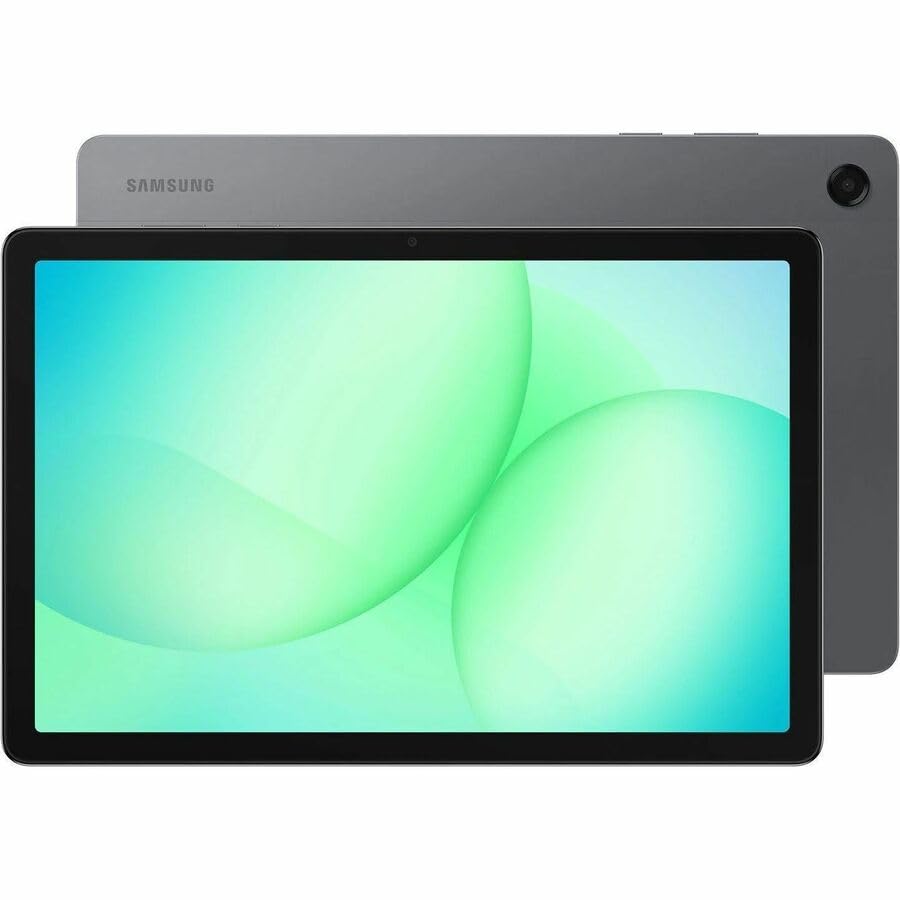
Image: Samsung Galaxy Tab A11+ tablet, showcasing its sleek design and available colors.
The Samsung Galaxy Tab A11+ SM-X230 is an 11-inch WUXGA tablet powered by a MediaTek Dimensity 7300 Octa-core processor, offering 6 GB of RAM and 128 GB of internal storage, expandable via microSD. It features a modern design, a vibrant 90 Hz display, and Dolby-engineered Quad Speakers for an immersive experience.
2. Aloittaminen (Asennus)
2.1 Laatikon purkaminen ja alkutarkastus
Carefully remove all components from the packaging. Verify that all items are present: the Samsung Galaxy Tab A11+ tablet, a USB-C charging cable, and any included documentation. Inspect the tablet for any physical damage before proceeding.
2.2 Laitteen lataaminen
Before first use, fully charge your tablet. The device is equipped with a 7040 mAh battery and supports 25W Super Fast Charging.
- Liitä USB-C-kaapeli tabletin latausporttiin.
- Connect the other end of the cable to a compatible power adapter (not always included) and plug it into a wall outlet.
- The charging indicator will appear on the screen. Allow the tablet to charge until the battery icon shows a full charge.

Image: Visual representation of the tablet charging, highlighting its 7040mAh battery and 25W Super Fast Charging capability.
2.3 Virran kytkeminen päälle/pois
- Virran kytkeminen: Pidä virtapainiketta (sivulla) painettuna, kunnes Samsung-logo tulee näkyviin.
- Virran sammuttaminen: Pidä virtapainiketta painettuna ja valitse sitten näytölle ilmestyvistä vaihtoehdoista 'Virta pois'.
2.4 Alkuasennusavustaja
Ensimmäisen käynnistyksen yhteydessä tabletti opastaa sinua alkuasennuksessa:
- Valitse haluamasi kieli.
- Yhdistä Wi-Fi-verkkoon.
- Review ja hyväksy loppukäyttäjän lisenssisopimus ja tietosuojakäytäntö.
- Kirjaudu sisään Google-tililläsi tai luo uusi. Tämä on välttämätöntä Google Play Kaupan ja muiden Google-palveluiden käyttämiseksi.
- Määritä näytön lukitus (PIN-koodi, kuvio, salasana).
- Follow any additional prompts to customize your device settings.
2.5 MicroSD-kortin asettaminen
The Galaxy Tab A11+ supports microSD cards up to 2 TB for expanded storage.
- Etsi SIM-/microSD-korttipaikka tabletin sivusta.
- Insert the ejection pin (if provided, or a paperclip) into the small hole on the tray to eject it.
- Aseta microSD-kortti korttipaikkaan kultaiset koskettimet alaspäin.
- Työnnä lokeroa varovasti takaisin lokeroon, kunnes se napsahtaa paikalleen.
3. Tabletin käyttö
3.1 Kosketusnäytön navigointi
The tablet's primary interface is its 11-inch WUXGA (1920 x 1200 pixels) touchscreen with a 90 Hz refresh rate for smooth interactions.
- Napauta: Valitse kohde tai avaa sovellus.
- Kosketa pitkään: Käytä kontekstivalikoita tai siirrä kohteita.
- Pyyhkäise: Navigate through screens, scroll lists, or dismiss notifications.
- Nipistys zoomaukseen: Suurenna tai pienennä view kuvista ja web sivuja.
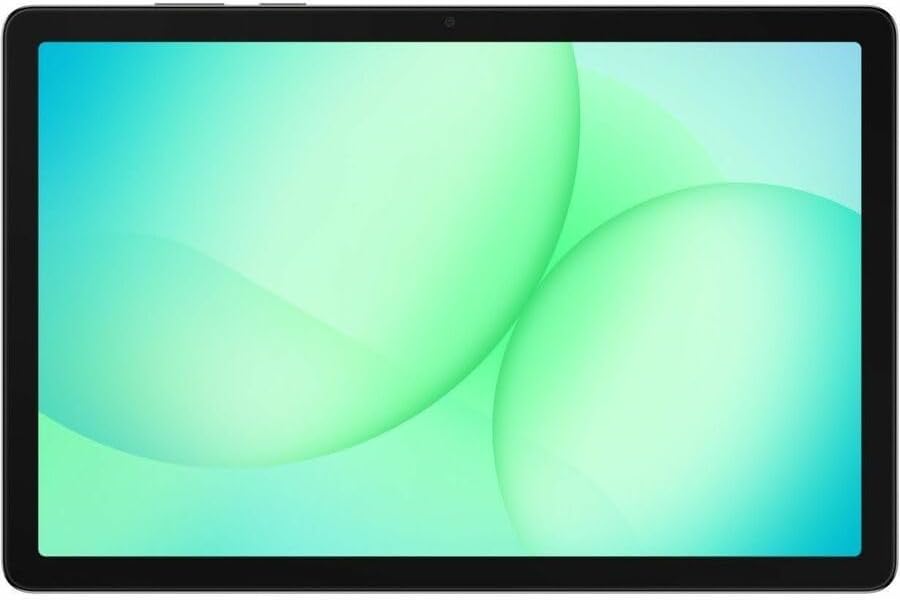
Image: The Samsung Galaxy Tab A11+ display, showcasing its vibrant and clear screen.
3.2 Suorituskyky
The tablet is powered by a MediaTek Dimensity 7300 (4 nm) Octa-core processor with 6 GB of RAM, ensuring responsive performance for various tasks, from gaming to multitasking.

Image: A visual representation of the tablet's enhanced CPU and GPU performance.
3.3 Tallennuksen hallinta
Your tablet comes with 128 GB of internal storage. You can expand this by up to 2 TB using a microSD card.
- To check storage: Go to Asetukset > Akun ja laitteen ylläpito > Tallennustila.
- To free up space: Delete unnecessary files, uninstall unused apps, or move large filepilvitallennustilaan tai ulkoiselle microSD-kortille.

Image: The tablet displaying various media, illustrating its ample internal storage and microSD expansion capabilities.
3.4 Kameran toiminnot
The tablet features an 8 MP rear camera and a 5 MP front camera for photos and video calls.
- Avaa Kamera sovellus aloitusnäytöltä tai sovellusvalikosta.
- Ota kuva napauttamalla laukaisinta.
- Vaihda etu- ja takakameran välillä kameranvaihtokuvakkeella.
- Select video mode to record videos (up to HD 720p).
3.5 Ääniasetukset
Experience rich, multidimensional audio with Dolby-engineered Quad Speakers. The tablet also includes a 3.5 mm audio jack for wired headphones.
- Säädä äänenvoimakkuutta tabletin sivussa olevilla fyysisillä äänenvoimakkuuspainikkeilla.
- Access detailed audio settings via Asetukset > Äänet ja värinä.
- Connect wired headphones to the 3.5 mm jack for private listening.

Kuva: Tablettien esittelyasing its immersive audio experience with Dolby Atmos technology.
3.6 Yhteydet (Wi-Fi, Bluetooth)
- Wi-Fi: Siirry osoitteeseen Asetukset > Yhteydet > Wi-Fi to connect to available networks. The tablet supports 802.11ac wireless compatibility.
- Bluetooth: Siirry osoitteeseen Asetukset > Yhteydet > Bluetooth pariliitoksen muodostamiseksi Bluetooth-laitteiden, kuten kuulokkeiden tai kaiuttimien, kanssa.
3.7 Using Google Gemini
The Galaxy Tab A11+ integrates with Google Gemini. You can interact with Gemini to get assistance based on what you see on your screen or through your camera.
- To activate: Long press the side button to launch Google Gemini.
- Share your screen or camera view to ask for advice or information.

Image: The tablet demonstrating Google Gemini's capability to provide real-time assistance based on visual input.
3.8 File Jakaminen
Jaa helposti files between your tablet and other compatible devices.
- Use built-in sharing options within apps (e.g., Gallery, Files) to send content via Bluetooth, Wi-Fi Direct, or cloud services.
- Connect to a computer via USB-C cable to transfer files suoraan.

Image: Multiple Samsung devices illustrating the ease of file sharing across the ecosystem.
4. Huolto ja hoito
4.1 Tabletin puhdistaminen
- Puhdista näyttö ja runko pehmeällä, nukkaamattomalla liinalla.
- Pinttyneisiin tahroihin, hieman dampKostuta liina vedellä tai elektroniikalle tarkoitetulla näytönpuhdistusaineella.
- Vältä voimakkaiden kemikaalien, hankaavien materiaalien tai liiallisen kosteuden käyttöä.
4.2 Ohjelmistopäivitykset
Tarkista ja asenna ohjelmistopäivitykset säännöllisesti varmistaaksesi optimaalisen suorituskyvyn, tietoturvan ja uusien ominaisuuksien käytön.
- Siirry osoitteeseen Asetukset > Ohjelmistopäivitys.
- Napauta Lataa ja asenna.
- Ensure your tablet is connected to Wi-Fi and has sufficient battery charge before starting an update.
4.3 Akun kesto
Akun käyttöiän maksimoimiseksi:
- Vältä äärimmäisiä lämpötiloja.
- Älä jätä tablettia täyteen ladatuksi tai täysin tyhjäksi pitkäksi aikaa.
- Adjust screen brightness and use power-saving modes when possible.
4.4 Tallennustilan optimointi
Ajoittain review your storage to remove unnecessary files and apps. This helps maintain device performance.
- Utilize cloud storage for backups of photos and videos.
- Move large media files asetettuun microSD-korttiin.
5. Vianmääritys
5.1 Yleiset ongelmat ja ratkaisut
- Laite ei käynnisty:
- Ensure the battery is charged. Connect the tablet to a charger for at least 30 minutes.
- Suorita pakotettu uudelleenkäynnistys painamalla virtapainiketta ja äänenvoimakkuuden vähennyspainiketta samanaikaisesti noin 7–10 sekuntia.
- Wi-Fi-yhteysongelmat:
- Ota Wi-Fi käyttöön ja poista se käytöstä asetuksissa.
- Käynnistä Wi-Fi-reititin uudelleen.
- Unohda verkko ja yhdistä uudelleen.
- Hidas suorituskyky:
- Sulje taustalla toimivat käyttämättömät sovellukset.
- Tyhjennä usein käytettyjen sovellusten välimuistitiedot.
- Check available storage and free up space if necessary.
- Käynnistä tabletti uudelleen.
- Sovellukset kaatuvat:
- Clear the app's cache and data (Settings > Apps > [App Name] > Storage).
- Poista ja asenna sovellus uudelleen.
- Varmista, että sovellus on päivitetty uusimpaan versioonsa.
5.2 Tehdasasetusten palautus
If you encounter persistent issues, a factory reset can resolve many software-related problems. Varoitus: Tämä poistaa kaikki tablet-laitteesi tiedot. Varmuuskopioi tärkeät tiedot ennen jatkamista.
- Siirry osoitteeseen Asetukset > Yleinen hallinta > Nollaa > Tehdasasetusten palautus.
- Review tiedot ja napauta Nollaa.
- Anna näytön lukitustietosi, jos sinua pyydetään.
- Napauta Poista kaikki to confirm. The tablet will restart and begin the reset process.
6. Tuotteen tekniset tiedot
| Ominaisuus | Erittely |
|---|---|
| Merkki | Samsung |
| Mallin nimi | Galaxy Tab A11+ |
| Mallinumero | SM-X230 |
| Näytön koko | 11 tuumaa |
| Näytön tyyppi | TFT LCD |
| Alkuperäinen resoluutio | 1920 x 1200 pikseliä (WUXGA) |
| Näytön virkistystaajuus | 90 Hz |
| Prosessori | MediaTek Dimensity 7300 (4 nm) Octa-core, 2.5 GHz |
| RAM-muisti | 6 Gt |
| Sisäinen tallennustila | 128 Gt |
| Laajennettava tallennustila | microSD (jopa 2 Tt) |
| Käyttöjärjestelmä | Android |
| Takakamera | 8 MP |
| Etukamera | 5 MP |
| Videon sieppaustarkkuus | HD 720p |
| Akun kapasiteetti | 7040 mAh (litiumpolymeeri) |
| Akun keskimääräinen käyttöikä | 10 tuntia |
| Lataus | 25 W:n supernopea lataus |
| Yhteydet | Wi-Fi (802.11ac), Bluetooth, USB Type C |
| GPS -toiminnallisuus | GPS-Enabled (GLONASS, Galileo, Beidou, QZSS) |
| Ääniominaisuudet | Dolby-engineered Quad Speakers, 3.5 mm audio jack |
| Dimensions (L x W x Thickness) | 0.3" P x 10.1" L x 6.6" Paksuus |
| Tuotteen paino | 1.4 kiloa |
7. Takuutiedot
The Samsung Galaxy Tab A11+ SM-X230 comes with a 12 kuukauden valmistajan takuu. This warranty covers defects in materials and workmanship under normal use. For specific terms and conditions, please refer to the warranty card included with your product or visit the official Samsung support websivusto.
Säilytä ostokuitti takuuvaatimuksia varten.
8. Tuki ja palvelu
For further assistance, technical support, or service inquiries, please contact Samsung customer support through the following channels:
- Online-tuki: Käy Samsungin virallisella tukisivustolla websivusto usein kysyttyjen kysymysten, vianmääritysoppaiden ja ohjelmistojen lataamiseen. www.samsung.com/us/support/
- Puhelintuki: Katso tuotteen pakkauksesta tai Samsungin tukitiedoista webalueellisten puhelinnumeroiden sivusto.
- Palvelukeskukset: Paikanna valtuutetut Samsung-huoltokeskukset henkilökohtaista apua varten.
When contacting support, please have your tablet's model number (SM-X230) and serial number ready.
Ask a question about this manual
Ask about setup, troubleshooting, compatibility, parts, safety, or missing instructions. Manuals+ will review the question and use this page’s manual context to help answer it.