
1. Johdanto
This manual provides essential information for setting up, operating, maintaining, and troubleshooting your HP Pavilion 16-inch 2K Laptop. Please read this guide thoroughly to ensure optimal performance and longevity of your device.
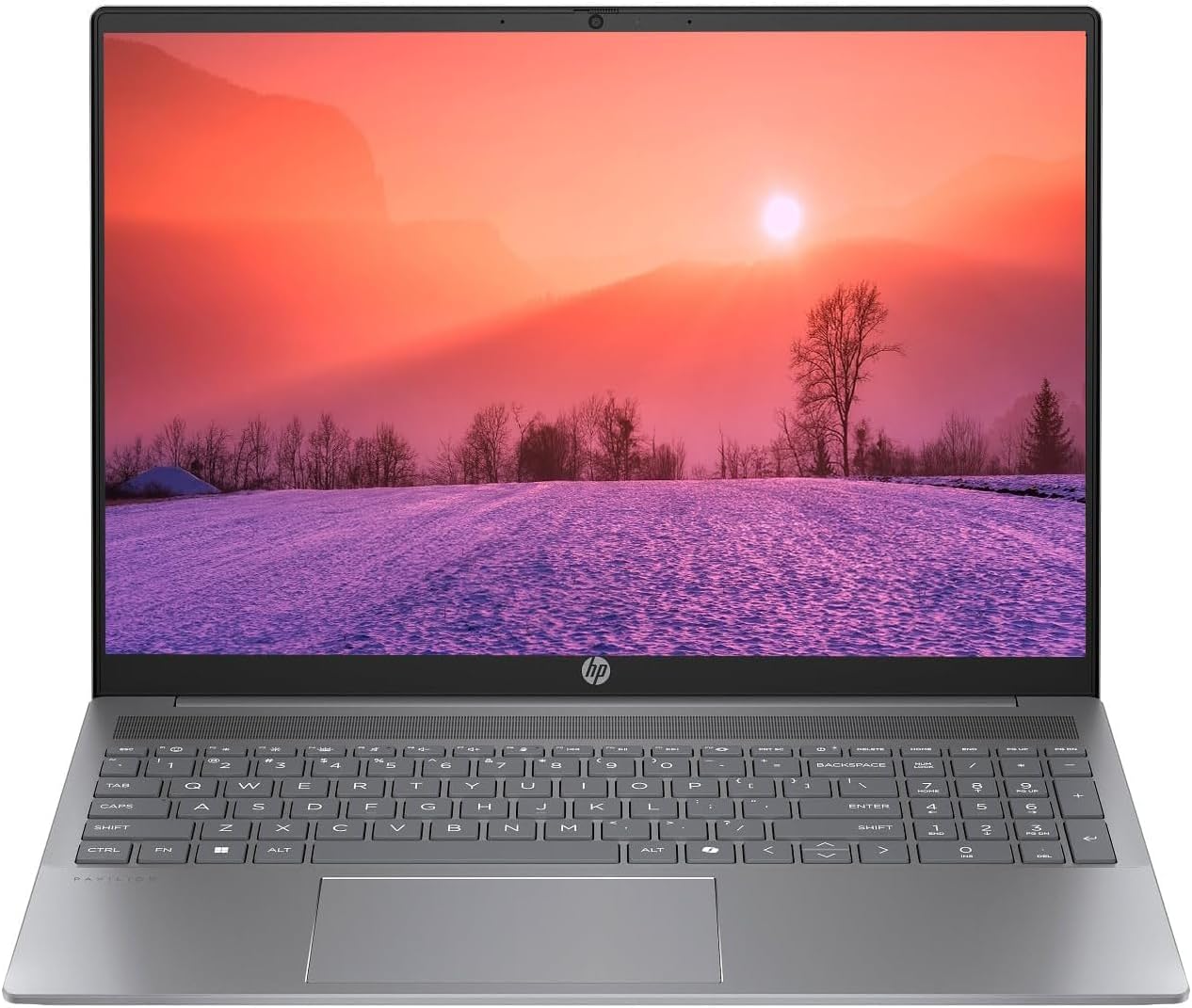
Figure 1.1: HP Pavilion 16-inch Laptop (Angled View)
This image displays the HP Pavilion 16-inch laptop in an open, angled position, highlighting its display and keyboard layout.
2. Asennus
2.1 Pakkauksesta purkaminen ja alkutarkastus
Carefully remove the laptop and all accessories from the packaging. Inspect for any signs of damage. If any components are missing or damaged, contact your retailer or HP support immediately.
2.2 Virran kytkeminen
- Liitä verkkolaite kannettavan tietokoneen sivussa olevaan virtaliittimeen.
- Liitä virtajohto pistorasiaan.
- Anna kannettavan tietokoneen latautua vähintään 30 minuuttia ennen ensimmäistä käyttökertaa, varsinkin jos akku on täysin tyhjä.
2.3 Ensimmäinen käynnistys ja Windows 11:n asennus
Press the power button to turn on your laptop. Follow the on-screen instructions to complete the Windows 11 Home OS setup, including language selection, network connection, and user account creation.
2.4 Oheislaitteiden liittäminen
Kannettavassasi on useita portteja ulkoisten laitteiden kytkemistä varten:
- USB Type-C -portit (2): For data transfer, charging compatible devices, and video output.
- USB Type-A -portit (2): Tavallisten USB-laitteiden, kuten hiirten, näppäimistöjen tai ulkoisten asemien, liittämiseen.
- HDMI Port (1): Ulkoisten näyttöjen tai projektorien liittämistä varten.
- Kuuloke-/mikrofoniliitäntä (1): Kuulokkeiden, ulkoisten kaiuttimien tai mikrofonilla varustettujen kuulokkeiden kytkemiseen.
3. Käyttöohjeet
3.1 Virran kytkeminen päälle/pois ja lepotila
- Virta päälle: Paina näppäimistön kannessa olevaa virtapainiketta.
- Sammuta: Napsauta Windowsin Käynnistä-painiketta ja valitse sitten Virta > Sammuta.
- Nukkumismoodi: Sulje kannettavan tietokoneen kansi tai napsauta Käynnistä-painiketta ja valitse sitten Virta > Lepotila.
3.2 Näppäimistön ja kosketuslevyn käyttö
The laptop features a full-size keyboard and a precision touchpad.
- Taustavalaistu näppäimistö: To activate or adjust the keyboard backlight, use the dedicated function key (usually F5 or F4, look for a keyboard icon).
- Kosketuslevyn eleet: Katso Windows 11:n asetuksista mukautettavat kosketuslevyn eleet (esim. kahden sormen vieritys, zoomaus nipistämällä).
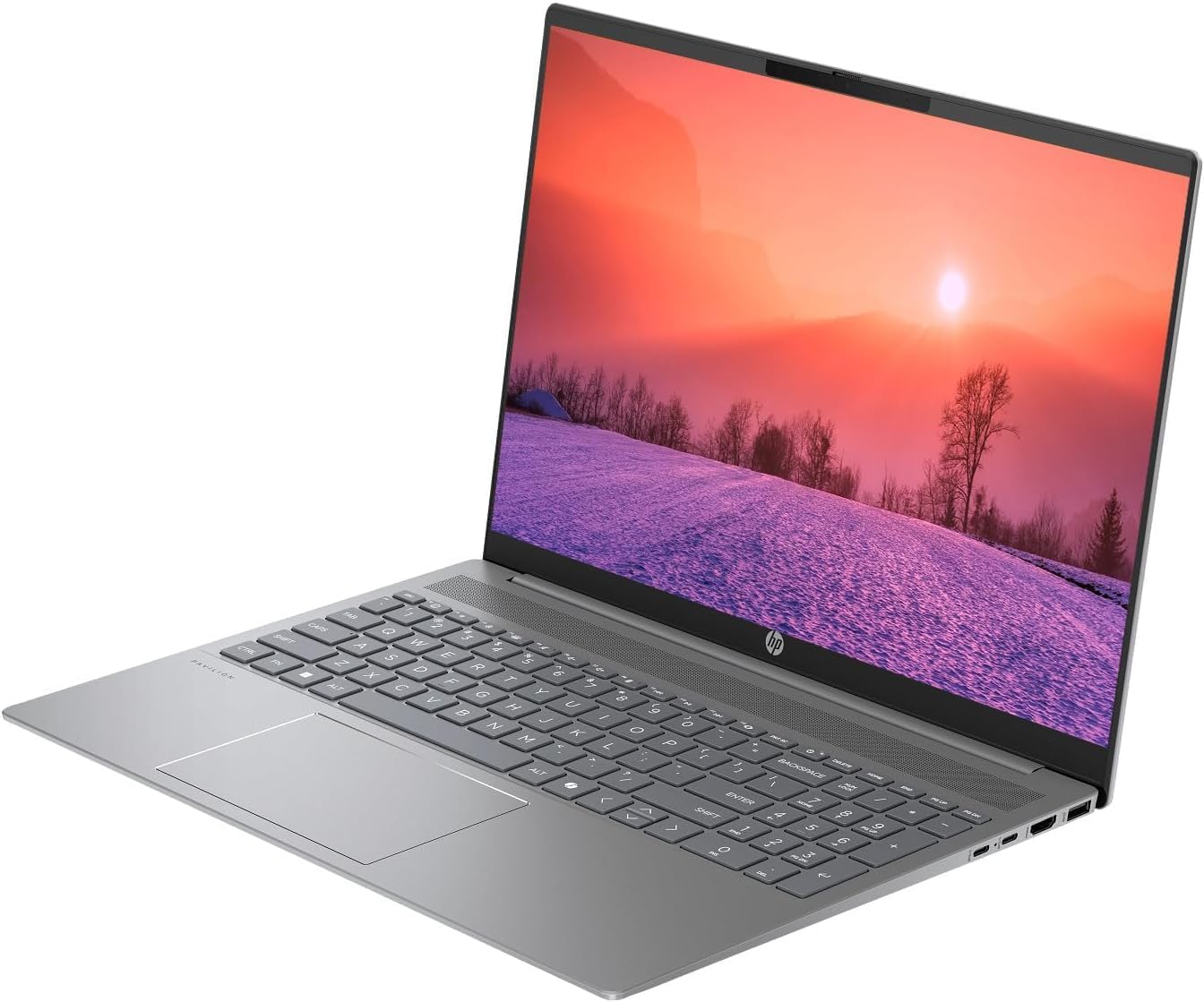
Figure 3.1: HP Pavilion 16-inch Laptop (Front View)
This image shows the HP Pavilion 16-inch laptop from a direct front view, highlighting the screen and keyboard.
3.3 Langaton yhteys
- Wi-Fi 6: Yhdistä langattomaan verkkoon napsauttamalla tehtäväpalkin Wi-Fi-kuvaketta, valitsemalla verkkosi ja antamalla salasana.
- Bluetooth: To pair Bluetooth devices, go to Windows Settings > Bluetooth & devices, and turn on Bluetooth.
3.4 Käyttämällä Webnokka
Integroitu HD webcam can be used for video calls and conferences. Access it through applications like Camera, Microsoft Teams, or Zoom.
4. Huolto
4.1 Kannettavan tietokoneen puhdistaminen
- Käytä pehmeää, nukkaamatonta liinaa hieman dampvedellä tai näytönpuhdistusaineella.
- Käytä näppäimistön ja rungon puhdistukseen pehmeää liinaa. Vältä voimakkaita kemikaaleja.
- Käytä paineilmaa pölyn poistamiseen tuuletusaukoista säännöllisesti.
4.2 Akun hoito
- Vältä akun tyhjentymistä kokonaan usein.
- Säilytä kannettavaa tietokonetta viileässä ja kuivassa paikassa, jos sitä ei käytetä pitkään aikaan.
- For optimal battery health, avoid continuous charging at 100% for prolonged durations.
4.3 Ohjelmistopäivitykset
Regularly check for and install Windows updates to ensure system stability, security, and performance. Go to Windows Settings > Windows Update.
4.4 Tallennuksen hallinta
Siivoa säännöllisesti tarpeeton files and applications to maintain optimal performance of the 512GB SSD. Use Windows built-in tools like Disk Cleanup or Storage Sense.
5. Vianmääritys
This section addresses common issues you might encounter with your HP Pavilion laptop.
5.1 Kannettava tietokone ei käynnisty
- Varmista, että verkkolaite on kytketty kunnolla sekä kannettavaan tietokoneeseen että toimivaan pistorasiaan.
- Varmista pistorasian toiminta kytkemällä siihen toinen laite.
- Jos akku on täysin tyhjä, anna sen latautua vähintään 30 minuuttia ennen kuin yrität käynnistää laitteen.
5.2 Wi-Fi-yhteysongelmat
- Tarkista Windowsin asetuksista, onko Wi-Fi käytössä.
- Käynnistä reititin ja modeemi uudelleen.
- Varmista, että olet Wi-Fi-verkon kantaman sisällä.
- Kokeile unohtaa verkko ja muodostaa yhteys uudelleen.
5.3 Keyboard Backlight Not Working
- Press the dedicated keyboard backlight function key (e.g., F5 or F4) to toggle or adjust the brightness.
- Check Windows Mobility Center settings (search for it in the Start menu) for backlight options.
5.4 Hidas suorituskyky
- Sulje taustalla käynnissä olevat tarpeettomat sovellukset.
- Varmista, että Windows on ajan tasalla.
- Suorita levyn puhdistus ja tarkista haittaohjelmat.
- Verify that the laptop is not overheating.
6. Tekniset tiedot
| Ominaisuus | Erittely |
|---|---|
| Mallin nimi | HP:n 16 tuuman kannettava tietokone |
| Prosessori | AMD Ryzen 5 8540U (Up to 4.89GHz) |
| RAM | 8GB LPDDR5 |
| Varastointi | 512GB SSD |
| Näyttö | 16-inch WUXGA 2K (1920 x 1200 pixels) LED |
| Grafiikka | AMD Radeon -näytönohjain (erillinen) |
| Käyttöjärjestelmä | Windows 11 Home OS |
| Portit | 2x USB Type-C, 2x USB Type-A, 1x HDMI, 1x Headphone/Microphone Combo Jack |
| Langaton yhteys | Wi-Fi 6 (802.11ax), Bluetooth |
| Näppäimistö | Taustavalaistu |
| Webnokka | Kyllä |
| Mitat (P x L x Paksuus) | 14.17 cm x 9.2 cm x 0.7 cm |
| Akku | Lithium Ion, 4 Watt Hours |
| UPC | 197961359091 |
7. Takuu ja tuki
7.1 Takuutiedot
This HP Pavilion laptop comes with a 30 päivän takuu. Please retain your proof of purchase for any warranty claims. The warranty covers manufacturing defects under normal use conditions.
7.2 Asiakastuki
For further assistance, technical support, or warranty inquiries, please visit the official HP support website or contact their customer service. You can typically find contact information and support resources by searching for "HP Support" online.