
1. Johdanto
Thank you for choosing the Blackstorm 27-inch QHD Mini-LED Gaming Monitor. This monitor is designed to provide an exceptional visual experience for gaming enthusiasts, offering unparalleled precision and performance. Featuring a 27-inch IPS panel with advanced Mini-LED backlighting, it delivers superior image quality, making every gaming moment vivid and immersive. This manual will guide you through the setup, operation, and maintenance of your new monitor.
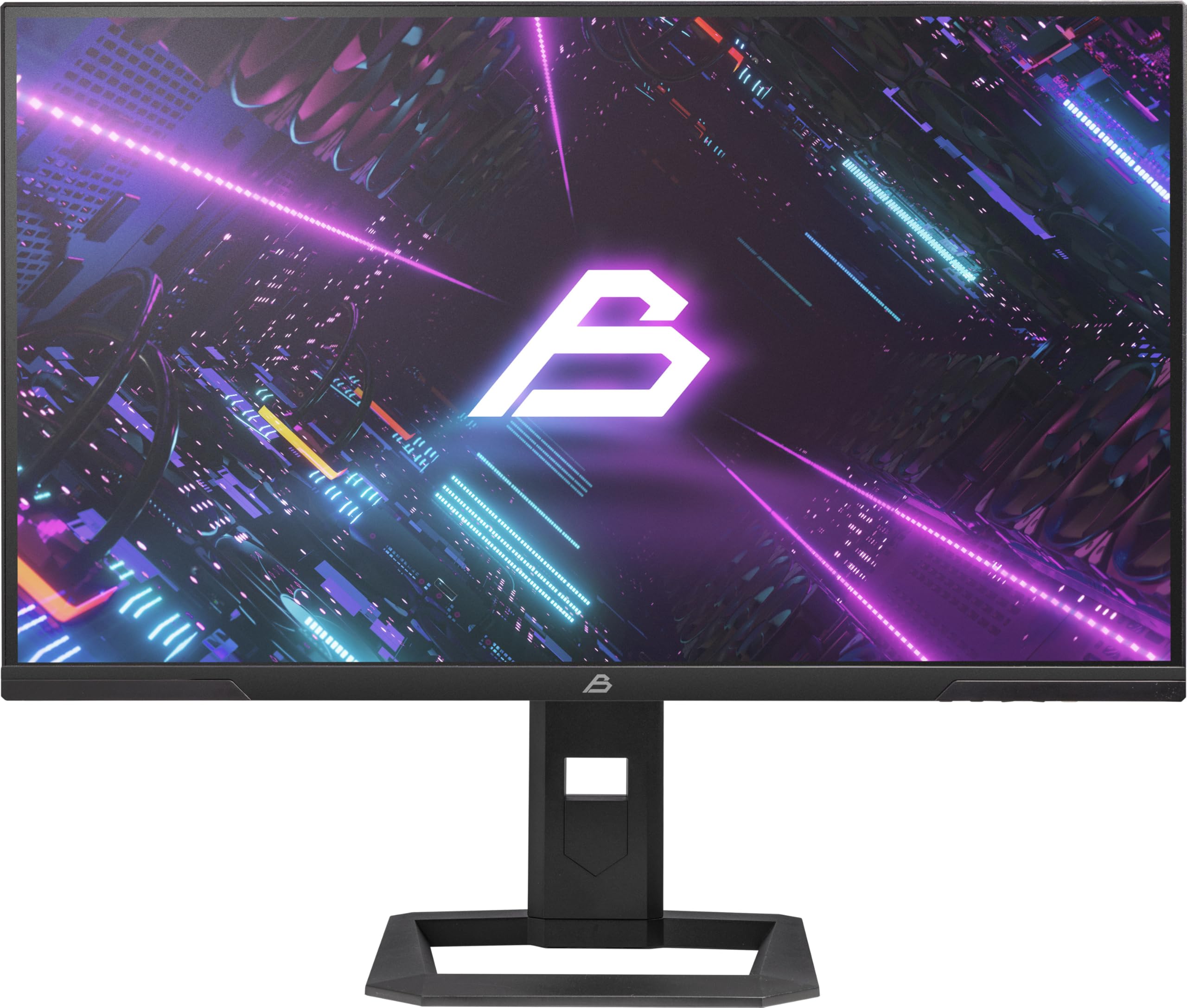
Kuva 1: Etuosa view of the Blackstorm 27-inch QHD Mini-LED Gaming Monitor.
2. Tärkeimmät ominaisuudet
- High-Performance Gaming Display: A 27-inch IPS panel with Mini-LED backlighting provides exceptional brightness, contrast, and color reproduction, ideal for visual precision and performance in all game types.
- Sujuva pelikokemus: WQHD resolution (2560 x 1440) and a 180 Hz refresh rate ensure smooth, detailed visuals. A rapid 2 ms response time is crucial for fast-paced games.
- Superior Color Reproduction and Brightness: Covers 99% of AdobeRGB and DCI-P3 color spaces for accurate and vibrant colors. Features 450 nits (SDR) brightness and HDR1000 compatibility for an impressive gaming experience in any environment.
- Ergonomic Design and Connectivity: The ergonomic stand allows for height, tilt, swivel, and pivot adjustments. VESA 100x100 mount compatible. Includes HDMI 2.1 and DisplayPort 1.4 connections for high-resolution, fast image transfer.
- Kehittynyt näyttötekniikka: IPS panel with Mini-LED technology, 576 dimming zones, and a 1,000,000:1 contrast ratio.
3. Pakkauksen sisältö
Tarkista pakkauksen sisältö huolellisesti. Jos jokin puuttuu tai on vaurioitunut, ota yhteyttä jälleenmyyjään.
- Blackstorm 27-inch QHD Mini-LED Gaming Monitor
- Näytön jalusta (jalusta ja kaula)
- Virtakaapeli
- HDMI kaapeli
- DisplayPort-kaapeli
- Käyttöopas (tämä asiakirja)
- Takuukortti (jos sellainen on)
4. Asennusohjeet
4.1 Jalustan kokoaminen
- Poista näytön ja jalustan osat varovasti pakkauksesta.
- Kiinnitä jalustan kaula näyttöpaneeliin. Varmista, että se napsahtaa tukevasti paikalleen tai on kiinnitetty ruuveilla pikaoppaan ohjeiden mukaisesti.
- Kiinnitä jalustan pohja jalustan kaulaan. Kiristä kaikki ruuvit tiukasti vakauden varmistamiseksi.
- Aseta koottu näyttö vakaalle ja tasaiselle alustalle.

Kuva 2: Takaosa view of the monitor showing the stand attachment and port area.
4.2 Liittäminen tietokoneeseen
- Varmista, että sekä tietokone että näyttö ovat sammutettuina.
- Connect one end of the provided HDMI or DisplayPort cable to the corresponding port on your computer's graphics card.
- Connect the other end of the cable to the HDMI 2.1 or DisplayPort 1.4 input on the back of the monitor.
- Liitä virtajohto näytön virransyöttöön ja kytke sitten toinen pää pistorasiaan.
- Power on your computer, then power on the monitor. The monitor should automatically detect the input signal.
4.3 Ergonomiset säädöt
Näytön jalusta mahdollistaa useita säätöjä optimoidaksesi viewmukavuutta:
- Korkeuden säätö: Työnnä tai vedä näyttöä varovasti ylös tai alas haluamallesi korkeudelle.
- Kallistuksen säätö: Kallista näyttöä eteen- tai taaksepäin löytääksesi optimaalisen viewkulma.
- Kääntymisen säätö: Käännä näyttöä vasemmalle tai oikealle jalustansa varassa.
- Pivot-säätö: Rotate the monitor 90 degrees to switch between landscape and portrait orientation.

Kuva 3: Sivu view illustrating the monitor's adjustable stand.
5. Näytön käyttö
5.1 On-Screen Display (OSD) -valikko
The OSD menu allows you to adjust various monitor settings. Typically, buttons are located on the back or bottom edge of the monitor. Refer to the quick start guide for exact button locations.
- Avaa valikko painamalla OSD-painiketta.
- Selaa valikkovaihtoehtoja navigointipainikkeilla (ylös/alas/vasemmalle/oikealle).
- Paina valintapainiketta siirtyäksesi alivalikkoon tai vahvistaaksesi asetuksen.
- Press the exit button to return to the previous menu or close the OSD.
5.2 Näyttöasetusten säätäminen
Tärkeimpiä säädettäviä asetuksia ovat:
- Kirkkaus/kontrasti: Adjust for optimal visual comfort.
- Väriasetukset: Fine-tune color temperature, gamma, and color space (e.g., AdobeRGB, DCI-P3).
- Päivitystaajuus: Ensure your computer's display settings are configured to utilize the monitor's 180 Hz refresh rate for the smoothest experience.
- HDR-tila: Enable HDR1000 for compatible content to experience enhanced dynamic range.
- Dynaaminen taustavalo: This feature enhances depth and realism. For competitive gaming requiring extreme responsiveness, you may choose to disable dynamic backlighting for a more consistent and precise image.
6. Huolto
Asianmukainen hoito varmistaa näyttösi pitkän käyttöiän ja optimaalisen suorituskyvyn.
- Näytön puhdistaminen:
- Sammuta aina näyttö ja irrota se pistorasiasta ennen puhdistamista.
- Käytä pehmeää, nukkaamatonta liinaa kevyesti dampvedellä tai ammoniakittomalla ja alkoholittomalla näytönpuhdistusaineella.
- Pyyhi näyttö varovasti pölyn ja tahrojen poistamiseksi. Vältä suoraa painetta.
- C:n puhdistaminenasing:
- Pyyhi näyttö pehmeällä, kuivalla liinalla.asing.
- Vältä käyttämästä hankaavia puhdistusaineita tai liuottimia, jotka voivat vahingoittaa pintaa.
- Ilmanvaihto: Varmista, että näytön tuuletusaukot eivät ole tukossa ylikuumenemisen estämiseksi.
- Varastointi: Kun näyttöä ei käytetä pitkään aikaan, säilytä sitä viileässä ja kuivassa paikassa, mieluiten alkuperäispakkauksessaan.
7. Vianmääritys
Jos kohtaat ongelmia näytön kanssa, katso seuraavia yleisiä ratkaisuja:
| Ongelma | Mahdollinen ratkaisu |
|---|---|
| Ei kuvaa näytöllä / "Ei signaalia" -viesti |
|
| Kuva on epäselvä tai vääristynyt |
|
| Näyttö ei käynnisty |
|
| Värit näyttävät vääriltä |
|
If the problem persists after trying these solutions, please contact Blackstorm customer support.
8. Tekniset tiedot
| Ominaisuus | Erittely |
|---|---|
| Merkki | Mustamyrsky |
| Malli | GMF27QHD180-MLED |
| Näytön koko | 27 tuumaa |
| Näyttötekniikka | IPS with Mini-LED |
| Resoluutio | 2560 x 1440 pikseliä (WQHD) |
| Päivitystaajuus | 180 Hz |
| Vastausaika | 2 millisekuntia |
| Brightness (SDR) | 450 candela/square meter |
| Kontrastisuhde | 1,000,000:1 |
| Värivalikoima | 99% AdobeRGB, DCI-P3 |
| HDR-tuki | HDR1000 |
| Himmennysalueet | 576 |
| Kuvasuhde | 16:9 (1.77:1) |
| Laitteistorajapinta | DisplayPort 1.4, HDMI 2.1 |
| Erikoisominaisuudet | HDR, Height Adjustment, Tilt Adjustment, Swivel Adjustment, Pivot Adjustment, Adjustable Stand |
| VESA-yhteensopivuus | 100x100 mm |
| Tuotteen mitat | 23.5 x 54 x 96 cm; 12.66 kg |

Kuva 4: Energiatehokkuusmerkintä. Lisätietoja on osoitteessa EPREL-tietokanta.
9. Takuu ja tuki
For warranty information, please refer to the separate warranty card included with your product or visit the official Blackstorm website. For technical support, troubleshooting assistance beyond this manual, or service inquiries, please contact Blackstorm customer support through their official channels.
Lisätietoja ja yhteystiedot löydät osoitteesta Blackstorm Store on Amazon.