
1. Johdanto
Tämä käyttöohje sisältää olennaisia tietoja Veout 15.6-tuumaisen kannettavan näytön oikeasta asennuksesta, käytöstä ja huollosta. Lue nämä ohjeet huolellisesti ennen tuotteen käyttöä optimaalisen suorituskyvyn ja pitkän käyttöiän varmistamiseksi.
2. Pakkauksen sisältö
Varmista, että tuotepakkauksessa on kaikki alla luetellut osat:
- 1 x kannettava näyttö
- 1 x USB-A–USB-C-kaapeli
- 1 x USB-C-USB-C-kaapeli
- 1 x Mini HDMI-HDMI-kaapeli
- 1 x Käyttöohje

Kuva 2.1: Kannettavan näytön mukana toimitetut lisävarusteet.
3. Tuote ohiview
Veout-kannettavassa näytössä on 15.6 tuuman IPS-näyttö ja ohut ammattitason muotoilu.file ja integroitu tukijalka monipuoliseen käyttöön.
3.1. Fyysiset ominaisuudet

Kuva 3.1: Etuosa view Veout 15.6-tuumaisesta kannettavasta näytöstä.

Kuva 3.2: Takaosa view korostamalla liitäntäportteja.

Kuva 3.3: Sivuprofiilifile esittelee näytön ohutta muotoilua.
3.2. Portit ja ohjausobjektit
- Täysin toimivat USB-C-portit: Video-, ääni-, data- ja virransyöttöön yhdellä kaapelilla.
- Mini-HDMI-portti: Video- ja äänituloa varten. Vaatii ulkoisen virran USB-C:n kautta.
- 3.5 mm ääniliitäntä: Ulkoisten kuulokkeiden tai kaiuttimien kytkemiseen.
- Ohjauspyörä/painikkeet: Käytetään äänenvoimakkuuden ja kirkkauden säätämiseen sekä näyttövalikossa (OSD) navigointiin.
3.3. Integroitu sivutuki
Näytössä on taitettava jalusta vakaata sijoittamista varten eri asentoihin viewkulmat.
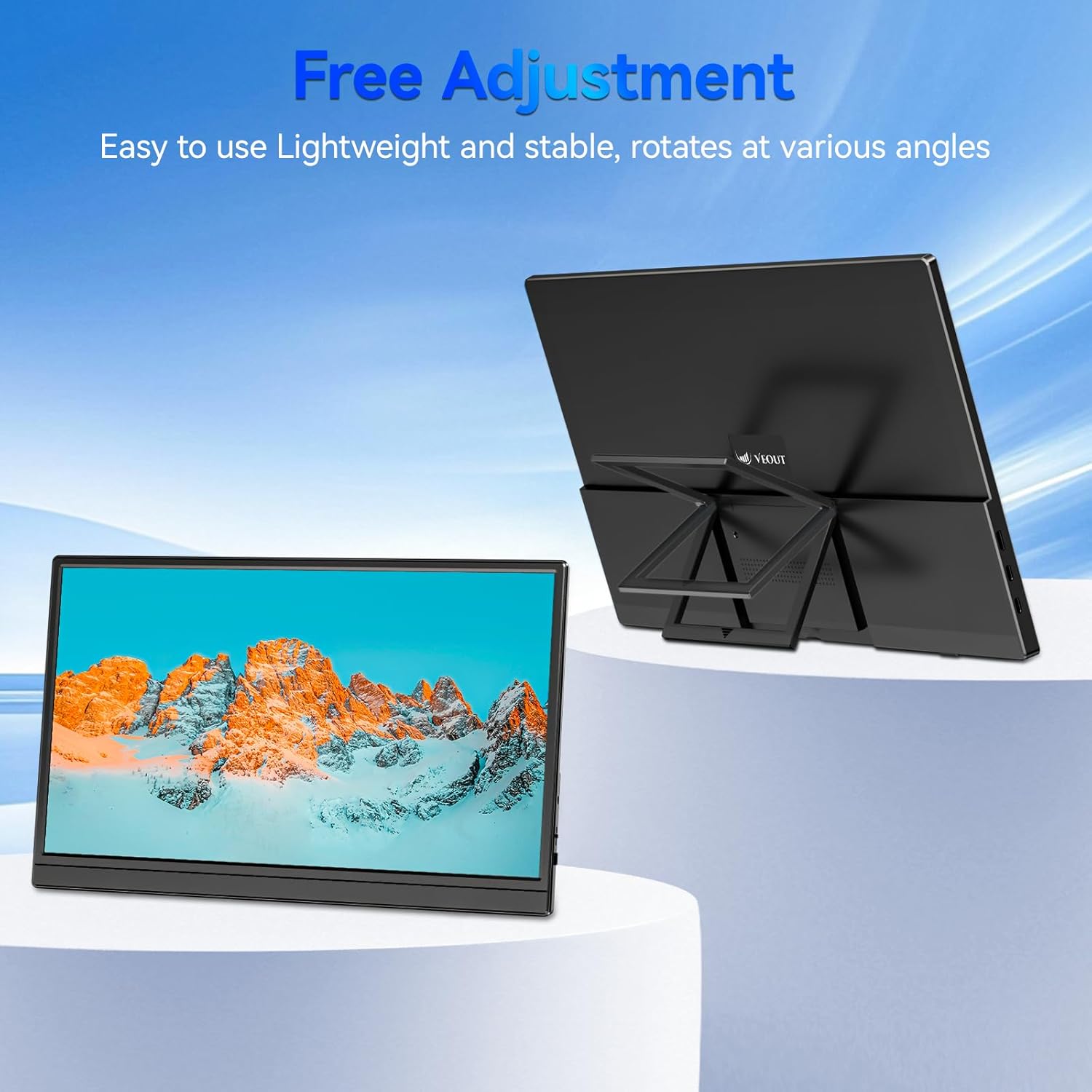
Kuva 3.4: Näyttö ja säädettävä tukijalka viewing.
4. Asennus
Veout-kannettava näyttö tukee plug-and-play-toimintoa, joten useimmille laitteille ei tarvita ajurien asentamista.
4.1. Laitteeseen yhdistäminen
- USB-C-liitäntä (yksi kaapeli):
- Liitä USB-C–USB-C-kaapelin toinen pää kannettavan tietokoneen, älypuhelimen tai muun yhteensopivan laitteen täysimittaiseen USB-C-porttiin.
- Liitä USB-C–USB-C-kaapelin toinen pää kannettavan näytön täysimittaiseen USB-C-porttiin.
- Tämä liitäntä tarjoaa videon, äänen ja virran näyttöön.
- HDMI-liitäntä (vaatii lisävirtaa):
- Liitä Mini-HDMI-HDMI-kaapelin toinen pää näytön Mini-HDMI-porttiin.
- Liitä Mini-HDMI-HDMI-kaapelin toinen pää laitteesi HDMI-porttiin.
- Virran kytkemiseksi kytke USB-A–USB-C-kaapeli tai USB-C–USB-C-kaapeli laitteen USB-portista tai virtalähteestä (ei sisälly toimitukseen) johonkin näytön USB-C-porteista.
4.2. Näytön sijoittaminen
Aseta näyttö tasaiselle alustalle avaamalla integroitu tukijalka. Säädä kulmaa optimaaliseksi. viewNäyttöä voidaan käyttää sekä vaaka- että pystysuunnassa.

Kuva 4.1: Näyttöä käytetään pystyasennossa dokumenttien katselua varten viewing.
5. Käyttöohjeet
5.1. Näyttötilat
Kun olet yhteydessä tietokoneeseen, voit määrittää näyttötilan käyttöjärjestelmäsi näyttöasetuksista:
- Kopiointitila (peilinäyttö): Kopioi päänäyttösi sisällön kannettavalle näytölle. Hyödyllinen esityksissä tai sisällön jakamisessa.
- Laajennettu tila: Laajentaa työpöytäsi molemmille näytöille, mikä tarjoaa lisää työtilaa moniajoon.
- Vain toinen näyttö -tila: Näyttää sisällön vain kannettavalla näytöllä, ensisijaisen laitteen näyttö sammutettuna.
5.2. Asetusten säätäminen
Näytössä on intuitiivinen ohjausmekanismi nopeita säätöjä varten:
- Kirkkauden säätö: Voit säätää näytön kirkkautta välittömästi vierittämällä ohjauspyörää ylös tai alas.
- Äänenvoimakkuuden säätö: Voit säätää kaiuttimen äänenvoimakkuutta välittömästi vierittämällä ohjauspyörää ylös tai alas.
- OSD-valikko: Paina ohjauspyörää tai vastaavaa painiketta siirtyäksesi näyttövalikkoon, jossa on lisäasetuksia, kuten väri, kontrasti ja tulolähteen valinta.
5.3. Silmienhoitoteknologia
Näyttö sisältää edistyksellisen silmiä suojaavan teknologian, joka on suunniteltu vähentämään sinisen valon säteilyä ja näytön välkkymistä, mikä edistää käyttömukavuutta. viewpitkäaikaisen käytön aikana.
6. Huolto
Näytön suorituskyvyn ja ulkonäön ylläpitämiseksi noudata näitä ohjeita:
- Näytön puhdistaminen: Pyyhi näyttö varovasti pehmeällä, nukkaamattomalla liinalla. Pinttyneisiin tahroihin hankaa kevyestiampKostuta liina vedellä tai näytönpuhdistusliuoksella. Vältä voimakkaita kemikaaleja tai hankaavia materiaaleja.
- C:n puhdistaminenasing: Puhdista näytön pinta pehmeällä, kuivalla liinalla.asing.
- Varastointi: Kun näyttöä ei käytetä, säilytä sitä viileässä ja kuivassa paikassa, mieluiten alkuperäispakkauksessaan tai suojataskussa.
- Vältä nesteitä: Älä altista näyttöä liialliselle kosteudelle äläkä läikytä nesteitä suoraan sen päälle.
7. Vianmääritys
Jos kohtaat ongelmia näytön kanssa, katso seuraavat yleiset ongelmat ja ratkaisut:
| Ongelma | Mahdollinen syy | Ratkaisu |
|---|---|---|
| Ei näyttöä/"Ei signaalia" -viesti | Väärä kaapeliliitäntä, riittämätön virta, väärä tulolähde. | Varmista, että kaapelit on kytketty kunnolla. Jos käytät HDMI-liitäntää, varmista, että näytön USB-C-porttiin on kytketty erillinen virtalähde. Tarkista laitteesi näyttöasetuksista, että näyttö tunnistetaan ja otetaan käyttöön. Valitse oikea tulolähde näyttövalikosta. |
| Välkkyvä näyttö | Löysä kaapeliliitäntä, yhteensopimaton resoluutio/virkistystaajuus, virranvaihtelut. | Kytke kaapelit uudelleen. Säädä liitetyn laitteen näytön resoluutiota tai virkistystaajuutta. Varmista vakaa virransyöttö. |
| Ei ääntä näytön kaiuttimista | Näytön äänenvoimakkuus liian alhainen, laitteesta on valittu väärä äänilähtö. | Lisää näytön äänenvoimakkuutta säätöpyörällä. Varmista, että yhdistetyssä laitteessa kannettava näyttö on valittu äänentoistolaitteeksi. |
| Monitori ei käynnisty | Ei virtalähdettä, viallinen kaapeli. | Varmista, että näyttö saa virtaa USB-C-liitännän kautta yhteensopivasta laitteesta tai virtalähteestä. Kokeile toista USB-C-kaapelia. |
8. Tekniset tiedot
| Ominaisuus | Yksityiskohta |
|---|---|
| Tuotteen mallinumero | Veout-15.6 |
| Näytön koko | 15.6 tuumaa |
| Resoluutio | 1920 x 1080 pikseliä (FHD 1080p) |
| Kuvasuhde | 16:9 |
| Paneelin tyyppi | IPS |
| Näytön pinta | Matta |
| Tuotteen mitat | 1.97 x 13.78 x 11.02 tuumaa |
| Tuotteen paino | 3.08 kiloa |
| Tulo Voltage | 5V |
| Nimellisvirta | 3A |
| Lähtöteho | 5.5W |
| Valmistaja | Guangdongin Zhanwei elektroniikkateknologia Co., LTD |

Kuva 8.1: Tuotetiedot ja sertifiointitiedot.
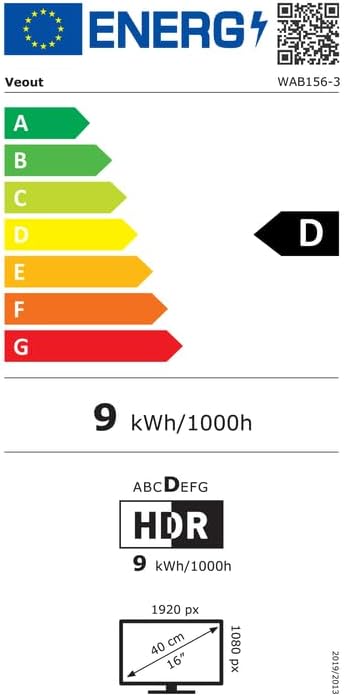
Kuva 8.2: EU:n energiamerkintä mallille WAB156-3. Lisätietoja on osoitteessa eprel.ec.europa.eu/qr/2209122.
9. Takuu ja tuki
Veout-kannettavalla näytölläsi on 12 kuukauden takuu ostopäivästä lukien. Olemme sitoutuneet tarjoamaan asiakaspalvelua ja tukea.
- Takuuaika: 12 kuukautta
- Palautuskäytäntö: 30 päivän rahat takaisin -takuu
- Asiakaspalvelu: Saatavilla 24 tuntia vuorokaudessa

Kuva 9.1: Takuu- ja tukitiedot.
Teknistä tukea tai takuuvaatimuksia varten ota yhteyttä Veoutin asiakastukeen osoitteessa support@veout.com.
