
Alienware Alienware Aurora R16 -pöytätietokone
Alienware Aurora R16 -pelitietokoneen käyttöopas
Malli: Alienware Aurora R16 -pöytätietokone
1. Johdanto
Tämä käyttöopas sisältää tärkeitä tietoja Alienware Aurora R16 -pelitietokoneen asennuksesta, käytöstä, ylläpidosta ja vianmäärityksestä. Lue tämä käyttöopas huolellisesti ennen järjestelmän käyttöä varmistaaksesi optimaalisen suorituskyvyn ja pitkän käyttöiän.

Kuva 1.1: Alienware Aurora R16 -pelitietokone, johon kuuluu näppäimistö ja hiiri.
Alienware Aurora R16:ssa on uusi Legend 3 -muotoilu, joka keskittyy minimalismiin ja toiminnallisuuteen optimoiden sen mihin tahansa pöytäkonepeliympäristöön.

Kuva 1.2: Alienware Aurora R16:n Legend 3 -muotoilu korostaa minimalistista ja toiminnallista estetiikkaa.
2. Mitä laatikossa on
Varmista, että pakkauksessa on kaikki osat:
- Alienware Aurora R16 Gaming Desktop
- Virtakaapeli
- Näppäimistö
- Hiiri
- Dokumentaatio (pikaopas, turvallisuustiedot)
Jos jokin puuttuu tai on vaurioitunut, ota välittömästi yhteyttä Alienware-tukeen.
3. Alkuasetukset
Asenna Alienware Aurora R16 -pöytätietokoneesi seuraavasti:
- Järjestelmän purkaminen: Poista pöytätietokone varovasti pakkauksestaan.
- Liitä oheislaitteet:
- Liitä näyttö(t) näytönohjaimen oikeisiin näyttöportteihin (DisplayPort, HDMI).
- Liitä näppäimistö ja hiiri käytettävissä oleviin USB-portteihin.
- Liitä muut oheislaitteet, kuten kaiuttimet, kuulokkeet tai ulkoiset asemat.

Kuva 3.1: Takaosan I/O-portit näytön, USB-laitteiden ja äänen kytkemistä varten.

Kuva 3.2: Etuosan I/O-portit, mukaan lukien USB 3.2 Gen 1, USB 3.2 Gen 2 Type-C ja kuuloke-/linjalähtö.
- Liitä virtalähteeseen: Kytke virtajohto pöytätietokoneen takana olevaan virtalähteeseen ja kytke sitten toinen pää pistorasiaan tai ylijännitesuojaan.
- Virta päälle: Paina työpöydän etuosassa olevaa virtapainiketta. Järjestelmä käynnistyy ja opastaa sinua Windows 11 Pron alkuasennuksessa.
4. Pöytätietokoneen käyttö
4.1 Ensimmäinen käynnistys ja Windowsin asennus
Ensimmäisen käynnistyksen yhteydessä järjestelmä opastaa sinua Windows 11 Pron asennusprosessissa. Määritä alueesi, kielesi, verkkoasetukset ja käyttäjätilisi noudattamalla näytön ohjeita.
4.2 Alienware-komentokeskus
Alienware Command Center -ohjelmiston avulla voit mukauttaa järjestelmäsi suorituskykyä.files, valvoa lämpötiloja ja hallita valaistustehosteita. Tämä ohjelmisto on esiasennettu ja siihen pääsee käsiksi Windowsin Käynnistä-valikosta.

Kuva 4.1: Alienware Command Centerin käyttöliittymä järjestelmän mukauttamista varten.
4.3 Suorituskyky ja pelaaminen
Alienware Aurora R16 -kannettavassasi on 14. sukupolven Intel Core i9-14900KF -suoritin ja NVIDIA GeForce RTX 4080 SUPER -näytönohjain, jotka on suunniteltu tehokkaisiin pelaamiseen ja vaativiin sovelluksiin. Varmista, että näytönohjaimesi ovat ajan tasalla optimaalisen suorituskyvyn saavuttamiseksi.

Kuva 4.2: Alienware Aurora R16 on suunniteltu mukaansatempaaviin pelikokemuksiin.

Kuva 4.3: Esimamptäydellinen pelikokoonpano, jossa on mukana Alienware Aurora R16.
5. Huolto
5.1 Puhdistus
Säännöllinen puhdistus auttaa ylläpitämään järjestelmän suorituskykyä ja käyttöikää:
- Pyyhi pöytälevyn ulkopinta pehmeällä, nukkaamattomalla liinalla.
- Käytä paineilmaa tuuletusaukkoihin kertyneen pölyn poistamiseen. Varmista, että järjestelmä on sammutettu ja irrotettu pistorasiasta ennen puhdistamista.
- Vältä nestemäisten puhdistusaineiden käyttöä suoraan komponenttien pinnalla.
5.2 Ilmavirtaus ja jäähdytys
Aurora R16:ssa on optimoitu ilmavirtaussuunnittelu ja 240 mm:n nestejäähdytin suorittimen tehokkaan lämmönhallinnan varmistamiseksi. Varmista, että pöytäkone on sijoitettu hyvin ilmastoituun tilaan ja että tuuletusaukot eivät ole tukossa.

Kuva 5.1: Optimoitu sisäinen suunnittelu tehokasta ilmavirtausta ja kaapelien hallintaa varten.
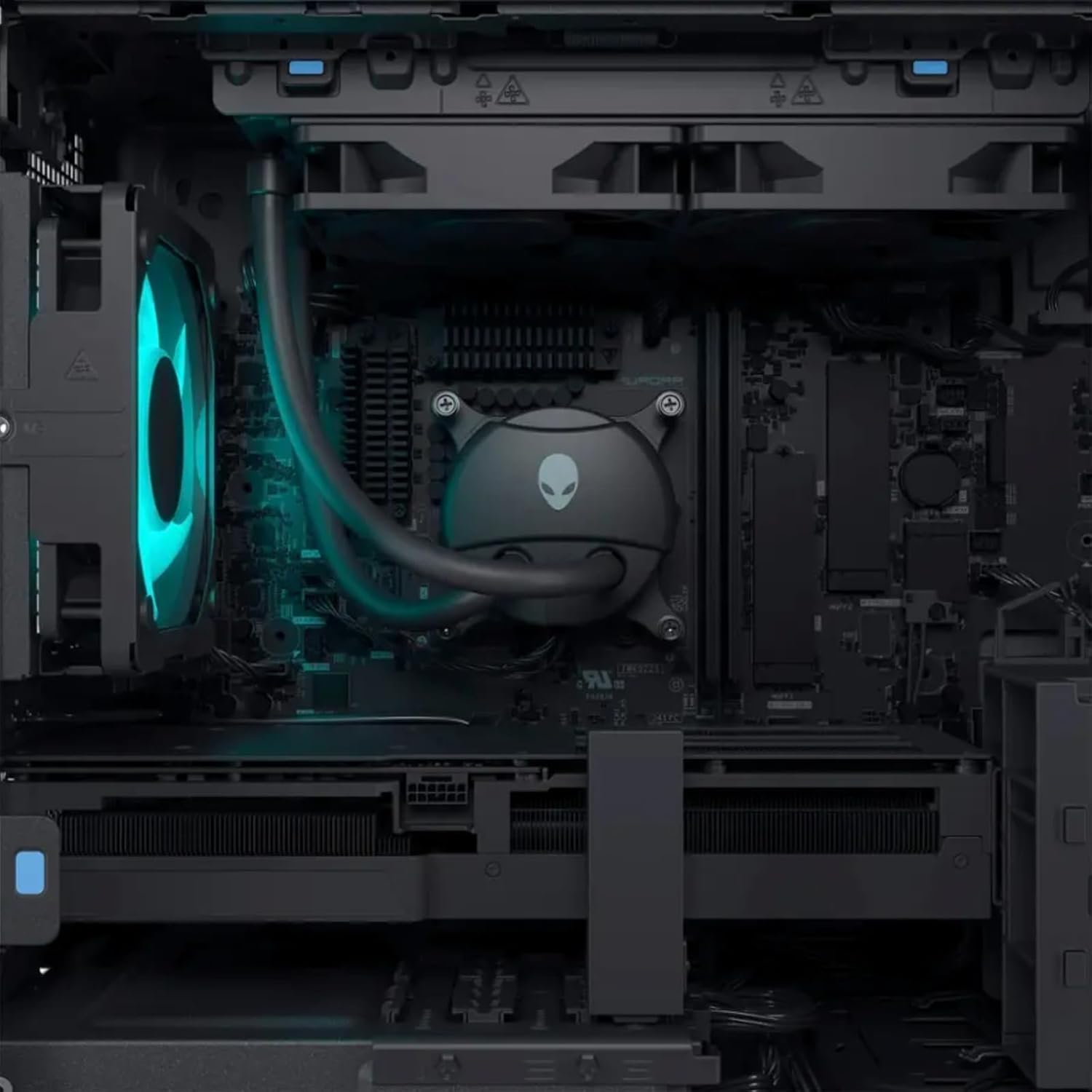
Kuva 5.2: Sisäinen view korostaen nestemäistä CPU-jäähdytysjärjestelmää ja muita komponentteja.

Kuva 5.3: Ylhäältä alas view sisäisestä asettelusta, jossa näkyvät komponentit ja tuuletin.

Kuva 5.4: Kulmikas sisäinen view, mikä antaa selkeämmän kuvan sisäisestä rakenteesta.
6. Vianmääritys
Tässä osiossa on ratkaisuja yleisiin ongelmiin. Monimutkaisempien ongelmien osalta katso Alienware-tukisivustoa. websivustolla tai ota yhteyttä tekniseen tukeen.
| Ongelma | Mahdollinen ratkaisu |
|---|---|
| Järjestelmä ei käynnisty. |
|
| Ei näyttöä näytöllä. |
|
| Järjestelmä toimii hitaasti tai jumiutuu. |
|
| Oheislaite (näppäimistö/hiiri) ei vastaa. |
|
7. Tekniset tiedot
Alienware Aurora R16 -pelitietokoneen yksityiskohtaiset tekniset tiedot:
| Komponentti | Erittely |
|---|---|
| Prosessori | 14. sukupolven Intel Core i9-14900KF (24 ydintä, 32 säiettä, jopa 6 GHz) |
| Näytönohjain | NVIDIA GeForce RTX 4080 SUPER 16GB GDDR6X-näytönohjain |
| RAM | Jopa 64 Gt DDR5 RAM-muistia (5600 MHz) |
| Varastointi | Jopa 8 Tt:n SSD-levy + 2 Tt:n kiintolevy |
| Käyttöjärjestelmä | Windows 11 Pro |
| Langaton yhteys | Wi-Fi 6E (802.11ax), Bluetooth |
| CPU-jäähdytysjärjestelmä | Nestejäähdytys (240 mm) |
| Näytönohjaimen jäähdytysjärjestelmä | Ilmajäähdytys |
| Näytä portit | 4 x DisplayPort 1.4, 1 x Mini DisplayPort (yhteensä 5 DisplayPort-lähtöä) |
| USB-portit | 3 x USB-C 3.2, 5 x USB-A 3.2, 4 x USB-A 2.0 (yhteensä 12 USB-porttia) |
| Mitat (KxLxS) | 7.76 x 18.05 x 16.5 tuumaa |
| Paino | 33.89 kiloa |
8. Takuu ja tuki
8.1 Takuutiedot
Alienware Aurora R16 -pelitietokoneellesi myönnetään valmistajan vakiotakuu. Tarkemmat ehdot, mukaan lukien takuun kesto ja kattavuus, löytyvät tuotteen mukana toimitetuista takuuasiakirjoista tai Alienwaren virallisesta tukisivustosta. websivusto.
8.2 Tekninen tuki
Jos tarvitset teknistä tukea, ajurien latauksia tai lisäohjeita vianmääritykseen, käy Alienwaren virallisella tukisivustolla. websivustolta tai ota yhteyttä heidän asiakaspalveluunsa. Pidä tuotteesi sarjanumero käsillä, kun otat yhteyttä tukeen.
Alienware-tuki Websivusto: support.dell.com/alienware