
Johdanto
Tämä käyttöohje sisältää yksityiskohtaiset ohjeet IMPECCA 10.1” Wi-Fi-digitaalisen valokuvakehyksen asennukseen, käyttöön ja huoltoon. Lue tämä käyttöohje huolellisesti ennen laitteen käyttöä varmistaaksesi laitteen oikean toiminnan ja parhaan mahdollisen käyttökokemuksen. Säilytä tämä käyttöohje myöhempää tarvetta varten.
Pakkauksen sisältö
Varmista, että pakkauksessasi on kaikki alla luetellut tuotteet:
- 10.1 tuuman älykäs digitaalinen valokuvakehys
- Dual VoitagETL-sertifioitu verkkolaite (100–240 V)
- Monipuolinen kiinnitysteline (tukee pöytä- ja seinäasennusta)
- Käyttöopas
Tuote loppuview
Tutustu digitaalisen valokuvakehyksesi osiin ja portteihin.

Kuva: Edessä view IMPECCA 10.1” Wi-Fi-digitaalisen valokuvakehyksen esittelyssäasinsen näytön ja älypuhelimen Frameo-sovelluksen kautta.

Kuva: Sivu view digitaalisen valokuvakehyksen kyltistä, joka osoittaa eri liitäntäportit ja painikkeet.
- DC-virtaportti: Liitä mukana tuleva verkkolaite tähän.
- Micro-SD-paikka: Aseta microSD/SDHC-kortti (jopa 128 Gt) laajentaaksesi tallennustilaa.
- microUSB 2.0 -portti: Tietokoneeseen tai muihin laitteisiin liittämistä varten (USB OTG -yhteensopiva).
- Reset-painike: Paina järjestelmää nollataksesi ohuella esineellä.
- Päälle/pois-painike: Paina ja pidä pohjassa kehyksen käynnistämiseksi tai sammuttamiseksi.
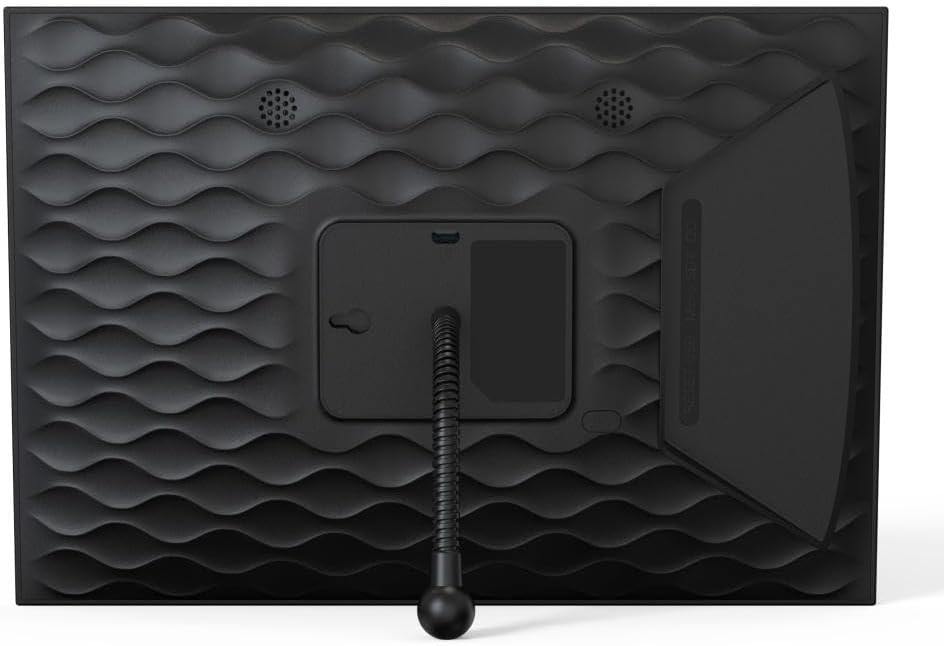
Kuva: Takaosa view digitaalisesta valokuvakehyksestä, jossa näkyy jalustan ja kaiuttimien sijoittelu.
Asennus
- Virta päälle: Kytke verkkolaite kehyksen tasavirtaporttiin ja kytke se pistorasiaan. Kehys käynnistyy automaattisesti.
- Alkukokoonpano: Valitse kieli ja aikavyöhyke sekä muodosta yhteys Wi-Fi-verkkoon noudattamalla näytön ohjeita. Tarvitset Wi-Fi-verkon nimen (SSID) ja salasanan.
- Frameo-sovelluksen asennus: Lataa 'Frameo'-sovellus Google Play Kaupasta (Androidille) tai Apple App Storesta (iOS:lle) älypuhelimeesi tai tablettiisi.
- Yhdistäminen Frameo-sovellukseen: Kun kehys on yhdistetty Wi-Fi-verkkoon, se näyttää yksilöllisen kehystunnuksen. Avaa Frameo-sovellus laitteellasi, luo tili ja anna kehyksen tunnus yhdistääksesi älypuhelimesi digitaaliseen valokuvakehykseen. Näin voit lähettää valokuvia ja videoita kehykseen.
Käyttöohjeet
Kuvien ja videoiden lähettäminen
Ensisijainen tapa jakaa sisältöä kehyksesi kanssa on Frameo-sovelluksen kautta.
- Avaa Frameo-sovellus pariliitetyssä älypuhelimessa.
- Valitse lähetettävät valokuvat tai lyhyet videoleikkeet.
- Valitse digitaalinen valokuvakehys vastaanottajaksi. Voit myös lisätä kuvatekstejä, viestejä ja emoji-reaktioita.
- Sisältö lähetetään langattomasti kehykseesi ja näkyy pian.

Kuva: Havainnollistaa kuvien jakamista älypuhelimesta Frameo-sovelluksen kautta digitaaliseen valokuvakehykseen.

Kuva: Lähikuva Frameo-sovelluksen käyttöliittymästä älypuhelimessa, jossa korostetaan sen jakamisominaisuuksia.
Kuvien ja videoiden hallinta
Kehys tarjoaa erilaisia vaihtoehtoja näytettävän sisällön hallintaan:
- Diaesitys: Valokuvat ja videot vaihtuvat automaattisesti jatkuvana diaesityksenä.
- Preview: Napauta näyttöä view ja vartenview kaikista tallennetuista medioista.
- Piilota/näytä kuvat: Voit valita tiettyjä kuvia piilotettavaksi tai näytettäväksi diaesityksessä.
- Mukautettu valokuvien toistojärjestys: Järjestä valokuvasi haluamaasi järjestykseen.
- Zoomaa ja käännä: Käytä näytön kosketusliikkeitä lähentääksesi valokuvia tai kiertääksesi niitä manuaalisesti.
Asetukset ja ominaisuudet
Pääset kehyksen asetusvalikkoon pyyhkäisemällä näytön yläreunasta alaspäin tai napauttamalla rataskuvaketta.
- Säädettävä kirkkaus: Säädä näytön kirkkautta ympäristösi mukaan.
- Diaesityksen nopeuden säätö: Aseta kunkin valokuvan näyttöaika diaesityksen aikana.
- Automaattinen kierto: Kehys säätää näyttösuuntaansa (pysty- tai vaakasuunta) automaattisesti sen mukaan, miten se on sijoitettu.
- Sääennuste ja kello: Näytä nykyiset säätiedot ja aika näytöllä.

Kuva: Digitaalinen valokuvakehys, jossa näkyy valokuva sekä lisätietoja, kuten aika, sää ja käyttäjän reaktiot.

Kuva: Korostaa kehyksen tärkeimmät ominaisuudet, kuten HD-tarkkuuden, tekstitykset, tallennustilan, usean käyttäjän yhteyden ja kosketusnäytön.

Kuva: Osoittaa kehyksen monipuolisuuden automaattisen kierron ja pöytä- tai seinäkiinnitysvaihtoehtojen ansiosta.
Huolto
- Näytön puhdistaminen: Pyyhi näyttö varovasti pehmeällä, nukkaamattomalla liinalla. Pinttyneisiin tahroihin hankaa kevyesti.ampKostuta liina vedellä tai näytönpuhdistusliuoksella. Vältä voimakkaita kemikaaleja.
- Kehyksen puhdistus: Pyyhi kehyksen ulkopinta kuivalla, pehmeällä liinalla.
- Ohjelmistopäivitykset: Kehys saattaa ajoittain vastaanottaa ohjelmistopäivityksiä. Varmista, että kehyksesi on yhteydessä Wi-Fi-verkkoon, jotta saat nämä päivitykset, jotka parantavat suorituskykyä ja lisäävät uusia ominaisuuksia. Asenna päivitykset noudattamalla näytön ohjeita.
Vianetsintä
- Kehys ei käynnisty: Varmista, että virtalähde on kytketty kunnolla sekä runkoon että toimivaan pistorasiaan.
- Ei voi muodostaa yhteyttä Wi-Fi-verkkoon: Varmista, että Wi-Fi-salasanasi on oikein. Varmista, että kehys on Wi-Fi-reitittimen kantaman sisällä. Käynnistä reititin ja kehys uudelleen.
- Kuvat eivät näy: Tarkista, onko älypuhelimesi ja kehyksen pariliitos onnistunut Frameo-sovelluksen kautta. Varmista, että valokuvat lähetettiin oikein sovelluksesta. Varmista, että kehyksessä on riittävästi tallennustilaa.
- Näyttö ei reagoi: Yritä käynnistää kehys uudelleen pitämällä virtapainiketta pohjassa. Jos ongelma jatkuu, paina nollauspainiketta ohuella esineellä.
- Kuvat ovat epätarkkoja tai vääristyneitä: Varmista, että kuvan resoluutio on sopiva kehyksen näytölle (1280x800 HD).
Tekniset tiedot
| Ominaisuus | Erittely |
|---|---|
| Näytön koko | 10.1 tuumaa |
| Resoluutio | 1280x800 HD IPS |
| Sisäinen tallennustila | 32 Gt (jopa 50 000 kuvaa Frameo-sovelluksen kautta) |
| RAM | 1GB |
| Yhteydet | Wi-Fi 802.11b/g/n, USB OTG, Micro-SD/SDHC (jopa 128 Gt) |
| Yhteensopivat laitteet | Älypuhelin (Android ja iOS Frameo-sovelluksen kautta) |
| Tuetut valokuvamuodot | JPG, JPEG, BMP, PNG |
| Tuetut videomuodot | MP4 |
| Tuotteen mitat | 7.2 x 10.36 x 0.99 tuumaa |
| Tuotteen paino | 1.99 kiloa |
Takuu ja tuki
IMPECCA 10.1” Wi-Fi-digitaalivalokuvakehykselläsi on valmistajan takuu. Tarkemmat takuutiedot löytyvät tuotteen mukana toimitetuista dokumenteista tai käymällä Impeccan virallisella verkkosivustolla. websivusto. Jos tarvitset teknistä tukea, vianmääritysapua tai palvelukyselyitä, ota yhteyttä Impeccan asiakastukeen heidän virallisten kanaviensa kautta.