
Johdanto
Onnittelut Google Pixel Watch 2:n omistamisesta! Tämä tyylikäs laite tarjoaa laajan valikoiman ominaisuuksia ja toimintoja, jotka on suunniteltu parantamaan jokapäiväistä elämääsi. Sen intuitiivinen käyttöliittymä ja käyttäjäystävällinen muotoilu tekevät siitä helpon navigoinnin. Tämä käyttöohje toimii kattavana oppaana, joka auttaa sinua ymmärtämään ja hyödyntämään uuden Google Pixel Watch 2:n potentiaalia täysimääräisesti, olitpa sitten ensikertalainen tai päivität nykyistä laitettasi.
Tämä opas tarjoaa käytännöllisiä ja selkeitä ohjeita, joiden avulla saat laitteestasi kaiken irti.
Tuote loppuview
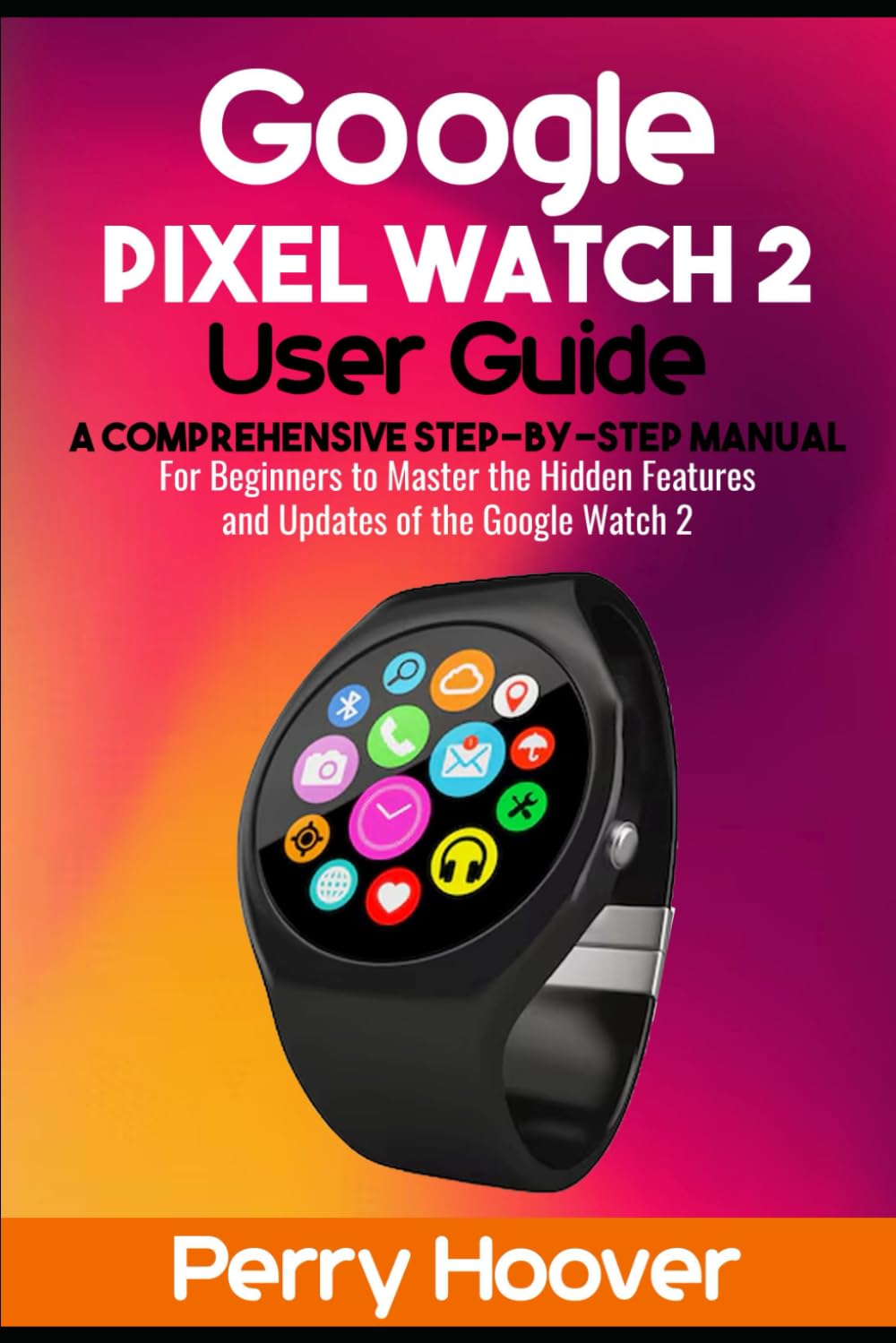
Kuva 1: Edessä view Google Pixel Watch 2:n näyttelystäasing sen näyttöä ja sovelluskäyttöliittymää.

Kuva 2: Takaisin view Google Pixel Watch 2:sta, korostaen terveysanturit ja latausalueen.
Google Pixel Watch 2 on suunniteltu integroitumaan saumattomaan digitaaliseen elämääsi ja tarjoaa edistyneitä terveyden seuranta-, viestintäominaisuuksia ja älykkäitä ilmoituksia suoraan ranteestasi.
Asennus ja alkukonfigurointi
Tässä osiossa kerrotaan Google Pixel Watch 2:n alkuasennuksesta.
- Google Pixel Watch 2:n käyttöönotto:
Aloita asennus noudattamalla kellon näytön ohjeita ja Android-puhelimesi Google Pixel Watch -sovellusta. Varmista, että puhelimesi Bluetooth on käytössä.
- Uuden laitteesi mukauttaminen:
Tutustu kellotauluihin, komplikaatioihin ja laattajärjestelyihin Pixel Watch -sovelluksen avulla, jotta voit personoida kellosi ulkonäköä ja pikakäyttöominaisuuksia.
- Pixel Watch 2 -laitteen päivittäminen:
Varmista, että kellosi on yhteydessä Wi-Fi-verkkoon ja että akussa on riittävästi virtaa. Siirry kellossa kohtaan Asetukset > Järjestelmä > Järjestelmäpäivitykset tarkistaaksesi ja asentaaksesi saatavilla olevat päivitykset.
- Näin tiedät, onko kellosi yhdistetty älypuhelimeesi:
Tarkista yhteyden tilan kuvake kellotaulusta tai pika-asetuspaneelista. Viivalla varustettu pilvikuvake tarkoittaa, ettei yhteyttä ole.
- Vaiheet, jotka sinun on noudatettava ennen Google Pixel Watchin pariliitosta:
Lataa molemmat laitteet, varmista, että puhelimessasi on uusin Android-versio ja lataa Google Pixel Watch -sovellus.
- Google Pixel Watchin ja Android-puhelimen pariliitos:
Avaa Pixel Watch -sovellus puhelimellasi, valitse "Yhdistä uusi kello" ja yhdistä laitteet näytön ohjeiden mukaisesti.
- Fitbit-tilisi määrittäminen kellossasi:
Alkuasennuksen aikana tai Pixel Watch -sovelluksen kautta sinua pyydetään yhdistämään tai luomaan Fitbit-tili terveyden ja kunnon seurantaa varten.
- LTE-palvelun määrittäminen matkapuhelinoperaattorisi kautta:
Jos kellosi tukee LTE-verkkoa, ota yhteyttä matkapuhelinoperaattoriisi lisätäksesi kellon liittymääsi. Tämä tehdään yleensä Pixel Watch -sovelluksen mobiililiittymäasetuksissa.
- Näin Google Pixel 8 Pro ja Pixel Watch 2 muodostavat täydellisen parin:
Pixel Watch 2 on optimoitu toimimaan saumattomasti Pixel-puhelinten kanssa, ja se tarjoaa parannettuja ominaisuuksia, kuten Watch Unlockin ja syvemmän integraation Googlen palveluihin.
Pixel Watch 2:n käyttö
Opi käyttämään Google Pixel Watch 2:n eri ominaisuuksia ja sovelluksia.
- Passin käyttäminen älykellossasi:
Käytä Google Walletiin tallennettuja matkakortteja (esim. tarkastuskortteja, tapahtumalippuja) suoraan kellostasi.
- Näin löydät kortin tiedot älykellostasi:
Avaa Google Wallet -sovellus kellossasi ja napauta haluamaasi korttia view sen yksityiskohdat.
- Kortin lisääminen Google Walletiin:
Avaa Google Wallet -sovellus puhelimellasi, lisää uusi maksukortti ja synkronoi se kelloosi.
- Kuinka tehdä ostos:
Pidä kelloa lähellä lähimaksupäätettä ja Google Wallet on auki.
- Puheluiden soittaminen ja vastaanottaminen:
Käytä kellosi Puhelin-sovellusta soittaaksesi numeroihin tai vastataksesi saapuviin puheluihin. Vaatii yhdistetyn puhelimen tai LTE-palvelun.
- Näin saat ilmoituksia vastaamattomista puheluista:
Vastaamattomien puheluiden ilmoitukset näkyvät kellossasi. Napauta view tiedot tai soita takaisin.
- Tekstiviestin tai SMS-viestin kirjoittaminen ja lähettäminen:
Käytä kellon Viestit-sovellusta. Voit käyttää äänikomentoja, pientä näppäimistöä tai pikavastauksia.
- Google Assistantin käyttäminen soittamiseen tai tekstiviestien lähettämiseen:
Aktivoi Google Assistant (esim. sanomalla "Hei Google") ja anna komentoja, kuten "Soita äidille" tai "Lähetä tekstiviesti Johnille 'Olen myöhässä'".
- Google Assistantin käyttöohjeet:
Käytä Google Assistantia saadaksesi nopeasti tietoa, asettaaksesi muistutuksia, hallitaksesi älykodin laitteita ja paljon muuta.
- Assistant-ruudun käyttöohjeet:
Lisää Assistant-ruutu kelloosi, niin pääset nopeasti käsiksi yleisiin Assistant-toimintoihin.
- Fitbit-sovelluksen yhdistäminen:
Varmista, että Fitbit-sovellus on asennettu puhelimeesi ja yhdistetty Pixel Watch 2:een kattavaa terveyden seurantaa varten.
- Fitbit Premium -ominaisuuksiin rekisteröityminen:
Käytä edistyneitä terveystietoja ja ohjattuja ohjelmia tilaamalla Fitbit Premium Fitbit-sovelluksen kautta.
- Näin liikut Pixel Watchilla:
Käytä kellosi Liikunta-sovellusta seurataksesi erilaisia harjoituksia, kuten juoksuja, uinteja ja muita.
- Seuraa terveyttä, sykettä ja EKG:tä:
Pixel Watch 2 seuraa sykettäsi jatkuvasti. Käytä EKG-sovellusta sydänkäyrän lukemiseen tarvittaessa.
- Pixel Watchiin esiasennetut sovellukset:
Kellossasi on valmiiksi asennettuja sovelluksia, kuten Google Maps, Google Wallet, YouTube Music ja paljon muuta.
- Sovellusten löytäminen ja asentaminen Pixel Watchiin:
Avaa Google Play Kauppa kellollasi tai Pixel Watch -sovelluksen kautta puhelimellasi selataksesi ja asentaaksesi uusia sovelluksia.
- Pixel Watchin ohjelmiston ja sovellusten pitäminen ajan tasalla:
Tarkista säännöllisesti järjestelmä- ja sovelluspäivitykset kellon asetuksista ja Play Kaupasta.
- Kellon lukituksen avaamisen määrittäminen:
Määritä Kellon lukituksen avaus puhelimesi suojausasetuksissa pitääksesi Android-puhelimesi lukitsemattomana, kun kellosi on lähellä ja lukitsematon.
- Kellon lukituksen avaamisen käyttö:
Kun asetukset on määritetty, puhelimesi pysyy lukitsemattomana niin kauan kuin kello on ranteessasi ja lukitsematon.
- Kellon lukituksen avaamisen poistaminen käytöstä:
Poista tämä ominaisuus käytöstä puhelimesi suojausasetuksista, jos haluat mieluummin avata puhelimesi lukituksen manuaalisesti.
- Näin saat ilmoituksen, kun puhelimesi lukitus on avattu:
Voit saada ilmoituksen kelloosi, kun Kellon lukituksen avaaminen -toimintoa käytetään puhelimesi lukituksen avaamiseen.
- Google Playn käynnistäminen Pixel Watch -sovelluksesta Wear OS -sovellusten löytämiseksi:
Puhelimesi Pixel Watch -sovellus tarjoaa suoran linkin Play Kauppaan, jossa voit ladata Wear OS -sovelluksia.
- Pixel-kellotaulujen värin vaihtaminen:
Voit mukauttaa kellotaulun värejä Pixel Watch -sovelluksella tai painamalla kellotaulua pitkään laitteellasi.
- Pixel Watch -laattojen lisääminen, poistaminen ja järjestäminen uudelleen:
Hallitse laattojasi (pikakäyttöisiä widgetejä) Pixel Watch -sovelluksella priorisoidaksesi tietoja ja toimintoja.
- Näin saat ajastimet välittömästi käyttöösi:
Käytä Ajastin-sovellusta tai erillistä ajastinruutua päästäksesi nopeasti laskureihin.
- Kellon käyttäminen taskulamppuna:
Aktivoi taskulampputoiminto pika-asetuksista valaistaksesi ympäristöäsi kellon näytöllä.
- Kellon käyttäminen puhelimesi löytämiseen:
Käytä kellosi "Etsi puhelimeni" -toimintoa saadaksesi pariliitetyn puhelimesi soimaan, vaikka se olisi äänettömällä.
- Google Wallet -korttien lisääminen Pixel Watchiin:
Kuten asennuksen yhteydessä mainittiin, lisää kortit puhelimesi Google Wallet -sovelluksen kautta ja synkronoi ne kelloosi.
- Askeleiden seuraaminen kellotaulun tai laatan avulla:
Monet kellotaulut näyttävät askelmäärän, tai voit lisätä Fitbit-askeleet-ruudun nopeaa käyttöä varten.
- Tilien synkronointi kelloosi:
Varmista, että Google-tilisi on synkronoitu Pixel Watch -sovelluksen kautta kalenterin, sähköpostin ja muiden ilmoitusten näyttämistä varten.
- Näin tarkistat päivittäisen aikataulusi ja tehtäväsi:
Käytä Kalenteri-sovellusta tai erillistä ruutua view tulevat tapahtumasi ja tehtäväsi.
Huolto ja hoito
Asianmukainen hoito varmistaa Pixel Watch 2:n pitkän käyttöiän ja optimaalisen suorituskyvyn.
- Uinti ja vedenkestävän Pixel Watchin puhdistusohjeet:
Pixel Watch 2 on vedenkestävä. Huuhtele se uinnin jälkeen makealla vedellä ja kuivaa huolellisesti pehmeällä, nukkaamattomalla liinalla. Vältä saippuoiden tai hankaavien materiaalien käyttöä.
Yleisten ongelmien vianmääritys
Tässä osiossa käsitellään yleisiä ongelmia ja niiden ratkaisuja.
- Pixel Watchin päivittymättömyyden korjaaminen:
Varmista, että akku on riittävä, Wi-Fi-yhteys on vakaa ja tallennustilaa riittävästi. Käynnistä sekä kello että puhelin uudelleen. Jos ongelmat jatkuvat, tehdasasetusten palautus voi olla tarpeen.
- Kellon lukituksen avausongelmien korjaaminen:
Tarkista Bluetooth-yhteys, varmista, että kellosi on lukitsematon ja ranteessasi, ja tarkista puhelimesi kellon lukituksen avausasetukset.
- Akun tyhjentämistä mahdollisesti aiheuttavien asetusten poistaminen käytöstä:
Poista käytöstä Aina päällä oleva näyttö, vähennä näytön kirkkautta, sammuta Wi-Fi/LTE, kun sitä ei tarvita, ja rajoita taustalla olevien sovellusten päivittymistä.
- Akun säästävien asetusten ottaminen käyttöön:
Ota käyttöön akunsäästötila, käytä tummaa kellotaulua ja varmista, että vain tärkeät ilmoitukset ovat aktiivisia.
- Muita vinkkejä akun käyttöiän maksimoimiseksi:
Pidä ohjelmisto ajan tasalla, käynnistä tietokone uudelleen säännöllisesti ja vältä äärimmäisiä lämpötiloja.
- Turvallisuussignaaliin ilmoittautuminen:
Turvasignaaliominaisuudet ovat yleensä osa Googlen turvaominaisuuksia. Tarkista Pixel Watch -sovellus tai Googlen turva-asetukset puhelimellasi.
- Turvasignaalin käyttö:
Hätätilanteessa Safety Signal voi hälyttää nimetyt yhteyshenkilöt tai hätäpalvelut. Katso aktivointi- ja käyttöohjeet Googlen virallisista turvaominaisuuksien dokumentaatioista.
- Turvasignaalin ongelmien korjaaminen:
Varmista, että sijaintipalvelut ovat käytössä, yhteystiedot on määritetty oikein ja kellossasi on verkkoyhteys (puhelin tai LTE).
- Pariliitos- ja synkronointiongelmat:
Käynnistä molemmat laitteet uudelleen, tyhjennä puhelimesi Bluetooth-välimuisti, varmista, että laitteet ovat lähellä toisiaan ja yritä pariliitosta uudelleen tarvittaessa.
Tekniset tiedot
Google Pixel Watch 2:n tärkeimmät tekniset tiedot.
| Ominaisuus | Yksityiskohta |
|---|---|
| ASIN | B0D2KNJB59 |
| Kieli | englanti |
| ISBN-13 | 979-8323795826 |
| Mitat | 6 x 0.55 x 9 cm (Kirjan mitat, katso kellon mitat Googlen viralliselta sivustolta) |
| Paino | 15 unssia (kirjan paino, katso kellon paino Googlen viralliselta sivustolta) |
Huomautus: Yllä luetellut mitat ja paino viittaavat tähän käyttöoppaaseen. Google Pixel Watch 2 -laitteen tarkat tekniset tiedot löytyvät Googlen virallisesta tuoteoppaasta. websivusto.
Takuu ja tuki
Jos tarvitset Google Pixel Watch 2:n takuutietoja, teknistä tukea ja huoltotiedusteluja, ota yhteyttä Googlen viralliseen tukeen. websivusto. Google tarjoaa kattavat tukiresurssit, kuten usein kysytyt kysymykset, vianetsintäoppaat ja asiakaspalvelun yhteydenottovaihtoehdot.
On suositeltavaa rekisteröidä tuotteesi virallisella Google-sivustolla. websivustolta saadaksesi tärkeitä päivityksiä ja takuuetuja.