
1. Johdanto
This manual provides instructions for the Mecer Xpress Smartlife 10.1-Inch M17QF7-4G Android 11 Tablet. It covers initial setup, operation, maintenance, and troubleshooting to ensure optimal use of your device.
Pakkauksen sisältö
- Mecer Xpress Smartlife 10.1-Inch M17QF7-4G Android 11 Tablet
- Laturi
- Folio-type case
- Käyttöopas (tämä asiakirja)
2. Tuote ohiview
The Mecer Xpress Smartlife tablet features a 10.1-inch IPS display, an octa-core processor, 4GB RAM, and 64GB internal storage. It runs on Android 11 and supports 4G connectivity.
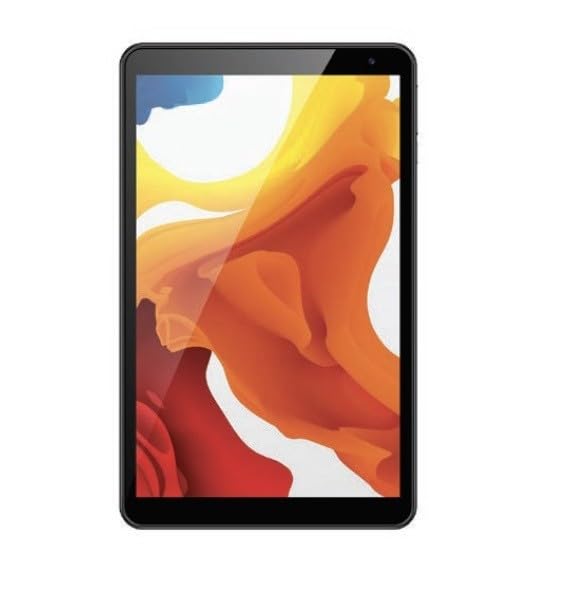
Figure 2.1: Mecer Xpress Smartlife M17QF7-4G Tablet. This image displays the tablet's front view, highlighting its 10.1-inch screen and sleek design.
Fyysiset ominaisuudet
- Virtapainike: Typically located on the side or top edge, used to power on/off or wake/sleep the device.
- Äänenvoimakkuuspainikkeet: Säädä äänitasoja.
- USB Port (Type-C or Micro-USB): Lataamiseen ja tiedonsiirtoon.
- Kuulokeliitäntä: Langallisten kuulokkeiden liittämistä varten.
- SIM-/MicroSD-korttipaikka: For inserting SIM cards for 4G connectivity and a microSD card for storage expansion.
- Etukamera: Located above the screen, for video calls and selfies.
- Takakamera: Sijaitsee takana, valokuvien ja videoiden ottamista varten.
- Kaiuttimet: Äänilähtöön.
3. Asennus
3.1 Ensimmäinen lataus
- Connect the charger to the tablet's USB port.
- Liitä laturi pistorasiaan.
- Anna tabletin latautua kokonaan ennen ensimmäistä käyttökertaa. Näytön akun merkkivalo näyttää latauksen tilan.
3.2 Virran kytkeminen päälle/pois
- Virran kytkeminen: Press and hold the Power button until the Mecer logo appears.
- Virran sammuttaminen: Pidä virtapainiketta painettuna, kunnes virranhallinta-asetukset tulevat näyttöön, ja valitse sitten "Sammuta".
- Nukkumaan/heräämään: Paina lyhyesti virtapainiketta.
3.3 SIM- ja microSD-korttien asettaminen
The tablet supports dual SIM cards for 4G connectivity and a microSD card for additional storage.
- Paikanna SIM-/MicroSD-korttipaikka tabletin sivussa.
- Use the provided tool (if any) or your fingernail to open the tray.
- Aseta SIM-kortti(t) ja/tai microSD-kortti varovasti lokeron niille tarkoitettuihin paikkoihin ja varmista, että kortti on oikein päin.
- Työnnä lokeroa varovasti takaisin lokeroon, kunnes se napsahtaa paikalleen.
4. Käyttöohjeet
4.1 Perusnavigointi
- Kosketusnäyttö: Napauta valitaksesi, pyyhkäise vierittääksesi ja nipistämällä zoomataksesi.
- Aloitusnäyttö: Sovellustesi ja widgetiesi keskuspaikka.
- Ilmoituspaneeli: Pyyhkäise näytön yläreunasta alaspäin päästäksesi pika-asetuksiin ja ilmoituksiin.
- Sovelluslaatikko: Pyyhkäise näytön alareunasta kohtaan view kaikki asennetut sovellukset.
4.2 Connectivity (Wi-Fi and 4G)
- Wi-Fi:
- Siirry osoitteeseen Asetukset > Verkko ja internet > Wi-Fi.
- Kytke Wi-Fi päälle.
- Valitse haluamasi verkko ja anna salasana, jos sitä pyydetään.
- 4G/mobiilidata:
- Ensure a valid SIM card is inserted.
- Siirry osoitteeseen Asetukset > Verkko ja internet > Mobiiliverkko.
- Toggle Mobile data on.
4.3 Google Play Kauppa
Access millions of apps, games, books, and movies through the pre-installed Google Play Store. You will need a Google account to download content.
4.4 Kameran käyttö
The tablet features a 0.3MP front camera and a 2.0MP rear camera.
- Avaa Kamera sovellus.
- Ota kuva napauttamalla laukaisinta.
- Vaihda etu- ja takakameran välillä kameranvaihtokuvakkeella.
- Valitse videotila videoiden tallentamiseksi.
5. Huolto
5.1 Tabletin puhdistaminen
- Puhdista näyttö ja runko pehmeällä, nukkaamattomalla liinalla.
- Vältä voimakkaiden kemikaalien, hankaavien puhdistusaineiden tai aerosolisuihkeiden käyttöä.
- Varmista, että tabletti on sammutettu ja irrotettu pistorasiasta ennen puhdistamista.
5.2 Ohjelmistopäivitykset
Tarkista ja asenna ohjelmistopäivitykset säännöllisesti varmistaaksesi optimaalisen suorituskyvyn ja tietoturvan.
- Siirry osoitteeseen Asetukset > Järjestelmä > Järjestelmän päivitys.
- Lataa ja asenna saatavilla olevat päivitykset noudattamalla näytön ohjeita.
5.3 Akun hoito
- Vältä tabletin altistamista äärimmäisille lämpötiloille.
- Älä anna akun tyhjentyä kokonaan usein.
- Käytä ainoastaan alkuperäistä laturia tai sertifioitua yhteensopivaa laturia.
6. Vianmääritys
| Ongelma | Mahdollinen ratkaisu |
|---|---|
| Tabletti ei käynnisty. | Varmista, että akku on ladattu. Kytke laturi ja odota muutama minuutti ennen kuin yrität käynnistää laitteen uudelleen. |
| Ei voi muodostaa yhteyttä Wi-Fi-verkkoon. | Tarkista asetuksista, onko Wi-Fi käytössä. Vahvista Wi-Fi-salasana. Käynnistä reititin ja tabletti uudelleen. |
| Sovellukset kaatuvat tai jumiutuvat. | Close background apps. Clear the cache of the problematic app (Settings > Apps > [App Name] > Storage > Clear cache). Restart the tablet. |
| Hidas suorituskyky. | Close unused apps. Free up storage space by deleting unnecessary files or apps. Consider a factory reset as a last resort (backup data first). |
| 4G/Mobile data not working. | Ensure a valid SIM card is inserted and mobile data is enabled in settings. Check your data plan with your service provider. |
7. Tekniset tiedot
| Ominaisuus | Yksityiskohta |
|---|---|
| Merkki | Mecer |
| Mallin nimi | Xpress Smartlife |
| Mallinumero | M17QF7-4G |
| Näytön koko | 10.1 tuumaa |
| Näytön resoluutio maksimi | 1280x800 pikseliä |
| Käyttöjärjestelmä | Android 11 |
| Väri | Musta |
| Asennetun RAM-muistin koko | 4 Gt |
| Hard-Drive Size | 64 Gt |
| Laajennettava tallennustila | microSD |
| Prosessorin merkki | Intel |
| Prosessorin kuvaus | Intel Octa-core |
| Langaton yhteys | 802.11 b/g/n Wi-Fi, Bluetooth 4.2 |
| Mobiilitekniikka | 4G/HSPA+ (Voice and Data, 21Mbps) |
| Etukamera | 0.3 MP |
| Takakamera | 2.0 MP |
| Akun kennotyyppi | Litiumpolymeeri |
| Akun energiasisältö | 6000 mAh |
| Tuotteen mitat (P x L x paksuus) | 25L x 1W x 15Th centimetres |
| Ihmisen käyttöliittymän syöttö | Kosketusnäyttö |
| Erikoisominaisuus | 4G Voice Call Support |
| Alkuperämaa | Etelä-Afrikka |
8. Takuu ja tuki
8.1 Takuutiedot
The Mecer Xpress Smartlife M17QF7-4G Tablet comes with a 1 vuoden rajoitettu takuuSäilytä ostokuitti takuuvaatimuksia varten. Takuu kattaa valmistusvirheet normaaleissa käyttöolosuhteissa.
8.2 Asiakastuki
For technical assistance, troubleshooting beyond this manual, or warranty inquiries, please contact Mecer customer support. Refer to the Mecer official webKatso ajantasaisimmat yhteystiedot sivustolta tai tuotepakkauksesta.