
1. Johdanto
Tämä käyttöohje sisältää yksityiskohtaiset ohjeet Arducam USB 3.0 -kameran asennukseen, käyttöön, huoltoon ja vianmääritykseen. Lue tämä käyttöohje huolellisesti ennen tuotteen käyttöä optimaalisen suorituskyvyn ja pitkän käyttöiän varmistamiseksi.
2. Tuote ohiview
2.1. Mitä laatikossa on
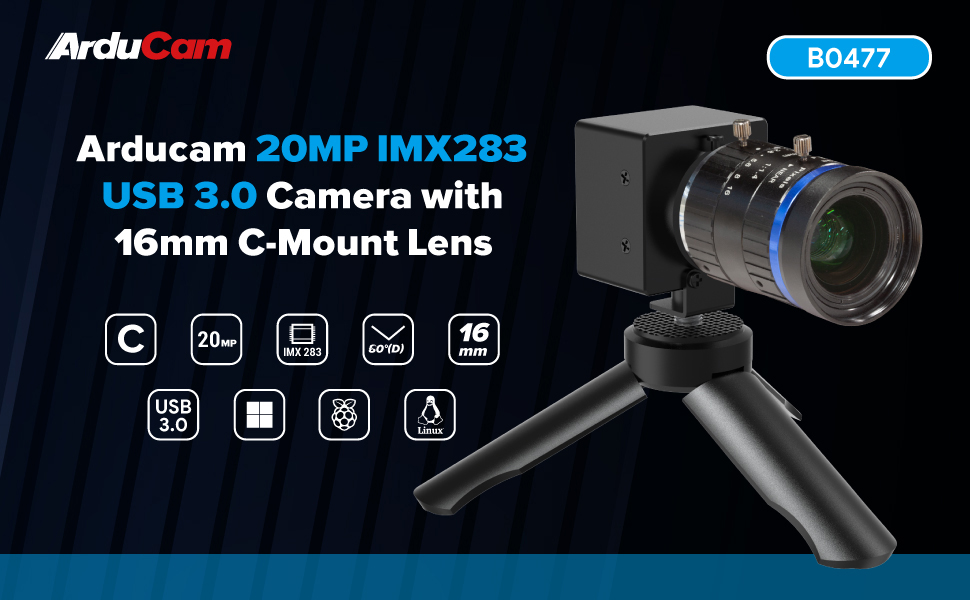
- 1 x IMX283 USB3.0 -kameramoduuli metallikotelolla
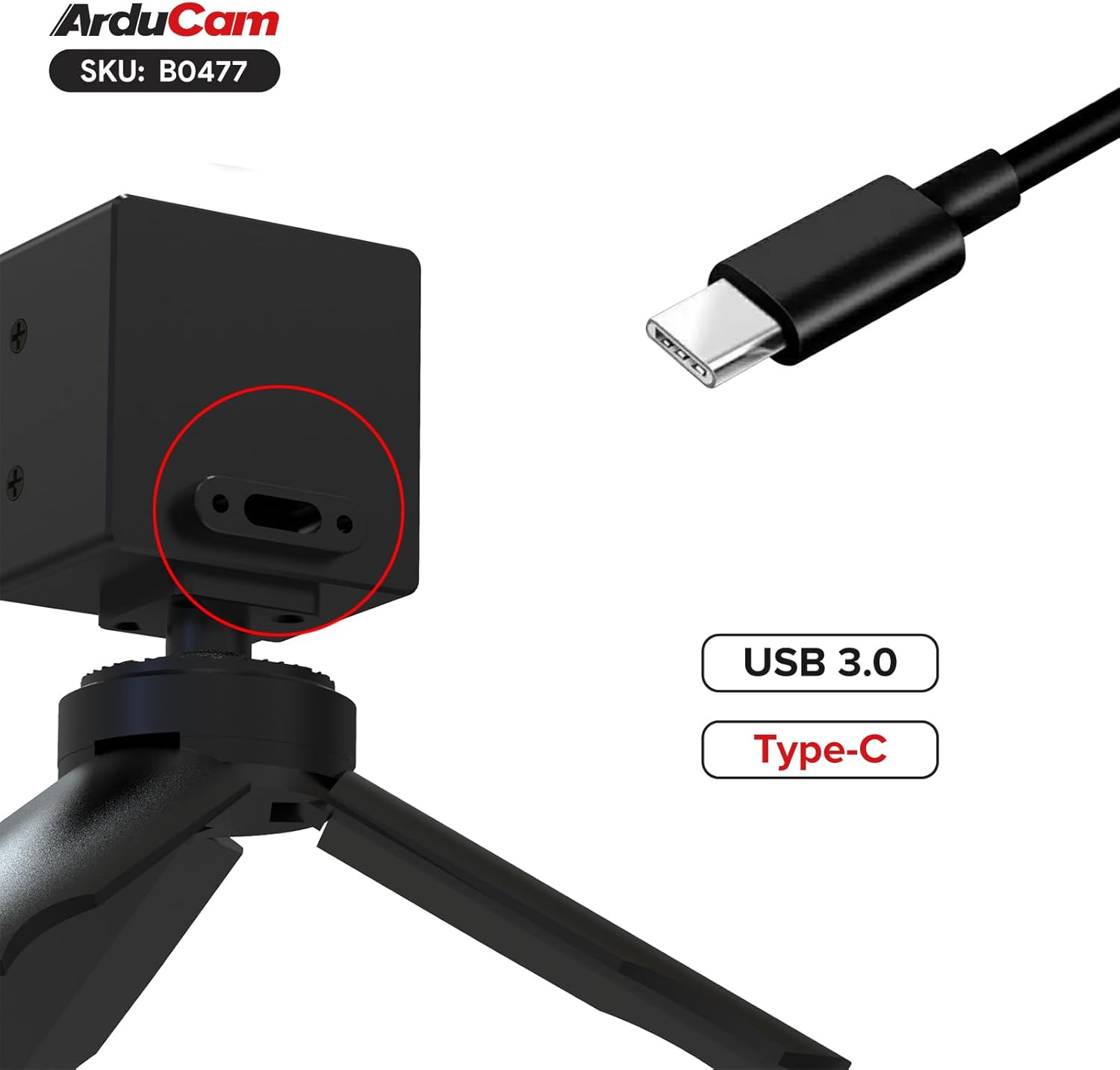
- 1 x 1 m USB A - Type-C -kaapeli
2.2. Tärkeimmät ominaisuudet
- Huippuluokan kuvantaminen: Käyttää 1 tuuman IMX283 CMOS -kennoa, jonka maksimikuvatarkkuus on 5472x3648 pikseliä.
- Joustavat kuvataajuudet: Tukee ohjelmoitavia kuvapäivityksiä, jopa 120 kuvaa sekunnissa 720p-tarkkuudella.
- Kehittynyt kuvankäsittely: Sisältää sisäänrakennetun ISP:n kuvanparannusta varten, mukaan lukien de-Bayer, gammakorjaus, BLC, AE, AWB, CCM ja RGB2YUV-muunnos.
- Teleobjektiivin tarkkuus: Varustettu 16 mm:n C-kiinnityksellä varustetulla objektiivilla, joka tarjoaa 60 asteen diagonaalisen kuvakentän view (DFOV).
- Plug and Play -suunnittelu: Kestävässä metallikotelossa, joka on suunniteltu helppoa plug-and-play-käyttöä varten.
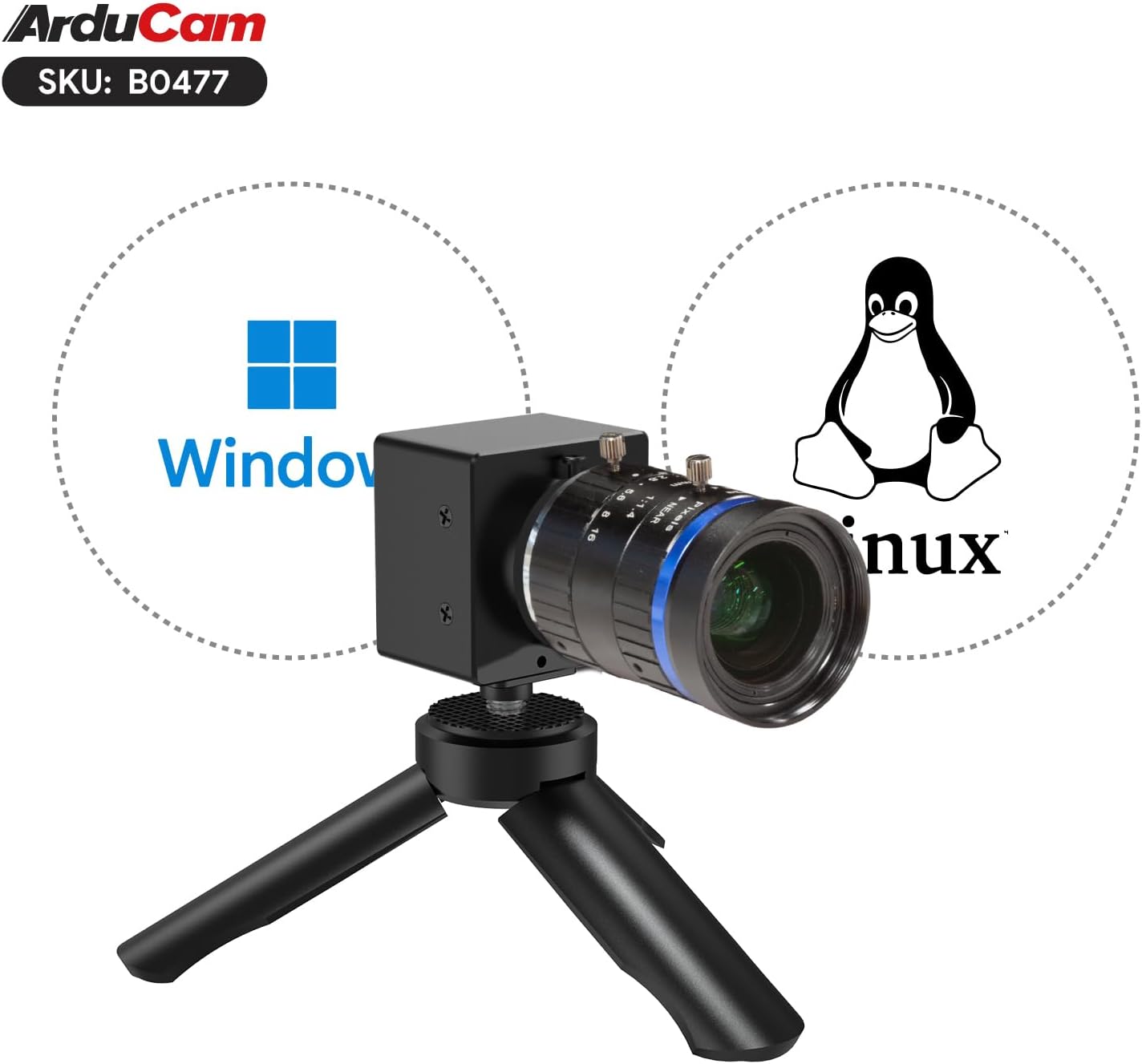
- Käyttöjärjestelmän yhteensopivuus: Yhteensopiva Windows- ja Linux-käyttöjärjestelmien kanssa.
2.3. Tuotteen osat


3. Asennusohjeet
3.1. Linssin kiinnittäminen
- Poista suojakorkki varovasti kameramoduulin C-kiinnitysliitännästä.
- Kohdista 16 mm:n C-kiinnityksellä varustettu objektiivi kameramoduulin C-kiinnityksen kierteisiin.
- Kierrä linssi varovasti kameramoduuliin, kunnes se on tukevasti kiinni. Vältä liiallista kiristämistä.
- Irrota linssin etusuojus.
3.2. Yhdistäminen tietokoneeseen
- Liitä mukana toimitetun kaapelin USB Type-C -pää kameramoduulin USB 3.0 -porttiin.
- Liitä kaapelin USB-A-pää tietokoneesi vapaana olevaan USB 3.0 -porttiin. Parhaan suorituskyvyn saavuttamiseksi varmista, että käytät USB 3.0 -porttia (yleensä sininen).
- Kamera on UVC-yhteensopiva (USB Video Class), ja useimpien käyttöjärjestelmien pitäisi tunnistaa se automaattisesti ilman erillisten ajureiden asentamista.
4. Käyttöohjeet
4.1. Peruskäyttö (Windows)
- Kun olet liittänyt kameran, avaa yhteensopiva kamerasovellus (esim. Windowsin Kamera-sovellus, OBS Studio, AmCap tai Arducamin oma ohjelmisto, jos saatavilla).
- Valitse Arducam USB 3.0 -kamera videotulolaitteeksi.
- Säädä resoluutiota, kuvataajuutta ja muita kuva-asetuksia (valotus, valkotasapaino, vahvistus) sovelluksen asetuksissa. Kamera tukee jopa 5472x3648 resoluutiota ja 120 kuvaa sekunnissa 720p-laadulla.
4.2. Peruskäyttö (Linux)
Kamera on suunniteltu UVC-yhteensopivaksi Linuxille. Voit käyttää tavallisia Linux-kamerasovelluksia, kuten Cheeseä, VLC:tä tai OBS Studiota.
- Liitä kamera Linux-järjestelmääsi.
- Avaa haluamasi kamerasovellus ja valitse Arducam-kamera syöttölähteeksi.
- Määritä videoasetukset tarpeen mukaan.
Huomautus: Jotkut käyttäjät ovat raportoineet ajoittaisista ongelmista, joissa kamera ei käynnisty uudelleen oikein Linuxissa sovelluksen sulkemisen jälkeen. Jos näin tapahtuu, yritä irrottaa kamera ja kytkeä se uudelleen tai käynnistää järjestelmä uudelleen. Varmista, että Linux-jakelusi ja -ydin ovat ajan tasalla parhaan yhteensopivuuden varmistamiseksi.
4.3. Linssin säätö
- Painopiste: Käännä objektiivin tarkennusrengasta saadaksesi terävän kuvan haluamallasi etäisyydellä.
- Aukko: Säädä aukon rengasta säätääksesi objektiiviin tulevan valon määrää ja syväterävyyttä. Pienempi aukon luku (esim. f/1.4) tarkoittaa suurempaa aukkoa ja kapeampaa syväterävyyttä, kun taas suurempi luku (esim. f/16) tarkoittaa kapeampaa aukkoa ja suurempaa syväterävyyttä.
5. Huolto
5.1. Linssin ja kennon puhdistaminen
- Käytä linssin puhdistamiseen pehmeää, nukkaamatonta mikrokuituliinoja, jotka on erityisesti suunniteltu optisille pinnoille.
- Pinttyneisiin tahroihin käytä pieni määrä linssinpuhdistusliuosta liinaan, älä suoraan linssiin.
- Vältä koskettamasta anturia suoraan. Jos anturissa näkyy pölyä, poista se varovasti ilmapuhallimella. Älä käytä paineilmapulloa, koska se voi jättää jäämiä.
- Tärkeää: Joissakin yksiköissä voi olla pölyä tai sormenjälkiä anturin ja sen suojalasin välissä valmistuksesta johtuen. Jos tämä vaikuttaa merkittävästi kuvanlaatuun, ota yhteyttä Arducamin tukeen.
5.2. Yleinen hoito ja säilytys
- Säilytä kameraa kuivassa ja pölyttömässä paikassa, kun sitä ei käytetä.
- Suojaa objektiivia sen suojuksella säilytyksen tai kuljetuksen aikana.
- Vältä kameran altistamista äärimmäisille lämpötiloille tai kosteudelle.
- Käsittele kameraa sen metallikotelosta välttäen suoraa painetta objektiiviin tai kennoalueelle.
6. Vianmääritys
- Ongelma: Kameraa ei tunnisteta tai näyttö on musta.
Ratkaisu:
- Varmista, että USB-kaapeli on kytketty kunnolla sekä kameraan että tietokoneen USB 3.0 -porttiin.
- Kokeile toista USB-porttia tai -kaapelia.
- Käynnistä tietokone uudelleen.
- Jos kamera lakkaa toimimasta Linuxissa sovelluksen sulkemisen jälkeen, yritä irrottaa kamera pistorasiasta ja kytkeä se uudelleen tai käynnistää järjestelmä uudelleen.
- Varmista, että kamera on valittu syöttölaitteeksi sovelluksessasi.
- Ongelma: Kuvanlaatu on huono tai epäselvä.
Ratkaisu:
- Säädä 16 mm:n C-kiinnityksen tarkennusrengasta, kunnes kuva on terävä.
- Varmista, että linssi ja anturi ovat puhtaat (katso kohta 5.1).
- Tarkista valaistusolosuhteet; riittämätön valo voi johtaa kohinaisiin tai epätarkkoihin kuviin.
- Varmista, että kamerasovelluksessasi on käytössä oikeat resoluutio- ja kuvataajuusasetukset.
- Ongelma: Kuvassa näkyy pölyä tai pilkkuja.
Ratkaisu:
- Puhdista linssin etuelementti.
- Puhdista pöly varovasti anturin pinnalta ilmapuhallinilla.
- Jos pölyä näyttää olevan laitteen sisällä (anturin ja sen suojaikkunan välissä), ota yhteyttä Arducamin tukeen saadaksesi apua.
7. Tekniset tiedot
| Ominaisuus | Yksityiskohta |
|---|---|
| Anturi | 1 tuuman IMX283 CMOS-kenno |
| Suurin still-kuvan resoluutio | 5472x3648 (20 megapikseliä) |
| Videon sieppaustarkkuus | Jopa 720p |
| Suurin kuvataajuus | 120 kuvaa sekunnissa 720p-tarkkuudella |
| Linssin tyyppi | 16 mm:n C-kiinnityksellä varustettu objektiivi |
| Diagonaalinen kenttä View (DFOV) | 60° |
| Käyttöliittymä | USB 3.0 (kameran C-tyypin liitin) |
| Käyttöjärjestelmän yhteensopivuus | Windows, Linux |
| Asuminen | Metallikotelo |
| Tuotteen paino | 4.8 unssia |
| Pakkauksen mitat | 3 x 2.7 x 2.7 tuumaa |
8. Tuki ja takuu
Teknistä tukea, tuotetiedusteluja tai takuutietoja varten käy Arducamin virallisella verkkosivustolla. websivustolta tai ota yhteyttä suoraan heidän asiakaspalveluunsa. Tarkat takuuehdot voivat vaihdella alueittain ja ostopaikasta riippuen.
Lisätietoja ja tukiresursseja löydät osoitteesta Arducam-kauppa Amazonissa.