
1. Tuote ohiview
The GIGABYTE G24F 2 is a 23.8-inch gaming monitor designed for an immersive visual experience. It features a Super Speed IPS panel, Full HD (1920 x 1080) resolution, and a high refresh rate for smooth gameplay.

Kuva 1.1: Etuosa view of the GIGABYTE G24F 2 gaming monitor.
Tärkeimmät ominaisuudet:
- Paneelin koko: 23.8-inch SS IPS display
- Resoluutio: 1920 x 1080 (FHD)
- Vastausaika: 1 ms MPRT
- Päivitystaajuus: 165 Hz (ylikellotettavissa 180 Hz:iin)
- Värikylläisyys: 95 % DCI-P3, 125 % sRGB
- Kirkkaus: 300 cd / m2 (TYP)
- Kontrastisuhde: 1100:1
- Liitettävyys: 2 x HDMI 2.0, 1 x DisplayPort 1.2 (HDR capable), 2 x USB 3.2 Gen 1 Downstream, 1 x USB 3.2 Gen 1 Upstream, 1 x Earphone Jack
- Erikoisominaisuudet: OSD Sidekick, Aim Stabilizer, Black Equalizer, Dashboard, Crosshair, Timer, Counter, Auto-Update, Smart OD, HDR Ready, Flicker-free, Kensington lock
2. Turvallisuustiedot
Lue kaikki ohjeet huolellisesti ennen näytön käyttöä. Säilytä tämä käyttöohje myöhempää tarvetta varten.
- Älä altista näyttöä sateelle tai kosteudelle tulipalo- tai sähköiskuvaaran välttämiseksi.
- Älä avaa näyttöä casing. Laitteen sisällä ei ole käyttäjän huollettavia osia. Jätä kaikki huoltotoimenpiteet pätevän henkilöstön tehtäväksi.
- Aseta näyttö vakaalle ja tasaiselle alustalle, jotta se ei putoa.
- Varmista näytön ympärillä oleva asianmukainen ilmanvaihto. Älä tuki tuuletusaukkoja.
- Käytä ainoastaan valmistajan toimittamaa virtalähdettä ja kaapeleita.
- Irrota näyttö pistorasiasta ukkosmyrskyjen aikana tai jos sitä ei käytetä pitkään aikaan.
- Clean the screen with a soft, lint-free cloth. Avoid using liquid cleaners directly on the screen.
3. Pakkauksen sisältö
Varmista, että pakkauksessasi on kaikki tarvittavat osat:
- GIGABYTE G24F 2 Monitor
- Näytön jalusta (jalusta ja kaula)
- Virtakaapeli
- HDMI kaapeli
- USB Cable (Upstream)
- Pikaopas (QSG)
- Takuukortti

Kuva 3.1: Takaosa view of the monitor, illustrating the stand attachment area.
4. Asennus
4.1 Jalustan kokoaminen
- Poista näytön ja jalustan osat varovasti pakkauksesta.
- Kiinnitä jalustan kaula näyttöpaneeliin. Varmista, että se napsahtaa tukevasti paikalleen tai on kiinnitetty ruuveilla, jos mukana on toimitettu.
- Attach the stand base to the stand neck. Tighten the thumb screw or screws at the bottom of the base.
- Aseta koottu näyttö vakaalle ja tasaiselle alustalle.
4.2 Näytön liittäminen
Connect the monitor to your computer and other devices using the appropriate cables.

Kuva 4.1: Näytön liitäntäportit.
- Virtaliitäntä: Kytke virtajohto näytön virransyöttöön ja sitten pistorasiaan.
- Videoliitäntä:
- For optimal performance, use the DisplayPort 1.2 cable to connect to your computer's graphics card.
- Alternatively, use one of the two HDMI 2.0 ports.
- USB Upstream -liitäntä: Connect the provided USB 3.2 Gen 1 Upstream cable from your computer to the monitor's upstream USB port to enable the monitor's downstream USB ports.
- USB Downstream Connections: Connect USB devices (e.g., keyboard, mouse) to the monitor's two USB 3.2 Gen 1 Downstream ports.
- Äänilähtö: Liitä kuulokkeet tai ulkoiset kaiuttimet kuulokeliitäntään.
5. Näytön käyttö
5.1 Virta päälle/pois
Press the power button, usually located on the bottom or rear of the monitor, to turn the monitor on or off. The power indicator light will show the monitor's status.
5.2 On-Screen Display (OSD) -valikko
The OSD menu allows you to adjust various monitor settings. Navigate the OSD using the joystick or buttons typically found on the rear of the monitor.

Figure 5.1: OSD Sidekick software for convenient monitor control.
For advanced control, install the OSD Sidekick software on your PC. This utility allows you to adjust monitor settings directly from your desktop.
5.3 Peliominaisuudet
The GIGABYTE G24F 2 includes several features to enhance your gaming experience:
- Aim Stabilizer: Reduces motion blur and improves visual clarity in fast-paced games.
- Musta taajuuskorjain: Enhances visibility in dark areas of the game without overexposing bright areas.

Figure 5.2: Black Equalizer in action.
- Kojelauta: Displays real-time hardware information (e.g., CPU/GPU temperature, usage) directly on the screen.

Figure 5.3: Dashboard displaying system metrics.
- Hiusristikko: Provides a customizable on-screen crosshair to assist with aiming.

Figure 5.4: On-screen Crosshair.
- Ajastin/Laskuri: On-screen timers and counters for in-game tracking.
- Smart OD: Optimizes overdrive settings for the best response time.
- Automaattinen päivitys: Ensures the monitor's firmware and OSD Sidekick software are up-to-date.
5.4 Näyttöasetukset
- Päivitystaajuus: The monitor supports up to 165Hz, with an overclock option to 180Hz, for fluid motion.
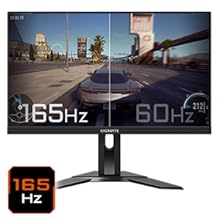
Figure 5.5: Visual comparison of 165Hz vs. 60Hz refresh rate.
- Vastausaika: Enjoy a 1ms MPRT (Moving Picture Response Time) for minimal ghosting.
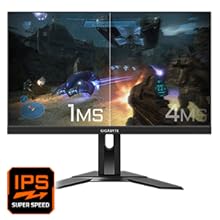
Figure 5.6: Visual comparison of 1ms vs. 4ms response time.
- Värivalikoima: The monitor covers 95% DCI-P3 and 125% sRGB for vibrant and accurate colors.
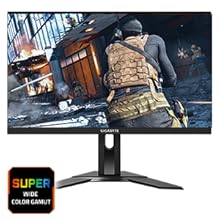
Figure 5.7: Wide color gamut for rich visuals.
- Matala sininen valo: Reduces blue light emissions to protect your eyes during extended use.
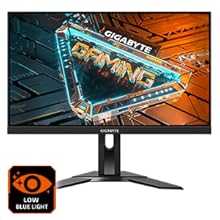
Figure 5.8: Low Blue Light feature for reduced eye strain.
- Välkkymätön: Poistaa näytön välkkymisen mukavamman käyttökokemuksen takaamiseksi viewkokemusta.

Figure 5.9: Flicker-Free technology for comfortable viewing.
5.5 Tuoteominaisuusvideo
Video 5.1: Ylilyöntiview of the GIGABYTE G24F 2 monitor's features and specifications.
6. Huolto
Oikea huolto varmistaa näyttösi pitkän käyttöiän.
- Näytön puhdistaminen: Pyyhi näyttö varovasti pehmeällä, kuivalla ja nukkaamattomalla liinalla. Pinttyneisiin tahroihin pyyhi kevyestiampKostuta liina vedellä tai erikoisnäytönpuhdistusaineella (käytä liinaan, älä suoraan näyttöön).
- C:n puhdistaminenasing: Pyyhi näyttö pehmeällä, kuivalla liinalla.asing. Vältä hankaavia puhdistusaineita.
- Ilmanvaihto: Varmista, että näytön tuuletusaukot ovat puhtaita pölystä ja esteistä.
- Virta pois: Turn off and unplug the monitor when not in use for extended periods.
7. Vianmääritys
Jos näytön kanssa ilmenee ongelmia, katso seuraavasta taulukosta yleisiä ongelmia ja ratkaisuja.
| Ongelma | Mahdollinen syy | Ratkaisu |
|---|---|---|
| Ei kuvaa näytöllä | Power cable not connected; Video cable not connected; Incorrect input source selected | Tarkista virta- ja videokaapelien liitännät; Valitse oikea tulolähde kuvaruutuvalikosta. |
| Kuva on epäselvä tai vääristynyt | Väärä resoluutio; Löysä videokaapeli | Aseta näytön resoluutioksi 1920x1080; Varmista, että videokaapeli on kytketty kunnolla. |
| Ei ääntä kuulokkeista/kaiuttimista | Audio cable not connected; Volume too low; Incorrect audio output selected on PC | Check audio cable connection; Adjust volume; Select monitor as audio output on PC. |
| USB-portit eivät toimi | USB-upstream-kaapelia ei ole kytketty | Connect the USB 3.2 Gen 1 Upstream cable from the monitor to your PC. |
| Välkkyvä näyttö | Refresh rate issue; Faulty cable | Ensure refresh rate is set correctly; Try a different video cable. |
8. Tekniset tiedot
Detailed technical specifications for the GIGABYTE G24F 2 monitor.

Kuva 8.1: Näytön mitat.
| Ominaisuus | Yksityiskohta |
|---|---|
| Merkki | GIGABYTE |
| Mallin nimi | G24F 2 |
| Mallinumero | 9DG24F2-00-1ABIN |
| Näytön koko | 23.8 tuumaa |
| Resoluutio | 1920 x 1080 pikseliä (FHD 1080p) |
| Kuvasuhde | 16:9 |
| Näytön tyyppi | LCD (SS IPS Panel) |
| Päivitystaajuus | 165 Hz (180Hz OC) |
| Vastausaika | 1 Milliseconds (MPRT) |
| Kirkkaus | 300 candela_per_square_meter (TYP) |
| Kontrastisuhde | 1100:1 |
| Värikylläisyys | 95 % DCI-P3, 125 % sRGB |
| Viewkulma | 178 astetta |
| Yhteydet | 2 x HDMI 2.0, 1 x DisplayPort 1.2, 2 x USB 3.2 Gen 1 Downstream, 1 x USB 3.2 Gen 1 Upstream, 1 x Earphone Jack |
| Mukautuva synkronointi | FreeSync Premium |
| Virrankulutus | 17.5 wattia |
| Tuotteen paino | 3.2 kiloa |
| Tuotteen mitat (S x L x K) | 5.3S x 54.1L x 32.6K senttimetriä |
| Asennustyyppi | Seinäteline |
| Tuotteen ominaisuudet | Flicker-Free, Height Adjustment, High Dynamic Range, Tilt Adjustment |
9. Takuu ja tuki
The GIGABYTE G24F 2 monitor comes with a 3 vuoden takuu valmistajalta.
For technical support, warranty claims, or further inquiries, please contact GIGABYTE customer service:
- Valmistaja: GIGABYTE Technology (India) Pvt Ltd
- Osoite: B-808, Naman Midtown, Elphinstone Road, Mumbai – 400013 – INDIA
- Puhelin: +91-22-40633222
Säilytä ostokuitti takuupalvelua varten.