
Johdanto
Google Nest Wifi Pro 6E -järjestelmä tarjoaa erittäin nopean ja luotettavan Wi-Fi 6E -kattavuuden koko kotiisi. Tämä mesh-Wi-Fi-järjestelmä on suunniteltu tarjoamaan tasaista suorituskykyä ja poistamaan katvealueita, mikä varmistaa saumattoman internet-kokemuksen kaikilla laitteillasi.

Kuva: Kolme Google Nest Wifi Pro -yksikköä esilläasinniiden kompakti ja tyylikäs muotoilu Snow-värissä. Nämä yksiköt toimivat yhdessä muodostaen mesh-Wi-Fi-verkon.
Tärkeimmät ominaisuudet:
- Jopa kaksi kertaa nopeampi kuin Wi-Fi 6, joten yhteys on supernopea ja luotettava.
- Skaalautuva kattavuus: Yksi reititin tarjoaa jopa 2200 neliöjalkaa (noin 2200 neliöjalkaa), mukautettavissa suurempiin koteihin, joissa on useita yksiköitä.
- Käyttää edistynyttä Wi-Fi 6E -tekniikkaa optimaalisen suorituskyvyn saavuttamiseksi.
- Automaattiset verkon suorituskyvyn säädöt ja suuren kaistanleveyden toimintojen, kuten videopuheluiden, priorisointi.
- Sisäänrakennettu tekniikka varmistaa vahvan ja jatkuvan yhteyden jopa verkon reunalla.
- Itsevalvonta- ja itsediagnostiikkaominaisuudet yleisiin verkko-ongelmiin.
- Kolmikaistainen tuki (2.4 GHz, 5 GHz ja 6 GHz) tehokasta laitehallintaa varten.
- Parannetut suojausominaisuudet, kuten turvallinen käynnistys ja ohjelmistopäivitykset.
- Helppo verkonhallinta Google Home -sovelluksen kautta, mukaan lukien laitteiden valvonta ja vierasverkon luonti.
Mitä laatikossa on
Google Nest Wifi Pro -pakettisi sisältää seuraavat osat:
- Wifi-reititin/vahvistinyksiköt (määrä riippuu pakkauskoosta)
- 22 W:n virtalähde (yksi yksikköä kohden)
- 6.5 jalan Ethernet-kaapeli (kaikille paketeille)
- Pikaopas ja turvallisuus- ja takuuopas (ei kuvassa)

Kuva: Visuaalinen esitys Google Nest Wifi Pron pakkauksen sisällöstä, mukaan lukien reititinyksikkö, virtalähde ja Ethernet-kaapeli.
Asennusopas
Google Nest Wifi Pro -järjestelmän asentaminen on suunniteltu helpoksi ja intuitiiviseksi Google Home -sovelluksen kautta. Nopea asennus seuraavien ohjeiden mukaisesti:
- Lataa Google Home -sovellus: Varmista, että älypuhelimeesi tai tablettiisi on asennettu Google Home -sovelluksen uusin versio.
- Yhdistä ensisijainen reititin: Kytke yksi Nest Wifi Pro -yksiköistäsi virtalähteeseen ja yhdistä se modeemiin mukana toimitetulla Ethernet-kaapelilla. Tämä yksikkö toimii ensisijaisena reitittimesi.
- Avaa Google Home -sovellus: Seuraa sovelluksen näytön ohjeita ensisijaisen Nest Wifi Pro -yksikön tunnistamiseksi ja määrittämiseksi.
- Lisää lisäyksiköitä (verkon asetukset): Jos sinulla on useita yksiköitä, sovellus opastaa sinua niiden lisäämisessä, jotta voit luoda koko kodin kattavan mesh-Wi-Fi-verkon. Sijoita lisäyksiköt strategisesti maksimoidaksesi kuuluvuuden.
- Mukauta asetuksia: Määritä Wi-Fi-verkon nimi (SSID) ja salasana sovelluksen avulla.
- Testaa yhteytesi: Google Home -sovelluksen avulla voit suorittaa nopeustestin verkon suorituskyvyn tarkistamiseksi.

Kuva: Käyttäjä käyttää Google Home -sovellusta älypuhelimellaan ja esittelee Nest Wifi Pro -järjestelmän yksinkertaista asennusprosessia.

Kuva: Lähikuva Google Home -sovelluksen käyttöliittymästä, joka havainnollistaa, miten käyttäjät voivat view liitettyjä laitteita ja hallita verkkoasetuksia.
Nest Wifi Pron käyttö
Google Nest Wifi Pro -järjestelmä on suunniteltu älykkääseen ja tehokkaaseen toimintaan, ja se tarjoaa vankan ja turvallisen verkon kotiisi.
Verkonhallinta:
- Automaattinen optimointi: Järjestelmä säätää verkon suorituskykyä automaattisesti varmistaakseen sujuvan toiminnan, priorisoimalla paljon kaistanleveyttä vaativia toimintoja, kuten videopuheluita, ja varmistaen nopean yhteyden. websivuston lataus.
- Laitteen priorisointi: Google Home -sovelluksen kautta voit priorisoida tiettyjä laitteita tietyn ajanjakson ajan varmistaen, että kriittiset toiminnot saavat optimaalisen kaistanleveyden.
- Vierasverkko: Luo helposti erillinen vierasverkko yksilöllisellä salasanalla, jolloin vierailijat voivat käyttää internetiä jakamatta pääverkon tunnuksiasi.
- Laitteen valvonta: View kaikki Wi-Fi-verkkoosi yhdistetyt laitteet ja keskeytä helposti tuntemattomien tai ei-toivottujen laitteiden käyttöoikeus suoraan sovelluksesta.

Kuva: Käyttäjä työskentelee ja korostaa Nest Wifi Pro -järjestelmän tarjoamaa saumatonta ja tehokasta verkon suorituskykyä.
Turvallisuus ja lapsilukko:
- Automaattiset tietoturvapäivitykset: Nest Wifi Pro saa säännöllisiä ohjelmistopäivityksiä suojatakseen sitä luvattomalta ohjelmistolta ja mahdollisilta reitittimen hakkeroinneilta varmistaen, että verkkosi pysyy suojattuna.
- Lapsilukko: Hallitse tiettyjen laitteiden internet-yhteyttä, aseta aikatauluja ja estä sopimaton sisältö varmistaaksesi turvallisen verkkoympäristön perheellesi.

Kuva: Perhe nauttii laitteistaan ja korostaa Nest Wifi Pron turvallisuus- ja lapsilukko-ominaisuuksien tarjoamaa mielenrauhaa.
Huolto
Google Nest Wifi Pro on suunniteltu minimoimaan käyttäjän ylläpitotarpeen älykkäiden itsehallintaominaisuuksiensa ansiosta.
- Automaattiset ohjelmistopäivitykset: Nest Wifi Pro -yksiköt lataavat ja asentavat automaattisesti tarvittavat ohjelmistopäivitykset varmistaakseen optimaalisen suorituskyvyn, tietoturvan ja uusien ominaisuuksien käytön. Varmista, että laitteesi ovat yhteydessä internetiin, jotta nämä päivitykset tulevat voimaan.
- Itsediagnoosi: Järjestelmä valvoo itseään jatkuvasti ja diagnosoi verkko-ongelmia, usein ratkaisten yleisiä ongelmia ilman käyttäjän toimia.
- Puhdistus: Optimaalisen suorituskyvyn ja ulkonäön ylläpitämiseksi pyyhi yksiköiden ulkopinta varovasti pehmeällä, kuivalla liinalla. Vältä hankaavien puhdistusaineiden tai liuottimien käyttöä.
- Sijoitus: Varmista, että yksiköt on sijoitettu avoimille alueille, kauas suurista metalliesineistä tai muista elektroniikkalaitteista, jotka voivat häiritä Wi-Fi-signaalia.
Vianetsintä
Vaikka Nest Wifi Pro on suunniteltu luotettavaksi, tässä on joitakin yleisiä vianmääritysvinkkejä, jos kohtaat verkko-ongelmia:
- Ei Internet-yhteyttä:
- Tarkista, toimiiko modeemisi oikein.
- Varmista, että kaikki kaapelit on kytketty kunnolla Nest Wifi Pron pääyksikköön ja modeemiin.
- Käynnistä modeemi uudelleen ja sitten Nest Wifi Pro -pääyksikkö.
- Hidas nopeus tai heikko signaali:
- Tarkista Nest Wifi Pro -yksiköiden sijoittelu. Varmista, että ne eivät ole liian kaukana toisistaan ja että ne ovat keskeisellä paikalla.
- Tarkista, onko signaalin kulkua estäviä fyysisiä esteitä, kuten paksuja seiniä tai suuria laitteita.
- Suorita nopeustesti Google Home -sovelluksella suorituskyvyn diagnosoimiseksi.
- Harkitse useampien Nest Wifi Pro -yksiköiden asentamista suurempiin koteihin tai alueille, joilla on heikko signaali.

Kuva: Kaavio, joka havainnollistaa, kuinka monta Nest Wifi Pro -reititintä suositellaan eri kokoisiin koteihin optimaalisen Wi-Fi-kattavuuden varmistamiseksi.
- Laite ei muodosta yhteyttä:
- Varmista, että laitteen Wi-Fi on päällä ja että se yrittää muodostaa yhteyden oikeaan verkkoon.
- Yritä käynnistää laite uudelleen.
- Tarkista Google Home -sovelluksesta, onko laite keskeytetty tai estetty.
- Sovellusten yhteysongelmat:
- Varmista, että puhelimessasi on aktiivinen internetyhteys (mobiilidata tai toinen Wi-Fi-verkko).
- Käynnistä Google Home -sovellus uudelleen tai asenna se uudelleen, jos ongelmat jatkuvat.
Saat tarkempia vianmääritysohjeita tai ohjeita jatkuviin ongelmiin Google Nestin viralliselta tukisivustolta. websivustolla tai ota yhteyttä Googlen tukeen.
Tekniset tiedot
| Ominaisuus | Yksityiskohta |
|---|---|
| Tuotteen mitat | 5.16 x 4.65 x 3.35 tuumaa |
| Tuotteen paino | 6.23 kiloa |
| Mallinumero | G6ZUC |
| Merkki | |
| Mallin nimi | Nest Wifi Pro |
| Erikoisominaisuudet | Tukiasematila, Vierastila, Internet-turvallisuus, LED-merkkivalo, Lapsilukko, WPS |
| Taajuuskaistaluokka | Kolmikaistainen (2.4 GHz, 5 GHz, 6 GHz) |
| Langaton tiedonsiirtostandardi | 802.11ax (Wi-Fi 6E) |
| Yhteensopivat laitteet | Toimii nykyisten laitteiden (kannettavat tietokoneet, puhelimet jne.) ja seuraavan sukupolven laitteiden kanssa. |
| Suositellut käyttötavat | Pelit, Koti |
| Ensimmäinen saatavilla | 4. lokakuuta 2022 |
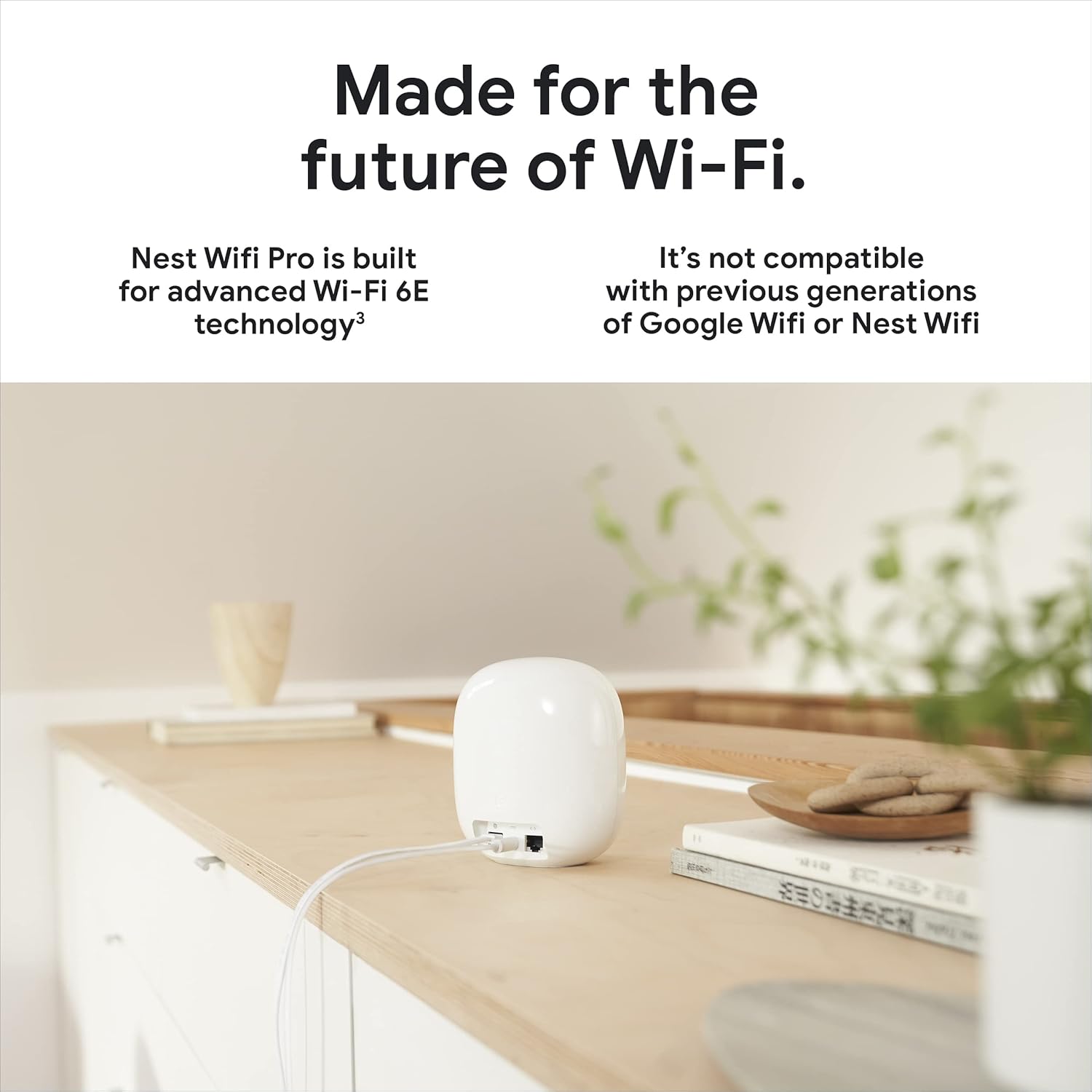
Kuva: Takaosa view Nest Wifi Pro -yksiköstä, jossa on korostettuna sen Ethernet-portit tuloa ja lähtöä varten sekä virtaliitäntä.
Takuu ja tuki
Saat tarkemmat takuutiedot ja asiakastuen tuotteen mukana toimitetuista virallisista dokumenteista tai käymällä Google Nestin tukisivustolla. websivusto. Google tarjoaa suojaussuunnitelmia laajennetulle kattavuudelle.
- Suojaussuunnitelmat: Valinnainen 4 vuoden suojaussuunnitelma ja Complete Protect -suunnitelma ovat ostettavissa.
- Verkkoresurssit: Käytä usein kysyttyjä kysymyksiä, vianmääritysoppaita ja yhteisöfoorumeita Googlen tuessa websivusto.
- Ota yhteyttä tukeen: Jos tarvitset suoraa apua, ota yhteyttä Googlen asiakaspalveluun heidän virallisten kanaviensa kautta.