
1. Johdanto
Tämä käyttöohje sisältää yksityiskohtaiset ohjeet FMOUSE Slim White Wireless Bluetooth Mouse M113 -hiiren asennukseen, käyttöön, huoltoon ja vianmääritykseen. Lue tämä käyttöohje huolellisesti ennen tuotteen käyttöä optimaalisen suorituskyvyn ja pitkän käyttöiän varmistamiseksi.

Kuva 1: FMOUSE M113 ohut valkoinen langaton Bluetooth-hiiri
2. Pakkauksen sisältö
Kun avaat paketin, tarkista, että kaikki seuraavat osat ovat mukana:
- 1 x FMOUSE M113 langaton hiiri
- 1 x USB-latauskaapeli (Type-C, 80 cm / 31.5 tuumaa)
- 1 x USB-vastaanotin (2.4 GHz)
- 1 x käyttöohje

Kuva 2: FMOUSE M113 -hiiren pakkaussisältö
3. Asennus
3.1 Hiiren lataaminen
Lataa hiiri täyteen ennen ensimmäistä käyttökertaa mukana toimitetulla Type-C USB-kaapelilla. Latausportti sijaitsee hiiren etuosassa.
- Lataus: Vierityspyörän valo palaa punaisena.
- Lataus valmis: Vierityspyörän valo sammuu.
- Akun varaus vähissä: Vierityspyörän valo vilkkuu punaisena.

Kuva 3: Type-C-latausportti ja akun merkkivalot
3.2 Hiiren kytkeminen (kaksoistila)
FMOUSE M113 tukee kahta yhteystilaa: 2.4 GHz:n langatonta (USB-vastaanottimen kautta) ja Bluetooth 5.1:tä. Voit vaihtaa tilojen välillä hiiren pohjassa olevalla valintakytkimellä.

Kuva 4: Hiiren kaksi liitäntävaihtoehtoa
3.2.1 2.4 GHz:n langaton yhteys (USB-vastaanotin)
- Etsi hiiren pohjassa olevasta magneettipaikasta USB-vastaanotin.
- Liitä USB-vastaanotin tietokoneesi vapaaseen USB-porttiin.
- Liu'uta hiiren pohjassa oleva kytkin asentoon 2.4G (merkitty USB-kuvakkeella).
- Hiiren pitäisi muodostaa automaattisesti yhteys laitteeseesi.
3.2.2 Bluetooth 5.1 -yhteys
- Liu'uta hiiren pohjassa oleva kytkin asentoon Bluetooth sijainti (merkitty Bluetooth-kuvakkeella).
- Vierityspyörän valo vilkkuu osoittaen, että laite on pariliitostilassa.
- Siirry laitteellasi (esim. MacBook, iPad, kannettava tietokone) Bluetooth-asetuksiin.
- Etsi käytettävissä olevat laitteet ja valitse "FMOUSE M113" (tai vastaava) pariliitosta varten.
- Kun pariliitos on muodostettu, vierityspyörän valo lakkaa vilkkumasta ja jää palamaan tasaisesti.
Video 1: Yliview FMOUSE M113:n ominaisuuksista ja liitettävyydestä
4. Hiiren käyttö
4.1 Perustoiminnot
- Vasen painallus: Ensisijainen valinta ja aktivointi.
- Oikealla painikkeella: Avaa kontekstivalikot.
- Vierityspyörä: Vierittää sisältöä pystysuunnassa.
4.2 DPI-säätö
Hiiressä on neljä säädettävää DPI-tasoa (800/1200/1600/2400) kohdistimen herkkyyden mukauttamiseksi. Paina -painiketta. DPI-painike (vierityspyörän lähellä) selataksesi asetuksia. Vierityspyörän valon väri osoittaa nykyisen DPI-tason.
- 800 DPI: (Väri voi vaihdella, katso kuva)
- 1200 DPI: (Väri voi vaihdella, katso kuva)
- 1600 DPI: (Väri voi vaihdella, katso kuva)
- 2400 DPI: (Väri voi vaihdella, katso kuva)
Voit kytkeä vierityspyörän valon päälle tai pois päältä painamalla DPI-painiketta kahden sekunnin ajan.

Kuva 5: 4 säädettävää DPI-tasoa ja vastaavat merkkivalot
4.3 Työpöydän palautuspainike
Hiiressä on oma Työpöydän palautuspainikeTämän painikkeen painaminen minimoi kaikki avoimet ikkunat välittömästi ja palauttaa sinut tietokoneesi työpöydälle. Tämä ominaisuus on hyödyllinen nopeaan yksityisyyden suojaamiseen tai tehtävien vaihtamiseen.

Kuva 6: Työpöydän palautuspainikkeen toiminto
4.4 Mykistys-/äänenvoimakkuuden säätöpainike
The Mykistyspainike tarjoaa nopean äänenhallinnan:
- Yksi painallus: Mykistää tai poistaa tietokoneen äänen mykistyksen.
- Pitkä painallus (2 sekuntia) ja vieritys: Pitkän painalluksen jälkeen voit säätää tietokoneen äänenvoimakkuutta vierittämällä kiekkoa ylös tai alas.

Kuva 7: Mykistys- ja äänenvoimakkuuden säätötoiminnot
4.5 Hiljainen napsautustoiminto
FMOUSE M113 on suunniteltu äänettömillä painikkeilla, jotka vähentävät melua käytön aikana. Tämä tekee siitä sopivan hiljaisiin ympäristöihin, kuten kirjastoihin, toimistoihin tai myöhään illalla tehtäviin töihin.
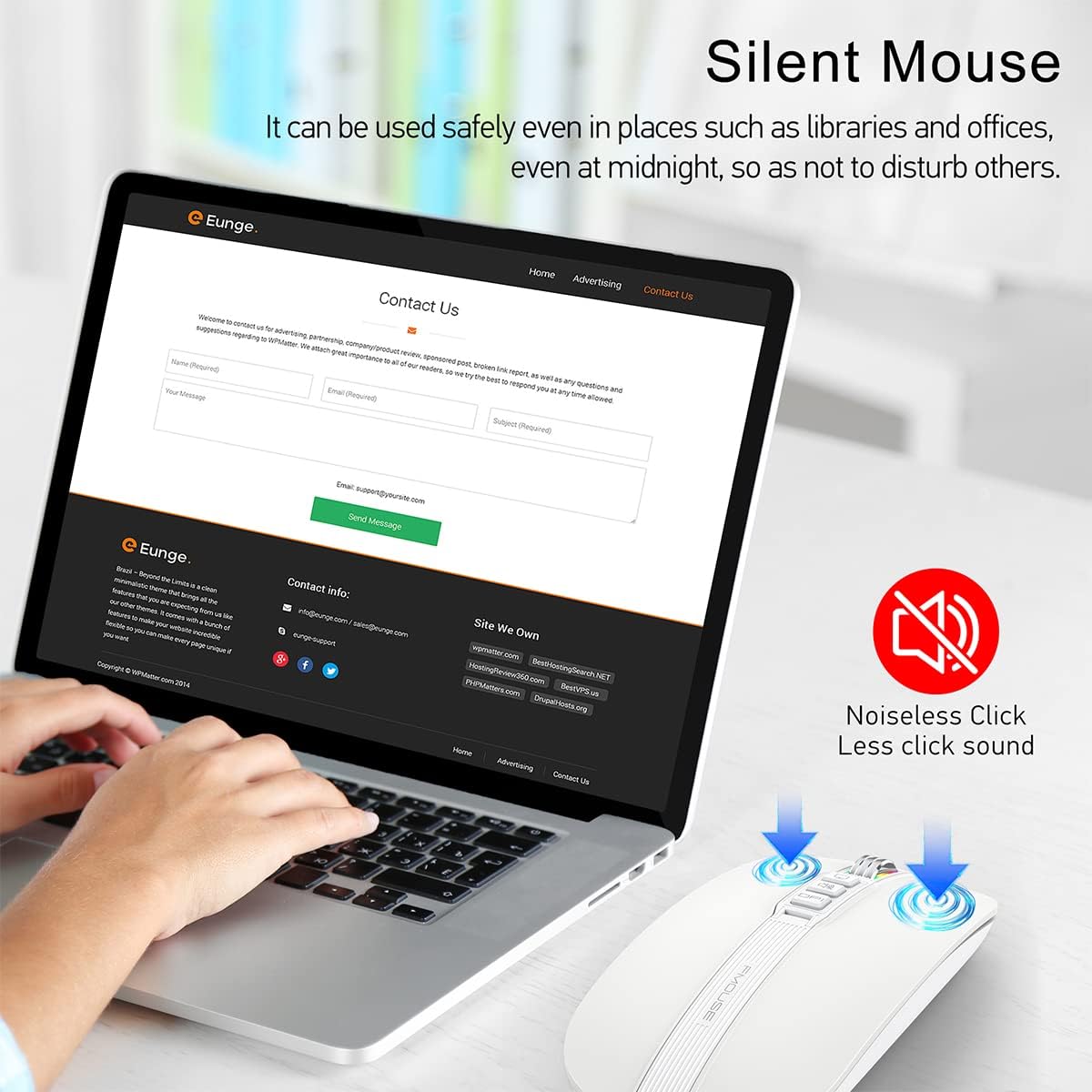
Kuva 8: Hiiren äänetön napsautustoiminto
5. Huolto
5.1 Puhdistus
- Irrota hiiri laitteestasi ennen puhdistamista.
- Pyyhi hiiren pinta pehmeällä, kuivalla ja nukkaamattomalla liinalla.
- Pinttyneelle lialle kevyesti dampKostuta liina vedellä tai miedolla elektroniikkapuhdistusaineella. Vältä liiallista kosteutta.
- Älä käytä voimakkaita kemikaaleja, hankaavia puhdistusaineita tai liuottimia.
5.2 Akun hoito
- Lataa hiiri säännöllisesti akun kunnon ylläpitämiseksi.
- Vältä akun usein toistuvaa täydellistä tyhjentymistä.
- Älä altista hiirtä äärimmäisille lämpötiloille, sillä se voi vaikuttaa akun käyttöikään.
5.3 Varastointi
- Kun hiirtä ei käytetä pitkään aikaan, säilytä sitä viileässä ja kuivassa paikassa.
- Varmista, että hiiri on sammutettu akun säästämiseksi.
- USB-vastaanotinta voidaan säilyttää hiiren pohjassa olevassa magneettipaikassa katoamisen estämiseksi.
6. Vianmääritys
6.1 Yhteysongelmat
- Hiiri ei muodosta yhteyttä 2.4 GHz:n USB-vastaanottimen kautta:
- Varmista, että USB-vastaanotin on kytketty tukevasti toimivaan USB-porttiin.
- Varmista, että hiiren pohjassa oleva kytkin on 2.4G-asennossa.
- Kokeile kytkeä vastaanotin toiseen USB-porttiin. - Hiiri ei muodosta yhteyttä Bluetoothin kautta:
- Varmista, että hiiren pohjassa oleva kytkin on Bluetooth-asennossa.
- Tarkista, että Bluetooth on käytössä laitteessasi.
- Poista hiiren aiemmat pariliitokset laitteesi Bluetooth-asetuksista ja yritä pariliitosta uudelleen.
- Varmista, että hiiren akku on riittävästi ladattu.
6.2 DPI-valon toiminta
- DPI-valon väri ei vaihdu: Selaa asetuksia painamalla DPI-painiketta. Jos se ei vieläkään muutu, varmista, että hiiri on päällä ja ladattu.
- DPI-valo ei pala: Paina DPI-painiketta pitkään kahden sekunnin ajan kytkeäksesi valon päälle/pois.
6.3 Latausongelmat
- Hiiri ei lataudu:
- Varmista, että Type-C-latauskaapeli on kytketty kunnolla sekä hiireen että virtalähteeseen.
- Kokeile käyttää toista USB-porttia tai virtalähdettä.
- Tarkista, onko latauskaapeli vaurioitunut. - Vierityspyörän valo vilkkuu punaisena: Tämä osoittaa akun heikkoa varausta. Liitä hiiri virtalähteeseen lataamista varten.
6.4 Kohdistimen liike
- Kohdistimen liike on epätasainen tai sitä ei liiku lainkaan:
- Varmista, että hiiri on kytketty oikein (2.4 GHz tai Bluetooth).
- Tarkista akun varaustaso ja lataa tarvittaessa.
- Puhdista hiiren pohjassa oleva optinen anturi.
- Varmista, että hiirtä käytetään sopivalla pinnalla (ei voimakkaasti heijastavalla tai läpinäkyvällä).
7. Tekniset tiedot
| Ominaisuus | Erittely |
|---|---|
| Tuotteen mitat | 4.45 x 2.24 x 0.98 tuumaa (113 x 57 x 25 mm) |
| Tuotteen paino | 2.4 unssia (68 grammaa) |
| Yhteystekniikka | Bluetooth 5.1, 2.4 GHz:n langaton (USB) |
| Liiketunnistustekniikka | Optinen |
| DPI-tasot | 800/1200/1600/2400 |
| Akun tyyppi | 1 litiumioniakku (mukana) |
| Latausportti | Tyyppi-C |
| Erikoisominaisuudet | Yhden napsautuksen DPI-säätö, Yhden napsautuksen pääsy työpöydälle, Yhden napsautuksen mykistys, Kolme pikanäppäintä |

Kuva 9: FMOUSE M113 -hiiren mitat
8. Takuu ja tuki
8.1 Takuutiedot
FMOUSE-tuotteet on suunniteltu ja valmistettu korkeimpien laatustandardien mukaisesti. Tarkemmat takuutiedot löytyvät tuotepakkauksen mukana tulevasta takuukortista tai käymällä FMOUSEn virallisella verkkosivustolla. websivusto. Säilytä ostokuitti ostotodistuksena takuuvaatimuksia varten.
8.2 Asiakastuki
Jos kohtaat ongelmia tai sinulla on FMOUSE M113 -hiireesi liittyviä kysymyksiä, joita ei ole käsitelty tässä käyttöoppaassa, ota yhteyttä FMOUSEn asiakastukeen seuraavien kanavien kautta:
- Virallinen Websivusto: Käy FMOUSE-kaupassa Amazonissa
- Sähköposti: Katso tuotteen pakkausselosteesta tai virallisesta websivusto yhteydenottosähköpostia varten.