
Infinix x609
Infinix X609 Smart 2 Dual SIM 3G Smartphone User Manual
1. Johdanto
Welcome to the user manual for your Infinix X609 Smart 2 smartphone. This guide provides essential information to help you set up, operate, maintain, and troubleshoot your device. Please read this manual carefully to ensure proper use and to maximize the performance of your smartphone.
2. Tärkeitä turvallisuustietoja
- Do not use the device in prohibited areas, such as aircraft or hospitals.
- Vältä altistamasta laitetta äärimmäisille lämpötiloille, suoralle auringonvalolle tai korkealle kosteudelle.
- Use only original or certified accessories to prevent damage and ensure safety.
- Älä yritä purkaa, korjata tai muokata laitetta itse. Ota yhteyttä pätevään huoltohenkilöstöön.
- Pidä laite ja sen lisävarusteet poissa pienten lasten ulottuvilta.
- Hävitä laite ja akku vastuullisesti paikallisten määräysten mukaisesti.
3. Pakkauksen sisältö
Tarkista tuotelaatikon sisältö. Jos jokin puuttuu tai on vaurioitunut, ota yhteyttä jälleenmyyjään.
- Infinix X609 Smart 2 Smartphone
- Virtalähde
- USB-kaapeli
- Kuulokkeet (voivat vaihdella alueittain)
- SIM-poistotyökalu
- Pika-aloitusopas
- Takuukortti
4. Laite loppuview
Familiarize yourself with the physical features of your Infinix X609 Smart 2 smartphone.
This image displays the rear panel of the Infinix X609 Smart 2 smartphone. Visible features include the main camera module in the upper left corner, a circular fingerprint sensor below it, the 'Infinix' logo centrally placed, and 'smart' branding near the bottom. The phone has a smooth, matte Aqua Blue finish.
Tärkeimmät komponentit:
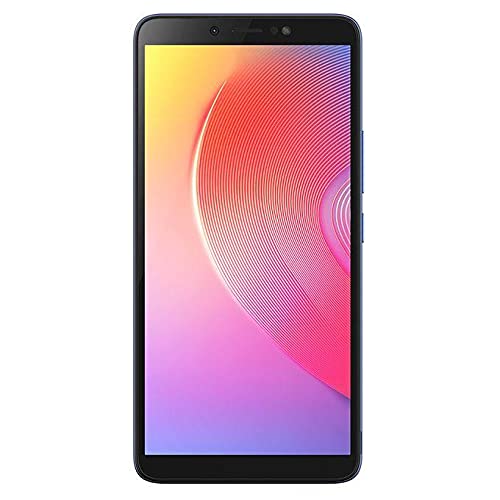
- Edessä: 6.0-inch LCD Touchscreen, Front Camera, Earpiece, Light Sensor.
- Oikea puoli: Virtapainike, äänenvoimakkuuden lisäys-/vähennyspainikkeet.
- Yläosa: 3.5 mm kuulokeliitäntä.
- Pohja: USB Charging Port, Microphone, Speaker.
- Taka: Main Camera, LED Flash, Fingerprint Sensor, Infinix Logo.
5. Asennus
5.1 SIM-korttien ja muistikortin asettaminen
- Etsi SIM-kortin alusta puhelimesi sivusta.
- Aseta SIM-kortin poistotyökalu pieneen reikään alustan vieressä ja paina varovasti, kunnes alusta ponnahtaa ulos.
- Place your Nano-SIM cards into the designated slots (this device supports dual SIM). Ensure the gold contacts face downwards.
- Jos käytät microSD-korttia laajennettuun tallennustilaan, aseta se sille tarkoitettuun korttipaikkaan korttipaikassa.
- Työnnä pidike varovasti takaisin puhelimeen, kunnes se on tasassa reunan kanssa.
5.2 Akun lataaminen
Lataa laitteen akku täyteen ennen ensimmäistä käyttökertaa.
- Liitä USB-kaapeli puhelimesi latausporttiin.
- Liitä USB-kaapelin toinen pää virtalähteeseen.
- Liitä verkkolaite pistorasiaan.
- Latauksen ilmaisin ilmestyy näyttöön.
5.3 Virran kytkeminen päälle/pois
- Virran kytkeminen: Pidä virtapainiketta painettuna, kunnes Infinix-logo tulee näkyviin.
- Virran sammuttaminen: Pidä virtapainiketta painettuna, kunnes virranhallinta-asetusten valikko tulee näkyviin, ja napauta sitten 'Virta pois'.
- Käynnistää uudelleen: Pidä virtapainiketta painettuna, kunnes virranhallinta-asetusten valikko tulee näkyviin, ja napauta sitten 'Käynnistä uudelleen'.
5.4 Alkuasetukset
Kun käynnistät laitteen ensimmäisen kerran, suorita alkuasetukset noudattamalla näytön ohjeita:
- Valitse kieli.
- Yhdistä Wi-Fi-verkkoon.
- Hyväksy ehdot.
- Kirjaudu Google-tilillesi tai luo uusi.
- Määritä näytön lukitus (PIN-koodi, kuvio, salasana tai sormenjälki).
6. Älypuhelimen käyttö
6.1 Perusnavigointi
Your Infinix X609 Smart 2 features a touchscreen for interaction:
- Napauta: Kohteen valitseminen tai sovelluksen avaaminen.
- Kosketa pitkään: Kontekstivalikoiden käyttämiseen tai kohteiden siirtämiseen.
- Pyyhkäise: Listojen selaaminen tai näyttöjen vaihtaminen.
- Hyppysellinen: Kuvien lähentäminen tai loitontaminen ja web sivuja.
6.2 Puheluiden soittaminen
- Tap the 'Phone' icon on the home screen.
- Syötä puhelinnumero numeronäppäimistöllä.
- Tap the 'Call' button to initiate the call.
6.3 Viestien lähettäminen
- Tap the 'Messages' icon.
- Napauta Uusi viesti -kuvaketta.
- Anna vastaanottajan numero tai valitse se yhteystiedoista.
- Kirjoita viestisi tekstikenttään.
- Tap 'Send'.
6.4 Internet-yhteys
- Wi-Fi: Go to Settings > Wi-Fi, turn Wi-Fi on, and select your network.
- Mobiilidata (3G): Go to Settings > Network & internet > Mobile network, and ensure 'Mobile data' is enabled.
6.5 Kameran käyttö
Your device is equipped with an 8MP rear camera.
- Napauta Kamera-kuvaketta.
- Rajaa kuvasi.
- Tap the 'Shutter' button to take a photo.
- Switch to video mode by swiping or tapping the mode selector.
6.6 Bluetooth-yhteys
Yhdistääksesi Bluetooth-laitteisiin:
- Siirry kohtaan Asetukset > Yhdistetyt laitteet > Bluetooth.
- Ota Bluetooth käyttöön.
- Valitse laite, jonka kanssa haluat muodostaa pariliitoksen, käytettävissä olevien laitteiden luettelosta.
6.7 GPS-navigointi
The device supports GPS for location services and navigation applications. Ensure location services are enabled in Settings > Location.
7. Huolto
7.1 Laitteen puhdistaminen
- Puhdista puhelimen näyttö ja runko pehmeällä, nukkaamattomalla liinalla.
- Vältä voimakkaiden kemikaalien, hankaavien puhdistusaineiden tai aerosolisuihkeiden käyttöä.
- The device is water-resistant; however, avoid submerging it in water. Wipe off any splashes immediately.
7.2 Akun hoito
Your device uses a Lithium-ion battery with a capacity of 3000-4000 mAh.
- Vältä akun usein toistuvaa täydellistä tyhjentymistä.
- Älä jätä laitetta latautumaan pitkäksi aikaa sen jälkeen, kun se on ladattu täyteen.
- Säilytä laitetta viileässä ja kuivassa paikassa, kun sitä ei käytetä pitkään aikaan.
7.3 Ohjelmistopäivitykset
Regularly check for and install software updates to ensure optimal performance and security. Go to Settings > About phone > System update.
8. Vianmääritys
Jos laitteessasi ilmenee ongelmia, kokeile seuraavia ratkaisuja:
| Ongelma | Ratkaisu |
|---|---|
| Laite ei käynnisty | Varmista, että akku on ladattu. Liitä laturiin ja odota muutama minuutti ennen kuin yrität käynnistää laitteen uudelleen. |
| Ei voi muodostaa yhteyttä verkkoon (3G) | Check if SIM cards are properly inserted. Ensure mobile data is enabled in settings. Try restarting the device. Contact your network provider if the issue persists. |
| Kosketusnäyttö ei reagoi | Restart the device. If the issue continues, perform a factory reset (backup data first). |
| Akku tyhjenee nopeasti | Sulje taustalla toimivat käyttämättömät sovellukset. Vähennä näytön kirkkautta. Poista Wi-Fi, Bluetooth tai GPS käytöstä, kun et käytä niitä. |
| Sovellukset kaatuvat | Clear the cache of the problematic app (Settings > Apps > [App Name] > Storage > Clear cache). Update the app or reinstall it. |
9. Tekniset tiedot
| Ominaisuus | Yksityiskohta |
|---|---|
| Merkki | Infinix |
| Mallin nimi | X609 Smart 2 |
| Käyttöjärjestelmä | Android 6.0 |
| Prosessori | MediaTek Chipset |
| Näytön koko | 6.0 tuumaa |
| Näytön tyyppi | LCD-kosketusnäyttö |
| Mobiilitekniikka | 3G, GSM, LTE |
| SIM-korttipaikat | Kaksi SIM-korttia |
| Akun kapasiteetti | 3000-4000 mAh (Lithium-ion) |
| Takakameran resoluutio | 8 megapikseliä |
| Yhteydet | Bluetooth, GPS, 3.5mm Headphone Jack |
| Vedenkestävyys | Vedenkestävä |
| Väri | Aqua Blue |
| ASIN | B0979Z4JPM |
10. Takuu ja tuki
Your Infinix X609 Smart 2 smartphone comes with a limited warranty. Please refer to the warranty card included in your package for detailed terms and conditions, including the warranty period and coverage.
For technical support, service, or further inquiries, please visit the official Infinix website or contact their customer service through the information provided on your warranty card or the Infinix brand store page: Infinix Store.
Ask a question about this manual
Ask about setup, troubleshooting, compatibility, parts, safety, or missing instructions. Manuals+ will review the question and use this page’s manual context to help answer it.