
1. Johdanto
Kiitos, että valitsit DELTACO GAMING GAM-106 -langallisen pelihiiren. Tämä käyttöohje sisältää tärkeitä tietoja uuden pelihiiresi asentamisesta, käytöstä, huollosta ja vianmäärityksestä. Lue tämä käyttöohje huolellisesti ennen käyttöä varmistaaksesi laitteesi optimaalisen suorituskyvyn ja pitkän käyttöiän.
2. Tuote ohiview
DELTACO GAMING GAM-106 on tehokas langallinen pelihiiri, joka on suunniteltu tarkkaa ja mukavaa käyttöä silmällä pitäen. Siinä on ergonominen muotoilu, kevyt hunajakennomainen kuori ja optinen anturi tarkkaa seurantaa varten.
2.1 Pakkauksen sisältö
- DELTACO GAMING GAM-106 langallinen pelihiiri
- Käyttöopas (tämä asiakirja)
2.2 Hiiren ominaisuudet ja komponentit
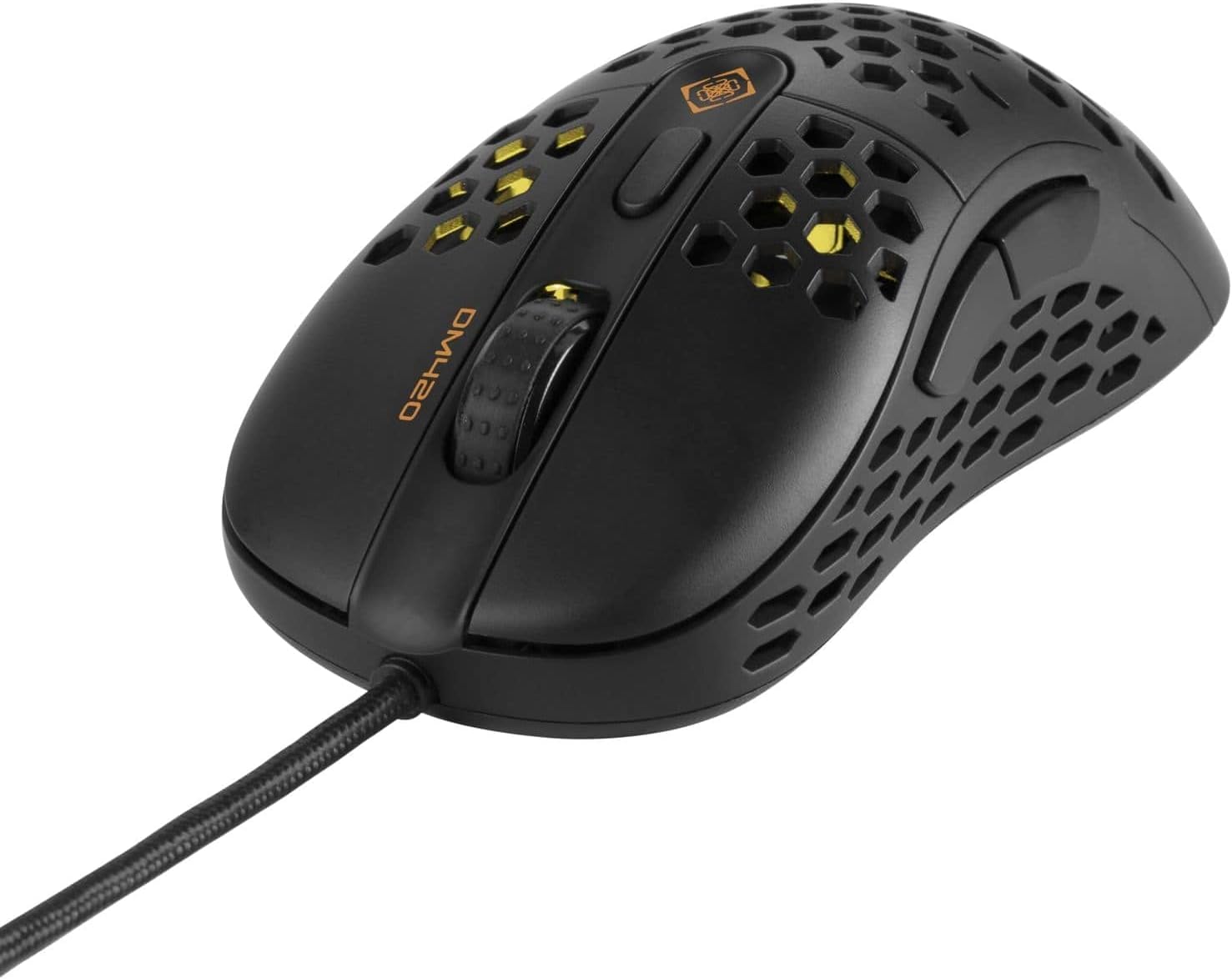
Kuva 2.2.1: Ylhäältä eteenpäin view DELTACO GAMING GAM-106 -hiiren esittelyssäasinsen hunajakennorakenteen ja langallisen liitännän ansiosta.

Kuva 2.2.2: Yläosa view hiiren vasen ja oikea napsautuspainike, vierityspyörä ja DPI-säätöpainike korostettuna.

Kuva 2.2.3: Sivu view hiirestä, jossa näkyy ergonominen muotoilu ja kaksi ohjelmoitavaa sivupainiketta.

Kuva 2.2.4: Takakatto view hiirestä, joka havainnollistaa hunajakennomaisen kuoren läpi näkyvää sisäistä valaistusta.
- Vasen napsautuspainike: Hiiren vakiopääpainike.
- Hiiren oikeanpuoleinen painike: Vakiokokoinen hiiren kakkospainike.
- Vierityspyörä: Pystysuuntaiseen vieritykseen ja voi toimia myös keskipainikkeena.
- DPI-säätöpainike: Vaihtaa eri DPI-herkkyysasetuksia (Dots Per Inch).
- Eteenpäin-painike: Oletustoiminto eteenpäin navigointiin web selaimet tai file tutkimusmatkailijoita.
- Taaksepäin-painike: Oletustoiminto taaksepäin navigointiin web selaimet tai file tutkimusmatkailijoita.
- Optinen anturi: Sijaitsee alapuolella, tarjoaa tarkan seurannan.
- USB kaapeli: Yhdistää hiiren tietokoneeseen.
3. Asennus
DELTACO GAMING GAM-106 -hiiren asentaminen on helppoa: kytke ja käytä.
- Liitä hiiri: Etsi tietokoneeltasi vapaa USB-portti. Kytke GAM-106-hiiren USB-liitin tiukasti USB-porttiin.
- Ohjaimen asennus: Käyttöjärjestelmäsi (Windows, macOS, Linux) tunnistaa ja asentaa automaattisesti hiirelle tarvittavat ajurit. Tämä prosessi kestää yleensä muutaman sekunnin. Perustoimintojen käyttämiseen ei yleensä tarvita lisäohjelmistojen asentamista.
- Valmis käytettäväksi: Kun ajurit on asennettu, hiiri on heti käyttövalmis.
4. Käyttöohjeet
4.1 Peruskäyttö
- Liike: Liikuta hiirtä tasaisella alustalla hallitaksesi kohdistinta näytöllä.
- Klikkaamalla: Käytä vasenta ja oikeaa napsautuspainiketta ensisijaisiin ja toissijaisiin toimintoihin.
- Vieritys: Käännä vierityspyörää ylös tai alas selataksesi asiakirjoja tai web sivuja. Paina vierityspyörää keskipainikkeen napsauttamiseksi.
4.2 DPI-säätö
GAM-106-hiiressä on erillinen DPI-säätöpainike (yleensä vierityspyörän takana), jolla voit muuttaa hiiren herkkyyttä lennossa. Painiketta painamalla voit selata ennalta määritettyjä DPI-asetuksia, jotka ilmaistaan hiiren LED-valaistuksen värin tai kuvion muutoksena. Korkeammat DPI-asetukset johtavat nopeampaan osoittimen liikkeeseen samalla fyysisellä hiiren liikkeellä, mikä on usein parempi vaihtoehto pelaamiseen, kun taas matalammat DPI-asetukset tarjoavat tarkempaa hallintaa esimerkiksi graafisen suunnittelun kaltaisissa tehtävissä.
4.3 Sivupainikkeet
Kaksi sivupainiketta (eteen- ja taaksepäin) on esiohjelmoitu navigointia varten. web selaimet ja file tutkimusmatkailijat. Monissa peleissä ja sovelluksissa näitä painikkeita voidaan mukauttaa suorittamaan tiettyjä toimintoja tai makroita pelin sisäisten asetusten tai kolmannen osapuolen ohjelmiston kautta (jos sovellus tukee tätä).
5. Huolto
Asianmukainen huolto pidentää DELTACO GAMING GAM-106 -hiiresi käyttöikää.
- Puhdistus: Puhdista hiiri säännöllisesti estääksesi pölyn ja roskien kertymisen. Pyyhi pinta pehmeällä, kuivalla ja nukkaamattomalla liinalla. Pinttyneeseen likaan pyyhi kevyesti.ampKostuta liina vedellä tai miedolla puhdistusliuoksella. Vältä voimakkaiden kemikaalien tai hankaavien materiaalien käyttöä.
- Anturin puhdistus: Tarkista aika ajoin hiiren pohjassa oleva optinen anturi. Jos pölyä tai nukkaa kertyy, puhdista se varovasti vanupuikolla tai paineilmalla.
- Kaapelihuolto: Vältä USB-kaapelin teräviä mutkia tai taitoksia. Älä vedä hiirtä kaapelista.
- Varastointi: Kun hiirtä ei käytetä, säilytä sitä puhtaassa, kuivassa paikassa, poissa äärimmäisistä lämpötiloista ja suorasta auringonvalosta.
6. Vianmääritys
Jos kohtaat ongelmia DELTACO GAMING GAM-106 -hiiresi kanssa, kokeile seuraavia vianmääritysohjeita:
6.1 Hiiri ei vastaa
- Tarkista USB-liitäntä: Varmista, että USB-kaapeli on kytketty kunnolla tietokoneen toimivaan USB-porttiin. Kokeile kytkeä se toiseen USB-porttiin.
- Käynnistä tietokone uudelleen: Joskus yksinkertainen tietokoneen uudelleenkäynnistys voi ratkaista yhteysongelmat.
- Testi toisella tietokoneella: Jos mahdollista, testaa hiirtä toisella tietokoneella selvittääksesi, onko ongelma hiiressä vai tietokoneesi asetuksissa.
6.2 Kohdistimen epäsäännöllinen liike
- Puhdista anturi: Optisessa anturissa oleva pöly tai roskat voivat aiheuttaa epäsäännöllistä liikettä. Puhdista anturi Huolto-osiossa kuvatulla tavalla.
- Tarkista pinta: Varmista, että käytät hiirtä puhtaalla, heijastamattomalla ja tasaisella alustalla. Hiirimattojen käyttöä suositellaan optimaalisen seurannan saavuttamiseksi.
- Häiriöt: Vaikka tämä on harvinaisempaa langallisilla hiirillä, varmista, ettei hiiren lähellä ole voimakkaita sähkömagneettisia häiriölähteitä.
6.3 Painikkeet tai vierityspyörä eivät toimi
- Tarkista fyysiset esteet: Varmista, ettei painikkeiden tai vierityspyörän ympärille ole jäänyt roskia.
- Ohjelmistoristiriita: Jos olet asentanut kolmannen osapuolen hiiren mukautusohjelmiston, kokeile poistaa se tilapäisesti käytöstä ja katso, ratkaiseeko se ongelman.
7. Tekniset tiedot
| Ominaisuus | Erittely |
|---|---|
| Mallinumero | GAM-106 |
| Yhteystekniikka | USB (langallinen) |
| Liiketunnistustekniikka | Optinen |
| Väri | Musta |
| Erikoisominaisuus | Ergonominen muotoilu |
| Tuotteen mitat | 12.5 x 6.5 x 0.25 cm |
| Paino | 65 grammaa |
8. Takuu ja tuki
DELTACO GAMING -tuotteet on valmistettu korkeiden laatustandardien mukaisesti. Takuuehtoja koskevat tiedot löytyvät ostoksen mukana toimitetusta takuukortista tai DELTACO GAMINGin viralliselta verkkosivustolta. websivusto. Jos tarvitset teknistä tukea tai lisäohjeita, ota yhteyttä DELTACO GAMINGin asiakaspalveluun heidän virallisten kanaviensa kautta.
Virallinen DELTACO GAMING -kauppa: Käy myymälässä