
1. Johdanto
Tämä käyttöohje sisältää yksityiskohtaiset ohjeet X9-langallisen ergonomisen näppäimistön asennukseen, käyttöön, huoltoon ja vianmääritykseen. Käyttömukavuutta ja tehokkuutta ajatellen suunnitellussa näppäimistössä on jaettu ergonominen asettelu ja integroitu rannetuki, jotka edistävät luonnollista käden ja käsivarren asentoa pitkäaikaisen käytön aikana. Lue tämä käyttöohje huolellisesti varmistaaksesi laitteesi oikean käytön ja pitkän käyttöiän.

Kuva 1.1: X9-langallinen ergonominen näppäimistö, esittelyssäasinjaetun rakenteensa ja integroidun rannetuen ansiosta.
2. Tuote ohiview
Tärkeimmät ominaisuudet:
- Ergonominen muotoilu: Edistää käden ja käsivarren luonnollista asentoa, mikä vähentää rasitusta ja väsymystä.
- Integroitu pehmustettu rannetuki: Tarjoaa olennaista tukea mukavaan kirjoittamiseen.
- Täysikokoinen 110-näppäimen asettelu: Sisältää numeronäppäimistön tuottavuuden parantamiseksi.
- 17 pikanäppäintä: Yleisten toimintojen nopeaan käyttöön.
- Plug and Play -yhteydet: Yksinkertainen USB-A-johdollinen yhteys, ei ajureita tarvita.
- Säädettävä tukijalka: Mahdollistaa mukautettavat kirjoituskulmat.

Kuva 2.1: Yksityiskohtainen erittely X9 Ergonomic Keyboardin ominaisuuksista, mukaan lukien sen jaettu asettelu, 110 näppäintä, 17 oikotietä, pehmustettu rannetyyny, kaksi välilyöntiä, säädettävät jalustat ja kalteva muotoilu.

Kuva 2.2: Kuva X9 Ergonomic Keyboard -näppäimistöllä saavutetusta luonnollisesta käsivarren asennosta ja siitä, miten jaettu muotoilu lievittää ranteen ja käsivarren rasitusta.
3. Asennusohjeet
X9 Wired Ergonomic Keyboard on suunniteltu yksinkertaiseen plug-and-play-toiminnallisuuteen yhteensopivien laitteiden kanssa.
Näppäimistön liittäminen:
- Etsi tietokoneeltasi (pöytätietokone, kannettava tietokone tai Chromebook) vapaa USB-A-portti.
- Liitä näppäimistökaapelin USB-A-liitin tietokoneen USB-A-porttiin.
- Käyttöjärjestelmä tunnistaa ja asentaa tarvittavat ajurit automaattisesti. Manuaalista ajurien asentamista ei tarvita.
- Näppäimistösi on nyt käyttövalmis.
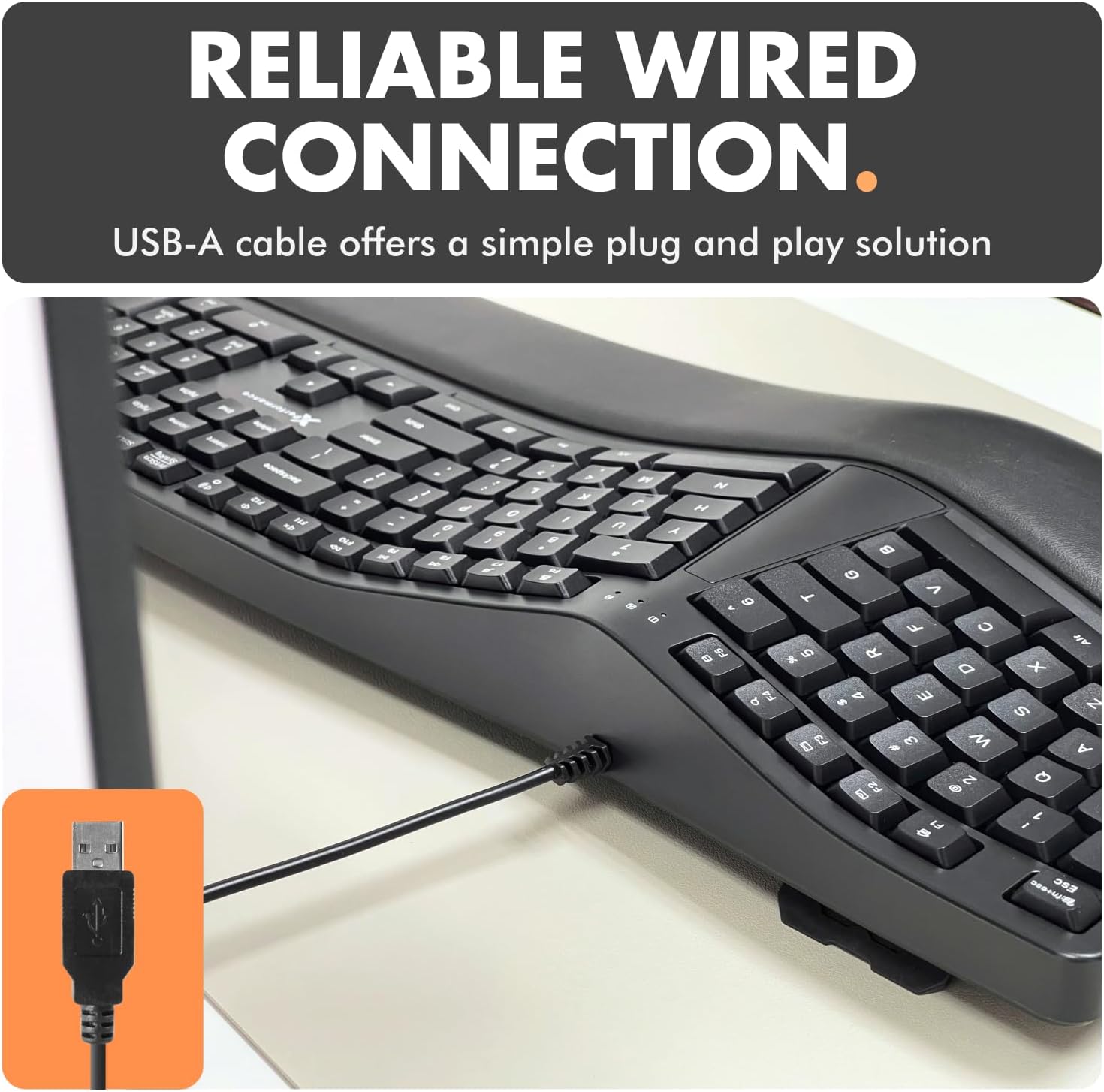
Kuva 3.1: X9 Ergonomic Keyboardin USB-A-kaapeli, joka on valmis liitettäväksi tietokoneen USB-porttiin.
4. Käyttöohjeet
X9 Wired Ergonomic Keyboard toimii kuten tavallinen täysikokoinen näppäimistö, jossa on lisäergonomiaetuja ja pikanäppäimiä.
Kirjoitusasento:
- Aseta näppäimistö suoraan eteesi.
- Lepuuta ranteesi integroidulla pehmustetulla rannetuella säilyttääksesi ranteen neutraalin asennon.
- Hyödynnä jaettua näppäinasettelua pitämällä kätesi linjassa näppäimistön vastaavien puoliskojen kanssa, jolloin käsivartesi pysyvät luonnollisessa ja rennossa asennossa.
- Säädä näppäimistön takana olevaa jalustaa, jos haluat viistomman kirjoituskulman.
Pikanäppäinten käyttö:
Näppäimistössä on 17 pikanäppäintä, joilla pääset nopeasti käsiksi eri toimintoihin. Katso näppäinten selitteet tietyistä toiminnoista, kuten median hallinnasta, äänenvoimakkuuden säädöstä ja sovellusten pikavalinnoista.
5. Huolto
Säännöllinen puhdistus ja asianmukainen hoito auttavat ylläpitämään näppäimistösi suorituskykyä ja ulkonäköä.
Näppäimistön puhdistus:
- Irrota näppäimistö tietokoneesta ennen puhdistamista.
- Käytä pehmeää, nukkaamatonta liinaa kevyesti dampkastettu vedellä tai miedolla puhdistusliuoksella näppäimistön ja rannetuen pinnan pyyhkimiseksi.
- Käytä paineilmaa näppäinten välisten pölyn ja roskien poistamiseen.
- Vältä voimakkaiden kemikaalien, hankaavien puhdistusaineiden tai liiallisen kosteuden käyttöä, sillä ne voivat vahingoittaa näppäimistöä.
Yleishoito:
- Vältä nesteiden läikyttämistä näppäimistölle.
- Älä altista näppäimistöä äärimmäisille lämpötiloille tai suoralle auringonvalolle pitkiä aikoja.
- Käsittele USB-kaapelia varovasti, jotta se ei vaurioidu.
6. Vianmääritys
Jos kohtaat ongelmia X9 Wired Ergonomic Keyboard -näppäimistösi kanssa, katso seuraavat yleiset ratkaisut:
| Ongelma | Mahdollinen syy | Ratkaisu |
|---|---|---|
| Näppäimistö ei vastaa | Löysä USB-liitäntä, väärä portti, järjestelmävirhe. | Varmista, että USB-kaapeli on kytketty kunnolla toimivaan USB-A-porttiin. Kokeile toista USB-porttia tai toista tietokonetta ongelman selvittämiseksi. Käynnistä tietokone uudelleen. |
| Tietyt näppäimet eivät toimi | Roskia näppäinhatun alla, ohjelmistoristiriita. | Puhdista kyseiset näppäimet paineilmalla. Tarkista, onko käyttöjärjestelmässäsi ohjelmistopäivityksiä tai -ristiriitoja. |
| Ergonomisia hyötyjä ei tunneta | Väärä asento, säätö tarpeen. | Review tämän käyttöoppaan osio ”Kirjoitusasento”. Varmista, että ranteesi lepäävät tyynyllä ja käsivartesi ovat luonnollisessa asennossa. Säädä näppäimistön tukijalkaa löytääksesi optimaalisen kulman. |
Jos ongelma jatkuu näiden ratkaisujen kokeilemisen jälkeen, ota yhteyttä X9 Performancen asiakastukeen saadaksesi lisäapua.
7. Tekniset tiedot
| Ominaisuus | Yksityiskohta |
|---|---|
| Mallinumero | X9ERGOKEY |
| Yhteydet | Langallinen USB-A |
| Avainten määrä | 110 |
| Erikoisominaisuudet | Ergonominen jaettu muotoilu, integroitu rannetuki, säädettävä tukijalka, pikanäppäimet |
| Yhteensopivat laitteet | Kannettava tietokone, PC (Windows), Chromebook (Chrome-käyttöjärjestelmä) |
| Tuotteen mitat | 19 x 9.85 x 1.5 tuumaa |
| Tuotteen paino | 2.84 kiloa |
| Kaapelin pituus | 5 jalkaa (noin) |
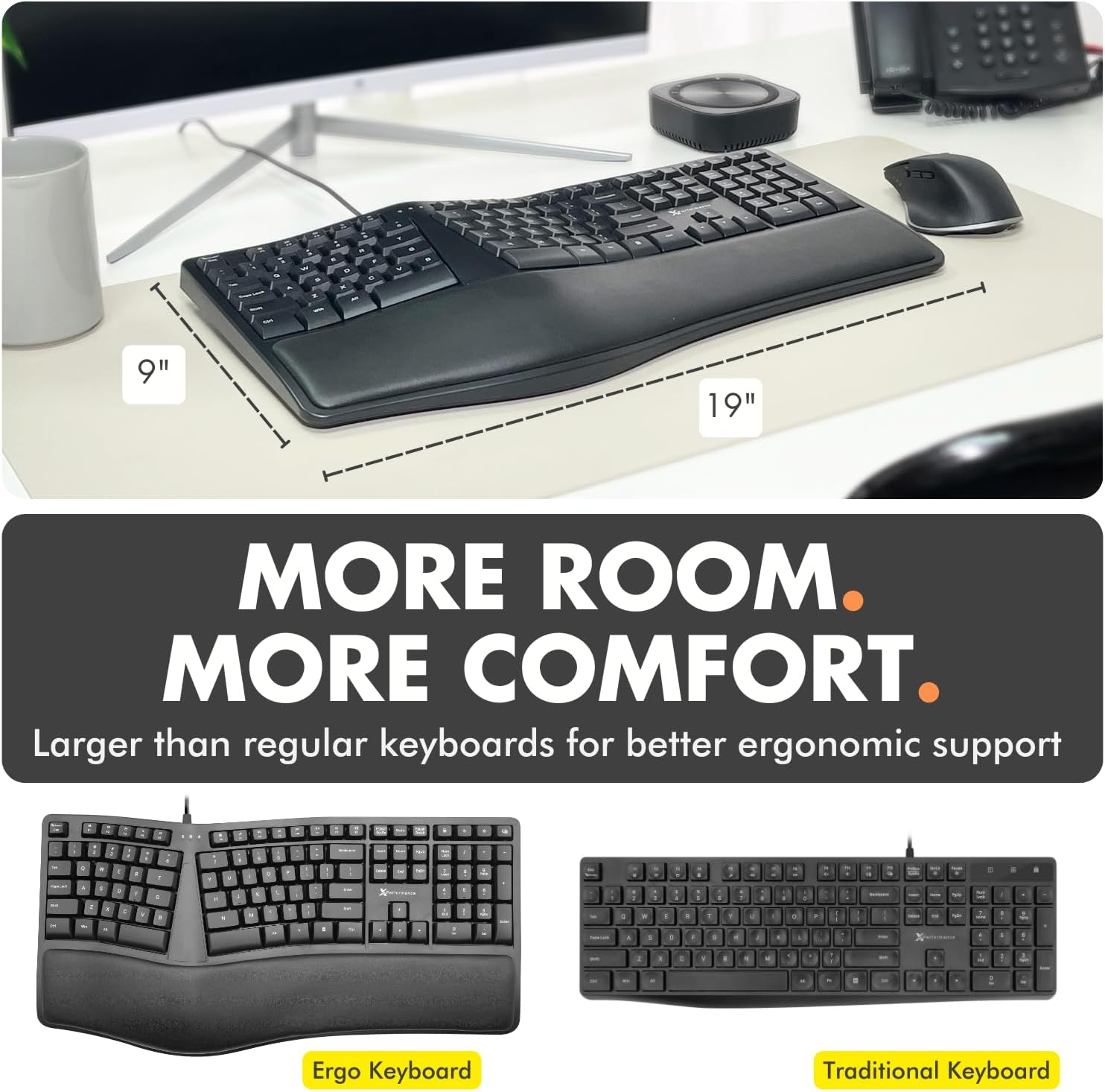
Kuva 7.1: X9-ergonomisen näppäimistön likimääräiset mitat (pituus 19 tuumaa, leveys 9 tuumaa).
8. Takuu ja tuki
X9 Performance arvostaa tyytyväisyyttäsi. X9 Wired Ergonomic Keyboard -näppäimistössä on 2 vuoden takuuOngelmatilanteissa tai tukitarpeissa katso tuotepakkauksessa olevia yhteystietoja tai käy X9 Performancen virallisella verkkosivustolla. websivusto apua ja helppoa palautusta varten.
Uusimmat tukitiedot ja usein kysytyt kysymykset löytyvät X9 Performancen tukisivulta.