
1. Johdanto ja loppuview
eSSL KartString -biometrinen työajanseurantalaite on suunniteltu tarjoamaan organisaatioille tehokasta ja turvallista ajanhallintaa ja pääsynhallintaa. Tämä laite hyödyntää sormenjälkitunnistustekniikkaa työntekijöiden läsnäolon tarkkaan tallentamiseen varmistaen, että vain valtuutettuja henkilöitä seurataan. Siinä on selkeä näyttö, käyttäjäystävällinen näppäimistö ja tehokkaat tiedontallennusominaisuudet, mikä tekee siitä olennaisen työkalun nykyaikaiseen työvoiman hallintaan.
Tämä käyttöohje sisältää yksityiskohtaiset ohjeet eSSL KartString -biometrisen työajanseurantalaitteen asennukseen, käyttöön ja huoltoon.
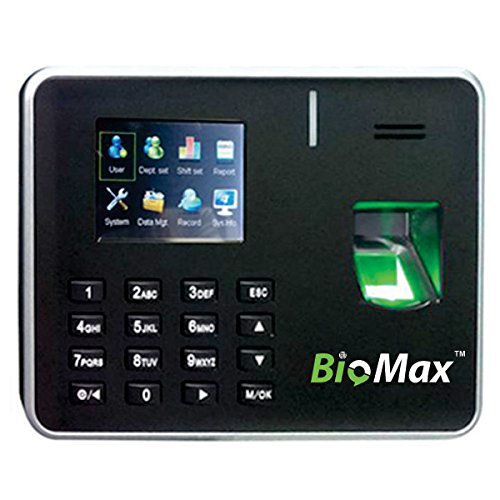
Kuva 1: Edessä view eSSL KartString -biometrisen työajanseurantalaitteen kuva, jossa näkyvät näyttö, näppäimistö ja sormenjälkitunnistin.
2. Tuotteen ominaisuudet
- Sormenjälkien tunnistus: Turvallinen ja tarkka biometrinen läsnäolotunnistus.
- Suuri tapahtumien tallennustila: Pystyy tallentamaan jopa 100 000 läsnäolotietoa.
- Värillinen TFT-näyttö: 2.8 tuuman värinäyttö selkeää käyttöliittymää ja tiedon näyttämistä varten.
- Useita viestintämenetelmiä: Tukee TCP/IP-protokollaa verkkoyhteyksiä varten ja USB-isäntäprotokollaa tiedonsiirtoa varten.
- Integroitu näppäimistö: Pehmeät painikkeet salasanan syöttämistä ja valikoiden navigointia varten.
- Kompakti muotoilu: Mitat noin 183 x 45 x 138 mm, sopii erilaisiin asennusympäristöihin.
- Pilvipohjainen ohjelmisto: Sisältää 6 kuukautta KartStringin pilvipohjaista läsnäolonhallintaohjelmistoa parannettua tiedonhallintaa ja raportointia varten.
3. Asennusohjeet
Asenna eSSL KartString -biometrinen työajanseurantalaite seuraavasti:
- Purkaminen: Poista laite varovasti pakkauksestaan ja varmista, että kaikki osat ovat mukana.
- Asennus (valinnainen): Valitse sopiva asennuspaikka, tyypillisesti sisäänkäynnin tai uloskäynnin läheltä. Kiinnitä laite seinään sopivilla kiinnitystarvikkeilla (eivät sisälly toimitukseen, kysy ammattilaiselta, jos olet epävarma).
- Virtaliitäntä: Kytke toimitettu virtalähde laitteen virransyöttöporttiin ja kytke se sitten tavalliseen pistorasiaan. Laite käynnistyy automaattisesti.
- Verkkoyhteys (TCP/IP): Verkkopohjaista tiedonhallintaa varten liitä Ethernet-kaapeli verkkoreitittimestäsi tai vaihda laitteen LAN-porttiin.
- Alkukokoonpano: Ensimmäisen käynnistyksen yhteydessä laite saattaa pyytää alkuasetuksia, kuten päivämäärää, kellonaikaa ja järjestelmänvalvojan rekisteröintiä. Noudata näytön ohjeita.
4. Käyttöohjeet
4.1 Ylläpitäjän rekisteröinti
Ennen kuin työntekijät voivat käyttää järjestelmää, järjestelmänvalvojan on rekisteröidyttävä hallitsemaan asetuksia ja käyttäjätietoja.
- Paina M/OK -painiketta päästäksesi päävalikkoon.
- Navigoi kohteeseen Käyttäjien hallinta or Rekisteröi käyttäjä käyttämällä nuolinäppäimiä.
- Valitse Rekisteröidyn ylläpitäjä tai vastaava vaihtoehto.
- Skannaa järjestelmänvalvojan sormenjälki useita kertoja näytön ohjeiden mukaisesti rekisteröinnin varmistamiseksi.
- Määritä järjestelmänvalvojan oikeudet tarpeen mukaan.
4.2 Työntekijän sormenjälkien rekisteröinti
Jokaisen työntekijän on rekisteröitävä sormenjälkensä käyttääkseen läsnäolojärjestelmää.
- Käytä päävalikkoa järjestelmänvalvojana.
- Navigoi kohteeseen Käyttäjien hallinta or Rekisteröi käyttäjä.
- Valitse Uusi käyttäjä or Rekisteröi sormenjälki.
- Syötä työntekijän tunnus (jos sitä pyydetään) ja pyydä sitten työntekijää asettamaan sormensa anturille.
- Laite kehottaa työntekijää nostamaan ja asettamaan sormensa useita kertoja täydellisen skannauksen suorittamiseksi.
- Vahvista rekisteröityminen onnistuneesti.
4.3 Läsnäolon kirjaaminen
Työntekijät voivat kirjata läsnäolonsa yksinkertaisesti asettamalla rekisteröidyn sormensa anturille.
- Varmista, että laite on päällä ja valmiustilassa.
- Työntekijä asettaa rekisteröidyn sormensa tukevasti sormenjälkitunnistimelle.
- Onnistuneen tunnistuksen jälkeen laite näyttää vahvistusviestin (esim. "Kiitos" tai "Leimaus sisään/ulos onnistui") ja antaa äänimerkin.
4.4 Tiedonhallinta
Läsnäolotiedot voidaan hakea TCP/IP-verkon tai USB-isännän kautta.
- TCP/IP:n kautta: Yhdistä laite verkkoon. Käytä laitteen mukana toimitettua pilvipohjaista läsnäolonhallintaohjelmistoa tai yhteensopivaa kolmannen osapuolen ohjelmistoa yhteyden muodostamiseen laitteeseen ja läsnäololokien lataamiseen. Katso tarkemmat ohjeet ohjelmiston dokumentaatiosta.
- USB-isännän kautta: Aseta USB-muistitikku laitteen USB-isäntäporttiin. Siirry kohtaan Tiedonhallinta or Lataa tiedot valikossa. Valitse halutut tiedot (esim. läsnäololokit, käyttäjätiedot) ja aloita siirto USB-asemaan.
5. Huolto
Säännöllinen huolto varmistaa laitteesi optimaalisen suorituskyvyn ja pitkän käyttöiän.
- Anturin puhdistaminen: Pyyhi sormenjälkitunnistin varovasti pehmeällä, kuivalla ja nukkaamattomalla liinalla. Vältä hankaavien materiaalien tai nestemäisten puhdistusaineiden käyttöä suoraan tunnistimessa.
- Laitteen puhdistaminen: Käytä pehmeää, hieman damp liinalla laitteen ulkopuolen puhdistamiseen. Älä anna veden tai puhdistusliuosten päästä laitteeseen.
- Tietojen varmuuskopiointi: Varmuuskopioi läsnäolotiedot säännöllisesti ulkoiselle tallennuslaitteelle (USB) tai verkko-ohjelmiston kautta tietojen menetyksen estämiseksi.
- Ohjelmistopäivitykset: Tarkista eSSL websivustolta tai ota yhteyttä tukeen saadaksesi tietoa saatavilla olevista laiteohjelmisto- tai ohjelmistopäivityksistä varmistaaksesi, että laitteesi toimii uusimpien ominaisuuksien ja tietoturvaparannusten kanssa.
6. Vianmääritys
Tässä osiossa käsitellään yleisiä ongelmia, joita saatat kohdata.
- Laite ei käynnisty:
- Varmista, että virtalähde on kytketty kunnolla sekä laitteeseen että toimivaan pistorasiaan.
- Varmista pistorasian toiminta kytkemällä siihen toinen laite.
- Sormenjälkeä ei tunnistettu:
- Varmista, että sormi on puhdas ja kuiva.
- Aseta rekisteröidyn sormen koko kosketuspinta tukevasti anturille.
- Jos tunnistusongelmat jatkuvat, yritä rekisteröidä sormenjälki uudelleen.
- Puhdista sormenjälkitunnistin Huolto-osiossa kuvatulla tavalla.
- Ei voida muodostaa yhteyttä verkkoon (TCP/IP):
- Varmista, että Ethernet-kaapeli on kytketty oikein sekä laitteeseen että verkkoreitittimeen/kytkimeen.
- Tarkista laitteen verkkoasetukset varmistaaksesi, että IP-osoite, aliverkon peite ja yhdyskäytävä ovat oikein.
- Varmista, että verkkoreitittimesi toimii oikein.
- USB-tiedonsiirtovirhe:
- Varmista, että USB-muistitikku on asetettu oikein ja alustettu yhteensopivaan muotoon. file järjestelmä (esim. FAT32).
- Kokeile toista USB-muistitikkua.
- Varmista, että USB-asemassa on riittävästi tilaa.
Jos kohtaat ongelmia, joita ei ole käsitelty tässä, katso tukiosio.
7. Tekniset tiedot
| Malli | KartString Biomax K 21 |
| Merkki | eSSL |
| Sormenjälkitunnistin | Optinen anturi |
| Tapahtumakapasiteetti | 100,000 Tietueet |
| Näyttö | 2.8 tuuman värillinen TFT-näyttö |
| Viestintä | TCP/IP, USB-isäntä |
| Mitat (P x L x K) | 183 x 45 x 138 mm (noin) |
| Tuotteen paino | 650 g |
| Väri | Musta |
8. Takuu ja tuki
eSSL KartString -biometrisellä työajanseurantalaitteella on valmistajan vakiotakuu. Katso tarkemmat takuuehdot ostoasiakirjoista.
Jos tarvitset teknistä tukea, vianmääritystä tai tiedusteluja KartStringin toimittamasta 6 kuukauden pilvipohjaisesta läsnäolonhallintaohjelmistosta, ota yhteyttä eSSL:n asiakastukeen tai valtuutettuun jälleenmyyjään. Yhteystiedot löytyvät yleensä eSSL:n viralliselta verkkosivulta. websivustolla tai tuotepakkauksessa.
Kun otat yhteyttä tukeen, pidä tuotteesi malli (KartString Biomax K 21) ja kaikki asiaankuuluvat ostotiedot käsillä.