
1. Johdanto
Tämä käyttöopas sisältää olennaisia tietoja SMART Board -interaktiivisen valkotaulujärjestelmän SBM685IX3 asennuksesta, käytöstä ja huollosta. Lue tämä käyttöopas huolellisesti ennen tuotteen käyttöä varmistaaksesi sen oikean toiminnan ja parhaan mahdollisen käyttökokemuksen.
2. Tuote ohiview
SMART Board -interaktiivinen valkotaulujärjestelmä SBM685IX3 on edistynyt interaktiivinen näyttöratkaisu, joka on suunniteltu yhteistyöympäristöihin, kuten luokkahuoneisiin ja kokoushuoneisiin. Se yhdistää 87-tuumaisen interaktiivisen taulun ja erittäin lyhyen heijastusetäisyyden projektoriin, mikä tarjoaa suuren ja dynaamisen näyttöpinnan.
Keskeisiä komponentteja ovat:
- Interaktiivinen valkotaulu: 87 tuuman (7.25 jalan) lävistäjä viewkosketusherkkä pinta suoraa vuorovaikutusta varten.
- Erittäin lyhyen heijastusetäisyyden projektori: Heijastaa suuria kuvia hyvin lyhyeltä etäisyydeltä minimoiden varjot ja heijastukset. Varustettu 16:10-laajakuvalla (WXGA) ja sisäänrakennetulla 16 W:n kaiuttimella.
- Kynäteline: Interaktiivisten kynien säilyttämiseen.

Kuva 2.1: SMART Board -interaktiivinen valkotaulujärjestelmä, jonka yläpuolelle on asennettu erittäin lyhyen heijastusetäisyyden projektori, joka näyttää esitysdiaa.
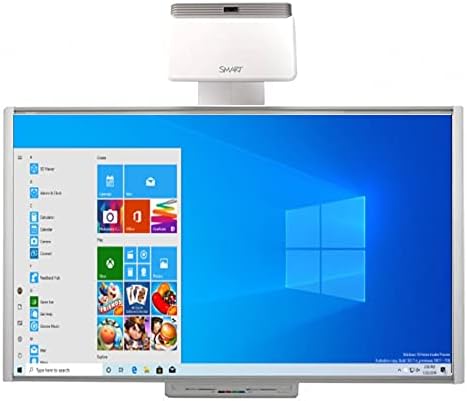
Kuva 2.2: SMART Board -interaktiivinen valkotaulu, jossa näkyy Windows 10 -työpöytäkäyttöliittymä ja sen toimivuus suurena interaktiivisena näyttönä.
3. Mitä laatikossa on
Pura pakkausta pakkauksesta ja tarkista, että kaikki seuraavat osat ovat mukana:
- SMART-taulu M685 (87 tuumaa)
- SMART-taulun seinäkiinnike
- Kynän tarjotin
- 2 kynää
- Pyyhekumi
- Erittäin lyhyen heijastusetäisyyden projektori
- Projektorin kiinnike
- USB-kaapeli (SMART Board -liitäntää varten)
- HDMI-kaapeli (projektorin videotuloa varten)
- Virtakaapelit (projektorille ja SMART Boardille)
- Pika-aloitusopas
4. Asennusohjeet
Asenna SMART Board -interaktiivisen taulujärjestelmän seuraavasti:
4.1 Valkotaulun ja projektorin kiinnittäminen
- Asenna valkotaulun seinäkiinnike: Kiinnitä SMART-taulun mukana toimitetut seinäkiinnitystarvikkeet tukevalle seinäpinnalle pikaoppaan mukaisesti.
- Valkotaulun kiinnitys: Nosta SMART Board M685 varovasti ja kiinnitä se asennettuun seinäkiinnikkeeseen.
- Asenna projektorin kiinnike: Kiinnitä projektorin jalusta seinään tai kattoon ja varmista, että se on oikein valkotaulun yläpuolella. Erittäin lyhyen heijastusetäisyyden projektori on suunniteltu heijastamaan 100 tuuman kuvaa noin 12 tuuman etäisyydeltä projektorin reunasta valkokankaalle.
- Projektorin kiinnitys: Kiinnitä erittäin lyhyen heijastusetäisyyden projektori telineeseensä.

Kuva 4.1: Huoneeseen asennettu SMART Board -interaktiivinen taulujärjestelmä, jossa seinälle taulun yläpuolelle asennettu projektori näkyy sinisellä Windows-taustalla.
4.2 Järjestelmän kytkeminen
- Kytke SMART-taulu tietokoneeseen: Liitä SMART Board tietokoneeseen mukana toimitetulla USB-kaapelilla. Tämä mahdollistaa kosketus- ja kynäohjauksen.
- Projektorin liittäminen tietokoneeseen: Liitä projektori tietokoneen videolähtöön mukana toimitetulla HDMI-kaapelilla.
- Virtaliitännät: Kytke virtajohdot SMART Boardiin ja projektoriin ja kytke ne sitten sopiviin pistorasioihin.
- Virta päälle: Käynnistä projektori ja SMART-taulu. Tietokoneesi näytön pitäisi nyt heijastua valkotaululle.
5. Käyttöohjeet
SMART Board SBM685IX3 tarjoaa intuitiivisen vuorovaikutuksen erilaisiin sovelluksiin.
5.1 Perusvuorovaikutus
- Kosketus ja kynä: Käytä sormeasi tai mukana toimitettuja kyniä vuorovaikutukseen heijastetun sisällön kanssa. Järjestelmä tukee kaksoiskosketusohjausta, jonka avulla useat käyttäjät voivat olla vuorovaikutuksessa samanaikaisesti.
- Hiiren toiminnot: Suorita hiiren vakiotoimintoja (napsauta, napsauta hiiren kakkospainikkeella, vedä) suoraan taululla.
- Kosketuseleet: Käytä luonnollisia kosketuseleitä, kuten pyyhkäisyä, kiertämistä ja zoomausta, sisällön käsittelyyn.
5.2 SMART Ink -toiminnot
SMART Inkin avulla voit kirjoittaa ja piirtää suoraan erilaisten sovellusten ja sisällön päälle:
- Merkitse: Kirjoita päälle websivustot, videot, PDF-dokumentit ja Microsoft Office files.
- Tallenna muistiinpanot: Tallenna merkinnät ja muistiinpanot lähes mihin tahansa file kirjoita myöhempää tarvetta tai jakamista varten.

Kuva 5.1: Vuorovaikutteinen SMART Board -taulu, jossa näkyy maailmankartta merkintöineen, jotka havainnollistavat vuorovaikutteisia opetus- tai esitysominaisuuksia.

Kuva 5.2: Kaksi lasta vuorovaikuttaa SMART Board -interaktiivisen valkotaulun kanssa, joka näyttää dinosaurusluurangon kuvan ja havainnollistaa sen käyttöä opetusympäristöissä.
5.3 Järjestelmän yhteensopivuus
SMART Board SBM685IX3 on yhteensopiva sekä Windows- että Mac OS -käyttöjärjestelmien kanssa, mikä mahdollistaa joustavan integroinnin olemassa oleviin IT-infrastruktuureihin.

Kuva 5.3: Interaktiivinen SMART Board -taulu, jossa näkyy Windowsin Käynnistä-valikko ja erilaisia sovelluksia, mikä korostaa taulun tietokoneen kaltaista toiminnallisuutta.
6. Ominaisuudet
SMART Board -interaktiivinen valkotaulujärjestelmä SBM685IX3 tarjoaa useita ominaisuuksia yhteistyön ja esitysten parantamiseksi:
- Luonnollinen kosketuskokemus: Kirjoita, pyyhi ja suorita hiiren toimintoja sormella tai kynällä intuitiivisilla kosketusliikkeillä, kuten pyyhkäisyllä, kiertämisellä ja zoomauksella.
- Samanaikainen kosketus: Tukee useita samanaikaisia kosketuksia, mikä helpottaa opiskelijoiden tai tiimin jäsenten yhteistyötä.
- SMART Ink -integraatio: Antaa käyttäjille mahdollisuuden kirjoittaa suoraan erilaisten digitaalisten sisältöjen päälle, mukaan lukien websivustot, videot, PDF-tiedostot ja Microsoft Office files, ja tallenna muistiinpanoja useisiin file muotoja.
- Parannetut esitykset: Tarjoaa laajan ja dynaamisen pinnan kiinnostavan sisällön toimittamiseen ja mahdollistaa yleisön vuorovaikutuksen näytön elementtien kanssa.
- Monipuoliset sovellukset: Sopii monipuolisiin käyttötarkoituksiin, kuten projektimuistiinpanojen tallentamiseen, asiakaspalautteen sisällyttämiseen suunnitteluprosesseihin ja koulutussimulaattoreiden luomiseen.
7. Huolto
Varmistaaksesi SMART Board -järjestelmäsi pitkän käyttöiän ja optimaalisen suorituskyvyn, noudata näitä huolto-ohjeita:
- Valkotaulun puhdistaminen: Käytä pehmeää, nukkaamatonta liinaa kevyesti dampvedellä tai miedolla, hankaamattomalla puhdistusaineella, joka on erityisesti suunniteltu interaktiivisille tauluille. Vältä voimakkaita kemikaaleja tai hankaavia materiaaleja.
- Projektorin linssin hoito: Puhdista projektorin linssi varovasti pölyn poistamiseksi linssinpuhdistusliinalla tai ilmapuhaltimella. Älä koske linssiin suoraan sormillasi.
- Yleinen puhdistus: Pidä ympäröivä alue puhtaana ja pölyttömänä. Pyyhi projektorin pinta säännöllisesti.asing ja kynäteline.
- Kaapelin hallinta: Varmista, että kaikki kaapelit on kytketty kunnolla eivätkä ole jännittyneitä. Vältä kaapeleiden taivuttamista tai kiertymistä jyrkästi.
8. Vianmääritys
Jos SMART Board -järjestelmässäsi ilmenee ongelmia, katso seuraavat yleiset vianmääritysvaiheet:
8.1 Ei näyttöä valkotaululla
- Tarkista teho: Varmista, että sekä projektori että SMART Board ovat päällä ja niiden virtajohdot on kytketty kunnolla.
- Tarkista HDMI-liitäntä: Varmista, että HDMI-kaapeli on kytketty kunnolla tietokoneen ja projektorin väliin.
- Tietokoneen näyttöasetukset: Tarkista tietokoneesi näyttöasetukset ja varmista, että ne on määritetty laajentamaan tai monistamaan näyttö projektoriin.
- Projektorin tulo: Varmista, että projektorin tulolähteeksi on asetettu oikea HDMI-portti.
8.2 Ei kosketusta tai kynän käyttöä
- Tarkista USB-liitäntä: Varmista, että SMART Boardin tietokoneeseen yhdistävä USB-kaapeli on kytketty kunnolla.
- Ohjaimen asennus: Varmista, että tietokoneellesi on asennettu tarvittavat SMART Board -ajurit. Katso SMART Technologiesin websivusto uusimmille ohjaimille.
- Kalibrointi: Jos vuorovaikutus on epätarkkaa, suorita SMART-taulun kalibrointi. Kalibrointiohjeet löytyvät yleensä SMART-ohjelmiston asetuksista.
8.3 Ääniongelmat
- Äänenvoimakkuustasot: Tarkista tietokoneen ja projektorin äänenvoimakkuusasetukset.
- Äänilähtö: Varmista, että tietokoneesi äänilähtö on suunnattu projektoriin liitettyyn HDMI-porttiin.
Lisätietoja saat SMART Technologiesin tukisivustolla olevista yksityiskohtaisista vianmääritysoppaista. websivusto.
9. Tekniset tiedot
Seuraavat ovat SMART Board -interaktiivisen valkotaulujärjestelmän SBM685IX3 tekniset tiedot:
| Ominaisuus | Erittely |
|---|---|
| Merkki | Älykäs |
| Malli | SBM685IX3 |
| Valmistaja | NETCNA |
| Tuotteen paino | 63 kiloa |
| Tuotteen mitat | 77.5 x 49.5 x 2 tuumaa |
| Valkotaulun koko | 87 tuumaa (7.25 jalkaa lävistäjä) viewkulma) |
| Projektorin tyyppi | Erittäin lyhyt heittomatka |
| Projektorin kuvasuhde | 16:10 laajakuva (WXGA) |
| Projektorin ääni | Sisäänrakennettu 16W kaiutin |
| Yhteydet | USB (levylle), HDMI (projektorille) |
| Väri | Valkoinen |
| Materiaalityyppi | Vähäkitkainen alumiini |
| Asennustyyppi | Seinäteline |
| Suositellut käyttötavat | Koulu, toimisto, esitys, koulutus, luokkahuone, etäopiskelu, työpajat, kokoukset, projektinhallinta, yritysesittelyt |
| ASIN | B01LB9GFKM |
| Päivämäärä ensimmäinen saatavilla | 31. elokuuta 2016 |
10. Takuu ja tuki
Lisätietoja takuusta, teknisestä tuesta ja huollosta on tuotteen mukana toimitetuissa asiakirjoissa tai SMART Technologiesin virallisella verkkosivustolla. websivusto. Tarkat takuuehdot voivat vaihdella alueen ja ostopäivämäärän mukaan.
Ohjainten latauksia, ohjelmistopäivityksiä ja muita tukiresursseja varten käy valmistajan tukiportaalissa.