
Brydge BRY5103
Brydge 7.9 -näppäimistön käyttöohje iPad Minille (2019) ja iPad Mini 4:lle
Malli: BRY5103
1. Johdanto
Brydge 7.9 -näppäimistö on suunniteltu parantamaan iPad Minin (2019) tai iPad Mini 4:n toiminnallisuutta ja muuttamaan sen monipuoliseksi kannettavan tietokoneen kaltaiseksi laitteeksi. Tässä näppäimistössä on täysi QWERTY-asettelu taustavalaistuilla näppäimillä ja erillisillä iOS-toimintonäppäimillä, jotka tarjoavat mukavan ja tehokkaan kirjoituskokemuksen. Se on valmistettu 100 % korkealaatuisesta alumiinista, joten se tarjoaa kestävyyttä ja ensiluokkaisen estetiikan, joka täydentää iPadiasi.
Patentoidut saranat mahdollistavat 180 asteen kääntymisen viewkallistuskulma, joka pitää iPadisi eri asentoihin. Näppäimistö yhdistyy langattomasti Bluetoothin kautta ja se on helppo irrottaa, kun sitä ei tarvita. Sen ohut ja kevyt muotoilu takaa kannettavuuden tinkimättä rakenteen laadusta.

Tämä käyttöohje sisältää yksityiskohtaiset ohjeet Brydge 7.9 -näppäimistön asentamiseen, käyttöön ja huoltoon.
2. Turvallisuustiedot
- Älä altista näppäimistöä nesteille tai äärimmäisille lämpötiloille.
- Vältä näppäimistön pudottamista tai kovien iskujen kohteeksi asettamista.
- Pidä poissa lasten ulottuvilta.
- Käytä ainoastaan laitteen mukana toimitettua latauskaapelia tai vastaavaa sertifioitua kaapelia.
- Älä yritä purkaa tai korjata näppäimistöä itse. Tämä voi mitätöidä takuun.
3. Mitä laatikossa on
- Brydge 7.9 -näppäimistö
- USB-latauskaapeli
- Käyttöopas (tämä asiakirja)
4. Asennus
4.1 iPadin liittäminen
- Varmista, että iPad Mini (2019) tai iPad Mini 4 on puhdas ja vapaa roskista.
- Kohdista iPad varovasti Brydge-näppäimistön saranoihin.
- Liu'uta iPad varovasti saranoihin, kunnes se on tukevasti paikallaan. Saranat on suunniteltu pitämään iPad tukevasti paikallaan.

4.2 Näppäimistön lataaminen
Lataa Brydge-näppäimistö täyteen ennen ensimmäistä käyttökertaa. Liitä mukana toimitettu USB-latauskaapeli näppäimistön latausporttiin ja toinen pää USB-virtalähteeseen (ei sisälly toimitukseen) tai tietokoneen USB-porttiin. Latauksen merkkivalo näyttää latauksen tilan.
4.3 Bluetooth -pariliitos
- Käynnistä Brydge-näppäimistö painamalla virtapainiketta.
- Siirry iPadillasi osoitteeseen Asetukset > Bluetooth.
- Varmista, että Bluetooth on käytössä iPadissasi.
- Pidä Brydge-näppäimistön Bluetooth-näppäintä (usein merkitty Bluetooth-symbolilla) painettuna muutaman sekunnin ajan, kunnes Bluetooth-merkkivalo vilkkuu.
- Valitse iPadillasi käytettävissä olevien laitteiden luettelosta Brydge-näppäimistö.
- Suorita pariliitosprosessi loppuun noudattamalla näytön ohjeita. Näppäimistön merkkivalo palaa tasaisesti vahvistaen onnistuneen yhteyden muodostumisen.
5. Näppäimistön käyttö
5.1 Yleinen kirjoittaminen
Brydge 7.9 -näppäimistössä on täysi QWERTY-asettelu mukavaa ja tehokasta kirjoittamista varten. Näppäimet tarjoavat herkän tuntopalautteen.
5.2 Taustavalaistut näppäimet
Näppäimistössä on taustavalaistut näppäimet, joissa on kolme säädettävää kirkkaustasoa. Voit säätää taustavaloa painamalla taustavalon erillistä näppäintä (usein merkitty aurinko- tai hehkulamppukuvakkeella) toistuvasti vaihtaaksesi kirkkausasetuksia tai sammuttaaksesi taustavalon.
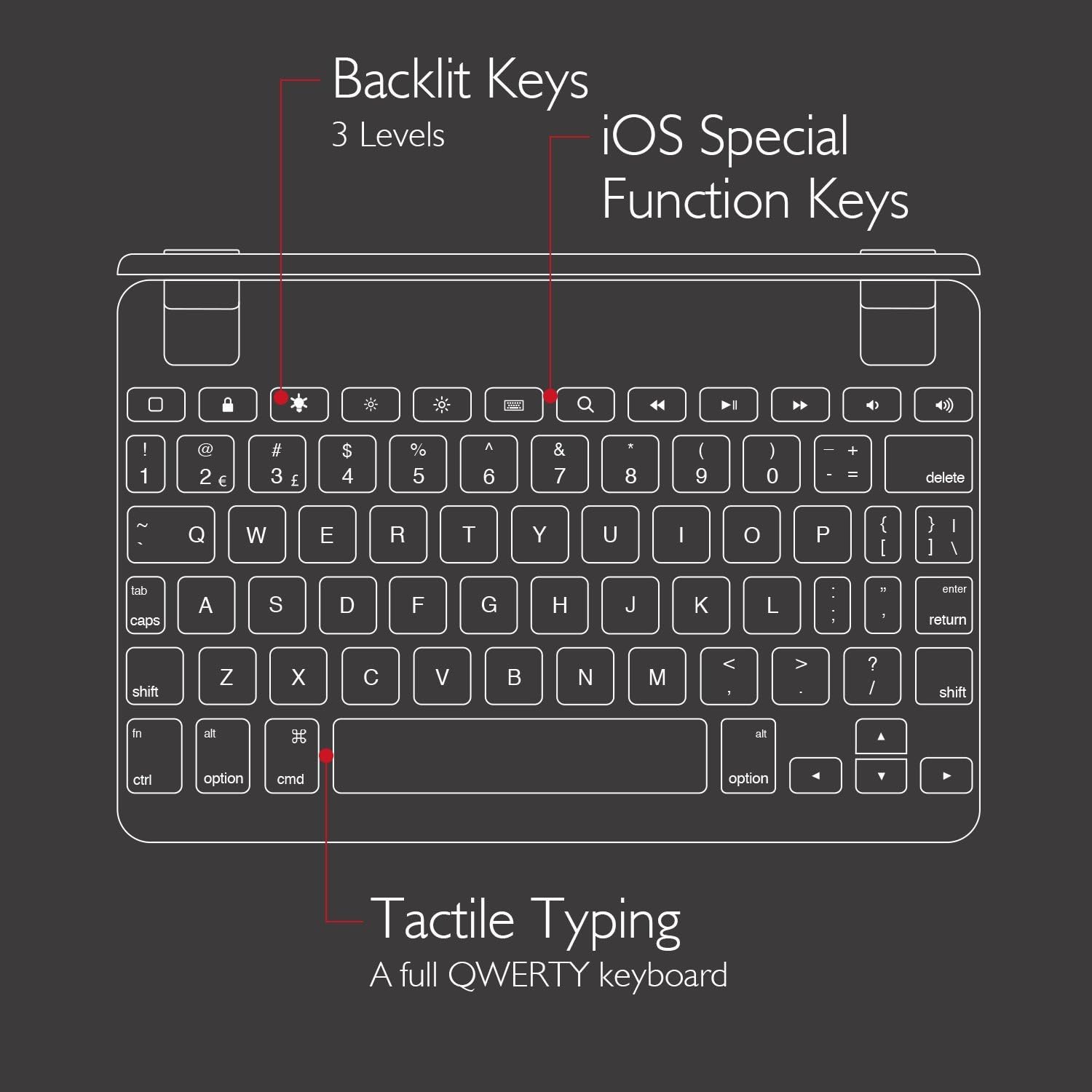
5.3 iOS:n erikoistoimintonäppäimet
Näppäimistön ylärivillä on erilliset iOS:n erikoistoimintonäppäimet, joilla pääset nopeasti käsiksi yleisiin iPad-ominaisuuksiin, kuten:
- Aloitusnäyttö
- Näytön kirkkauden säätö
- Haku
- Median toiston säätimet (toisto/tauko, seuraava/edellinen kappale)
- Äänenvoimakkuuden säätö
- Lukitusnäyttö

5.4 180 astetta Viewirrotettava muotoilu
Näppäimistön patentoidut saranat mahdollistavat iPadin kääntymisen jopa 180 astetta, mikä tarjoaa erilaisia käyttömahdollisuuksia. viewkulmia kirjoittamiseen, median katseluun tai esityksiin. iPadin voi myös helposti irrottaa saranoista, jos haluat käyttää sitä erillisenä tablettina.

6. Huolto
6.1 Puhdistus
- Puhdista näppäimistö pehmeällä, nukkaamattomalla liinalla.
- Pinttyneisiin tahroihin, hieman dampfi pyyhi liina vedellä tai miedolla, hankaamattomalla puhdistusaineella.
- Vältä puhdistusaineiden suihkuttamista suoraan näppäimistölle.
- Varmista, että näppäimistö on täysin kuiva ennen käyttöä tai lataamista.
6.2 Varastointi
Kun näppäimistöä ei käytetä, säilytä sitä viileässä, kuivassa paikassa, poissa suorasta auringonvalosta ja äärimmäisistä lämpötiloista. Jos säilytät sitä pitkään, varmista, että näppäimistössä on vain osittainen lataus (noin 50 %) akun kunnon ylläpitämiseksi.
7. Vianmääritys
7.1 Näppäimistö ei muodosta yhteyttä Bluetoothin kautta
- Varmista, että näppäimistö on päällä ja täyteen ladattu.
- Varmista, että Bluetooth on käytössä iPadissasi.
- Kokeile näppäimistön pariliitoksen purkamista ja uudelleen muodostamista iPadin Bluetooth-asetuksista.
- Käynnistä sekä iPad että Brydge-näppäimistö uudelleen.
- Siirrä näppäimistö lähemmäs iPadia häiriöiden välttämiseksi.
7.2 Näppäimet eivät vastaa
- Tarkista, onko näppäimistö yhdistetty oikein Bluetoothin kautta.
- Varmista, että näppäimistö on ladattu.
- Jos tietyt näppäimet eivät toimi, puhdista niiden ympäristö roskista.
- Suorita näppäimistön pakotettu nollaus (katso valmistajan websivustolta tarkempia ohjeita tarvittaessa, koska tässä mallissa ei välttämättä ole erillistä nollauspainiketta).
7.3 Taustavalo ei toimi
- Varmista, että näppäimistössä on riittävästi virtaa, sillä heikko akku voi poistaa taustavalon käytöstä.
- Paina taustavalon painiketta vaihtaaksesi kirkkaustasoa.
8. Tekniset tiedot
| Merkki | Bridge |
| Mallinumero | BRY 5103 |
| Yhteensopivat laitteet | iPad Mini (2019), iPad Mini 4 |
| Yhteystekniikka | Bluetooth |
| Näppäimistön kuvaus | Langaton |
| Erikoisominaisuudet | Taustavalaistu, Ladattava, 180 astetta kääntyvät saranat, Irrotettava |
| Materiaali | 100 % korkealaatuista alumiinia |
| Väri | Kulta (tuoteluettelon mukaan, muut värit voivat vaihdella) |
| Tuotteen paino | Noin 11 unssia (312 grammaa) |
| Tuotteen mitat (PxLxK) | 7.9 x 5.3 x 0.3 tuumaa (20.07 x 13.46 x 0.76 cm) |
| Virtalähde | Paristokäyttöinen (1 litiumioniakku mukana) |

9. Takuu ja tuki
9.1 Takuutiedot
Brydge 7.9 -näppäimistösi takuuehdot voivat vaihdella alueittain ja jälleenmyyjiltä riippuen. Katso tuotteen mukana toimitettu takuukortti tai käy Brydgen virallisella verkkosivustolla. websivustolta, josta löydät uusimmat takuutiedot.
9.2 Asiakastuki
Jos tarvitset teknistä apua, vianmääritystä tai yleisiä kysymyksiä, ota yhteyttä Brydgen asiakastukeen heidän virallisen yhteystietonsa kautta. websivusto. Voit löytää verkosta myös lisäresursseja, usein kysyttyjä kysymyksiä ja tukiartikkeleita.
Ask a question about this manual
Ask about setup, troubleshooting, compatibility, parts, safety, or missing instructions. Manuals+ will review the question and use this page’s manual context to help answer it.