
1. Johdanto
Focusrite Forte on ammattimainen kannettava USB-äänikortti, jossa on 2 sisääntuloa ja 4 ulostuloa. Se on suunniteltu korkealaatuiseen äänen tallennukseen ja toistoon Mac- ja Windows-tietokoneilla. Siinä on ensiluokkainen mikrofoniesivahvistin.ampFocusriten RedNet-sarjasta johdetut elektorit ja korkearesoluutioinen 24-bittinen/192 kHz analogi-digitaalinen ja digitaali-analogimuunnos. Tämä käyttöohje sisältää olennaisia tietoja Forte-äänikortin asennuksesta, käytöstä ja ylläpidosta.
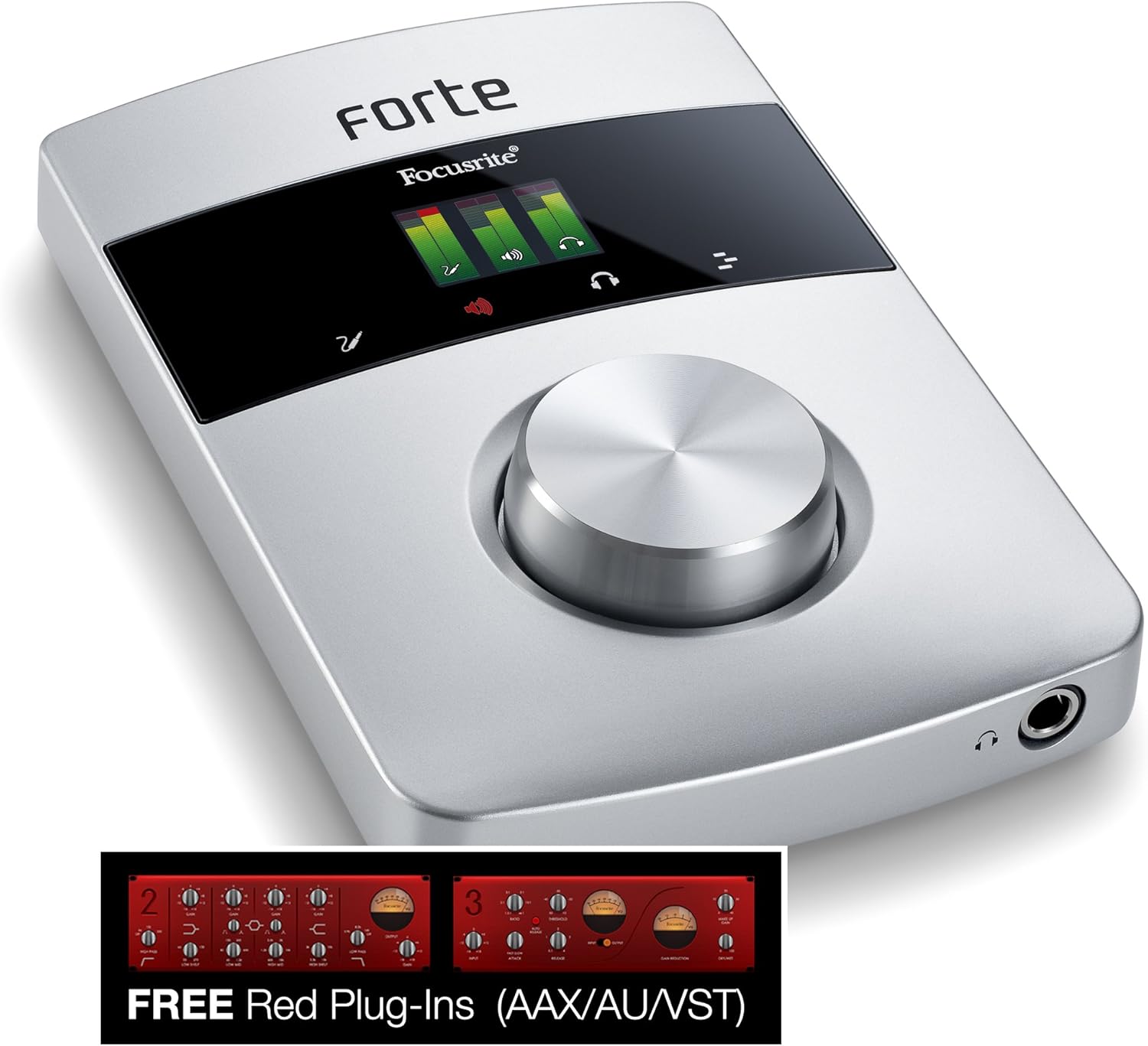
Kuva 1.1: Edessä view Focusrite Forte Premium USB-ääniliitännästä, esittelyssäasinsen tyylikkään muotoilun, OLED-näytön ja suuren ohjausnupin ansiosta.
2. Tärkeimmät ominaisuudet
- Kaksi Focusrite-kauko-ohjattavaa mikrofoniesivahvistintaampRedNet-valikoimasta johdetut elinkaaret.
- Erittäin korkealaatuinen AD/DA-muunnos jopa 24-bittisellä/192 kHz:n resoluutiolla.
- +48 V phantom-syöttö, ylipäästösuodin (HPF) ja napaisuuden kääntötoiminnot.
- Yhteensopiva sekä Mac- että Windows-käyttöjärjestelmien kanssa.
- Kestävä ensiluokkainen alumiinikotelo.
- Värillinen OLED-näyttö ja kosketusohjaimet intuitiiviseen käyttöön.
- Sisältää Forte Control -ohjelmiston matalan latenssin monitorointiin ja mikrofonin esisäätöön.
- Mukana klassinen Focusrite Midnight -laajennuspaketti.
3. Pakkauksen sisältö
Varmista, että Focusrite Forten pakkauksessa on kaikki seuraavat osat:
- Focusrite Forte USB-äänikortti
- Ulkoinen virtalähde (PSU)
- Mikrofoni- ja linja-/instrumenttitulojen kytkentäkaapeli
- USB 2.0 -kaapeli
- Dokumentaatio (pikaopas, takuutiedot)
- Forte Controlin ja Midnight Plugin Suiten ohjelmistojen latausohjeet
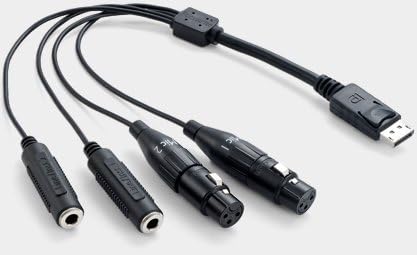
Kuva 3.1: Focusrite Forten breakout-kaapeli, jossa on XLR-liittimet mikrofoneille ja TRS-liittimet linja-/instrumenttituloille.
4. Asennusopas
4.1. Laitteistoliitännät
- Liitä USB-kaapeli: Liitä Forte tietokoneeseen mukana toimitetulla USB 2.0 -kaapelilla. Varmista, että se on kytketty suoraan tietokoneen USB 2.0 -porttiin. Vältä käyttämättä virrattomia USB-keskittimiä.
- Virtalähteen kytkeminen (valinnainen/pakollinen phantom-virralle): Forte voi toimia USB-väylän virralla. Jos kuitenkin aiot käyttää +48 V:n phantom-virtaa kondensaattorimikrofoneille, sinun on liitettävä ulkoinen virtalähde Forteen ja pistorasiaan.
- Liitä tulot: Käytä breakout-kaapelia mikrofonien (XLR-liitännän kautta) tai linja-/instrumenttilähteiden (TRS-liitännän kautta) kytkemiseen Forten tuloporttiin. Jakokaapelissa on lukittava liitin, joka takaa turvallisen kiinnityksen Forteen.
- Yhdistä lähdöt: Kytke studiomonitorit Forten takaosassa oleviin balansoituihin linjalähtöihin (L ja R). Kytke kuulokkeet etupaneelin kuulokelähtöön.
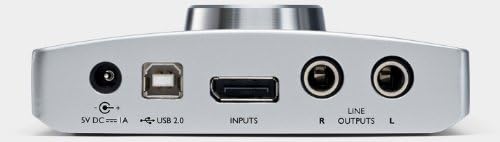
Kuva 4.1: Focusrite Forten takapaneeli, jossa näkyvät 5 V:n tasavirtatulo, USB 2.0 -portti, breakout-kaapelin tuloportti ja balansoidut linjalähdöt (R ja L).

Kuva 4.2: Focusrite Forten takapaneeli, johon on kytketty USB-kaapeli, virtalähde ja breakout-kaapeli. Tyypillinen kokoonpano on esitetty.
4.2. Ohjelmiston asennus
Ennen Forten kytkemistä tietokoneeseen on suositeltavaa ladata ja asentaa uusimmat ajurit ja Forte Control -ohjelmisto Focusriten viralliselta sivustolta. websivusto. Noudata näytön ohjeita asennuksen suorittamiseksi.
- Ajurit: Välttämätöntä, jotta tietokoneesi tunnistaa Forten ja kommunikoi sen kanssa.
- Forte-ohjaus: Tämän sovelluksen avulla voit hallita asetuksia, kuten tulosignaalin vahvistusta, phantom-syöttöä, monitorimiksauksia ja reititystä.
- Midnight-laajennuspaketti: Asenna nämä plugins digitaaliseen äänityöasemaasi (DAW) saadaksesi lisää äänenkäsittelyominaisuuksia.
4.3. Järjestelmän optimointi (Mac-kohtaiset suositukset)
Optimaalisen suorituskyvyn saavuttamiseksi, erityisesti Mac-järjestelmissä, harkitse seuraavia säätöjä:
- Energiansäästöasetukset: Poista virransäästöasetukset käytöstä. Siirry kohtaan Järjestelmäasetukset > Energiansäästö. Aseta "Tietokoneen lepotila" ja "Näytön lepotila" arvoon "Ei koskaan". Poista valinta kohdasta "Laita kiintolevy(t) lepotilaan, kun mahdollista".
- USB-portin valinta: Liitä Forte suoraan Mac-tietokoneesi USB 2.0 -porttiin. Joissakin Mac-malleissa voi olla erityisiä USB-portteja, jotka toimivat paremmin äänilaitteille. Käytä Applen System Prota.filer (Sovellukset > Apuohjelmat) sisäisen USB-kokoonpanon tunnistamiseksi ja Forten portin jakamisen välttämiseksi iSight-kameran tai muiden suuren kaistanleveyden laitteiden kanssa.
- USB-kaapelin pituus: Käytä enintään viiden metrin pituista USB-kaapelia; vakauden takaamiseksi suositellaan yleensä kolmea metriä.
5. Forten käyttö
5.1. Etupaneelin säätimet
- OLED-näyttö: Antaa visuaalista palautetta tulo- ja lähtötasoista sekä nykyisistä asetuksista.
- Suuri säätönuppi: Käytetään tulosignaalin vahvistuksen ja lähtöäänenvoimakkuuden säätämiseen sekä OLED-näytön valikoissa navigointiin.
- Kosketusohjaimet: OLED-näyttöä ympäröivät kapasitiiviset kosketuspainikkeet mahdollistavat nopean pääsyn toimintoihin, kuten phantom-syöttöön, tulosignaalin valintaan ja monitorointiasetuksiin.
5.2. Tulo- ja lähtökonfiguraatio
Käytä Forte Control -ohjelmistoa tulojen ja lähtöjen määrittämiseen. Tämä sisältää:
- Mikrofonien ja linja-/instrumenttilähteiden tulovahvistuksen säätö.
- +48 V:n phantomjännitteen aktivointi kondensaattorimikrofoneille.
- Ylipäästösuodattimien (HPF) käyttöönotto matalataajuisen jyrinän vähentämiseksi.
- Suoran monitorointimiksauksen asettaminen, jotta kuulet syötteesi minimaalisella latenssilla.
- Päämonitorin lähdön ja kuulokkeiden lähtötasojen säätö.
Katso Forte Control -ohjelmiston käyttöoppaasta yksityiskohtaiset ohjeet sen ominaisuuksista.
6. Huolto
- Puhdistus: Puhdista Forten ulkopinta pehmeällä, kuivalla liinalla. Vältä hankaavia puhdistusaineita tai liuottimia.
- Varastointi: Säilytä laitetta viileässä, kuivassa paikassa, poissa suorasta auringonvalosta ja äärimmäisistä lämpötiloista.
- Kaapelihuolto: Käsittele breakout-kaapelia ja USB-kaapelia varoen, jotta liittimet ja johdot eivät vahingoitu.
- Laiteohjelmistopäivitykset: Tarkista Focusrite säännöllisesti websivustolta Forten laiteohjelmistopäivityksiä, sillä ne voivat parantaa suorituskykyä ja lisätä ominaisuuksia.
7. Vianmääritys
7.1. Tietokone ei tunnista laitetta
- Varmista, että USB-kaapeli on kytketty kunnolla sekä Forteen että tietokoneen suoraan USB 2.0 -porttiin.
- Kokeile toista tietokoneesi USB-porttia.
- Varmista, että Forten uusimmat ajurit on asennettu.
- Jos laite on ollut kytkettynä jonkin aikaa eikä sitä tunnisteta, irrota sekä USB- että verkkovirtasovittimen kaapelit Fortesta, odota minuutti ja kytke sitten ensin verkkovirtasovitin uudelleen (jos käytät sitä) ja sen jälkeen USB-kaapeli.
- Käynnistä tietokone uudelleen.
7.2. Ei ääntä tai ääni on vääristynyt
- Tarkista kaikki kaapeliliitännät (tulot, lähdöt, kuulokkeet).
- Tarkista tulosignaalin vahvistustasot Forte Controlissa ja DAW-ohjelmassa.
- Varmista, että oikea äänilaite (Focusrite Forte) on valittuna tietokoneesi ääniasetuksissa ja DAW-ohjelmassasi.
- Tarkista Forte Controlin valvonta-asetukset varmistaaksesi, että tulot reititetään oikein lähtöihin.
- Jos käytät phantom-virtaa, varmista, että ulkoinen virtalähde on kytketty.
7.3. Korkea latenssi
- Säädä pusferin kokoa DAW-ohjelmasi ääniasetuksissa. Pienemmät pusferin koot vähentävät latenssia, mutta vaativat enemmän prosessorin tehoa.
- Varmista, että tietokoneesi täyttää DAW-ohjelmasi ja Forten vähimmäisjärjestelmävaatimukset.
- Review järjestelmän optimointivaiheet (kohta 4.3) Mac-käyttäjille.
7.4. Yksikkö lämpenee
On normaalia, että Forte lämpenee hieman käytön aikana. Jos se kuumenee liikaa tai käyttäytyy epätavallisesti, irrota se välittömästi ja ota yhteyttä tukeen.
8. Tekniset tiedot
| Tuotteen paino | 3 kiloa |
| Tuotteen mitat | 7.48 x 9.92 x 4.37 tuumaa |
| Mallinumero | VAHVA |
| Laitteistorajapinta | USB 2.0 |
| Yhteensopivat laitteet | Henkilökohtainen tietokone (Mac ja Windows) |
| Käyttöjärjestelmä | Windows (myös Mac-yhteensopiva) |
| A/D- ja D/A-muunnos | Jopa 24-bittinen/192 kHz |
| haamuvoimaa | +48 V (vaatii ulkoisen virtalähteen) |
9. Takuu ja tuki
Takuutietoja, teknistä tukea ja huoltotiedusteluja varten katso tuotteen mukana toimitettuja ohjeita tai käy Focusriten virallisella verkkosivustolla. websivusto. Säilytä ostokuitti takuuvaatimuksia varten.
Verkkoresurssit:
- Tuotteen rekisteröinti
- Ohjain- ja ohjelmistolataukset
- Tietokanta ja usein kysytyt kysymykset
- Ota yhteyttä tukeen